
Eina de migracions SWPanel
1. Introducció
En aquesta guia aprendràs a migrar els teus serveis des d'un altre proveïdor de hosting cap al teu SWPanel.
L'última versió de SWPanel incorpora eines que faciliten el trasllat de contingut des de proveïdors externs. Gràcies a aquestes funcions, podràs transferir de manera més senzilla el teu lloc web, bases de dades i comptes de correu electrònic, reduint temps i errors durant la migració.
Què aprendràs en aquest manual?
En acabar aquest manual, sabràs com:
- Accedir a l'eina de migracions dins de SWPanel.
- Triar el tipus de migració que millor s'adapti a les teues necessitats.
- Sincronitzar els teus fitxers web, bases de dades i comptes de correu electrònic de forma segura.
- Verificar que la migració s'hagi completat correctament i sense errors.
2. Accedir a l'Eina de Migracions
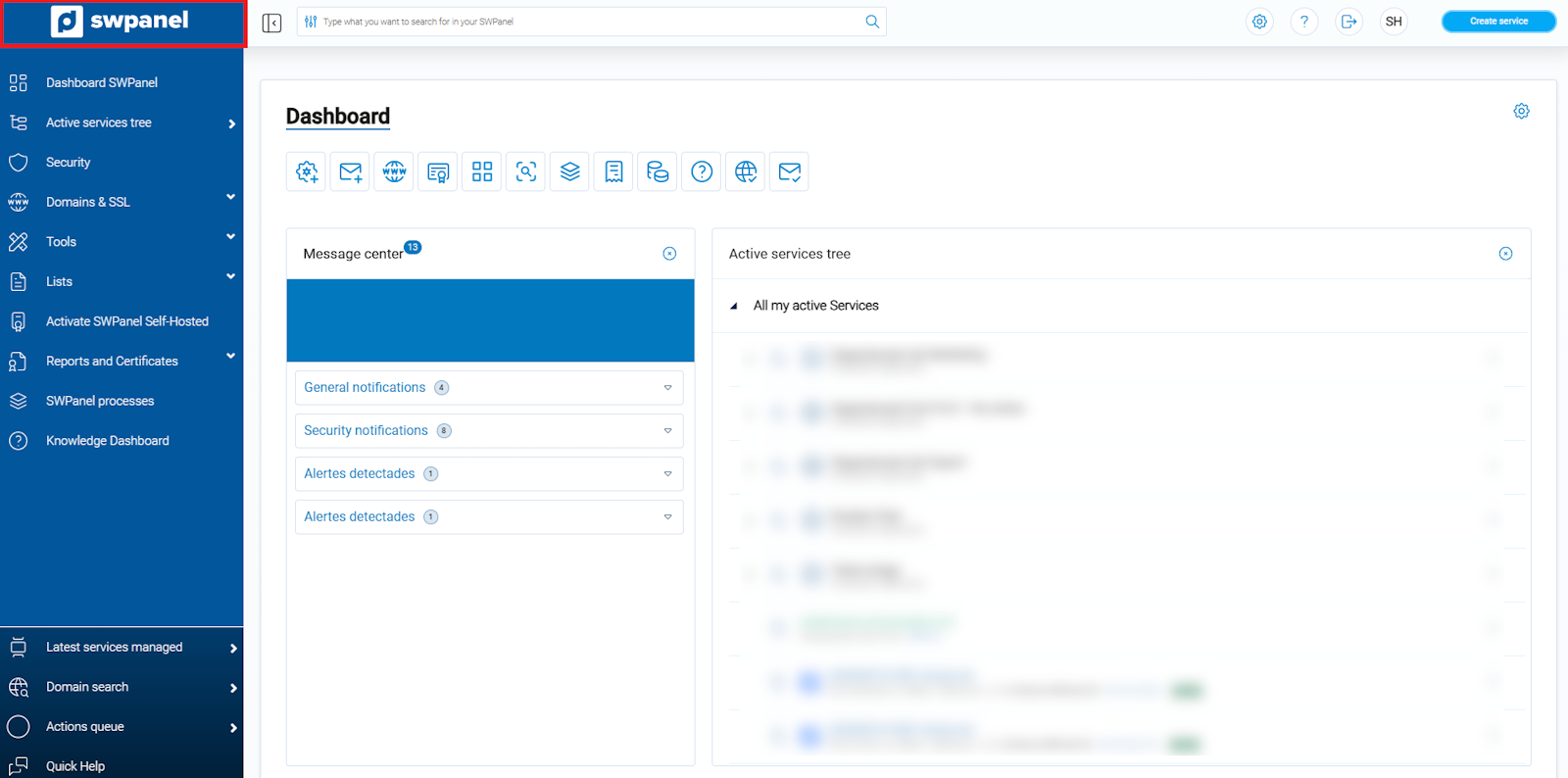
Per iniciar el procés de migració, primer has d'accedir al Dashboard principal de SWPanel. Segueix aquests passos:
- Fes clic al logotip de SWPanel (o al teu logo personalitzat) situat a la cantonada superior esquerra de la pantalla.
info_capture ℹ️ Nota: La captura és orientativa, presa sobre la versió 2026.000.0030 amb data 14/03/2026. Pot diferir de la versió actual de SWPanel.
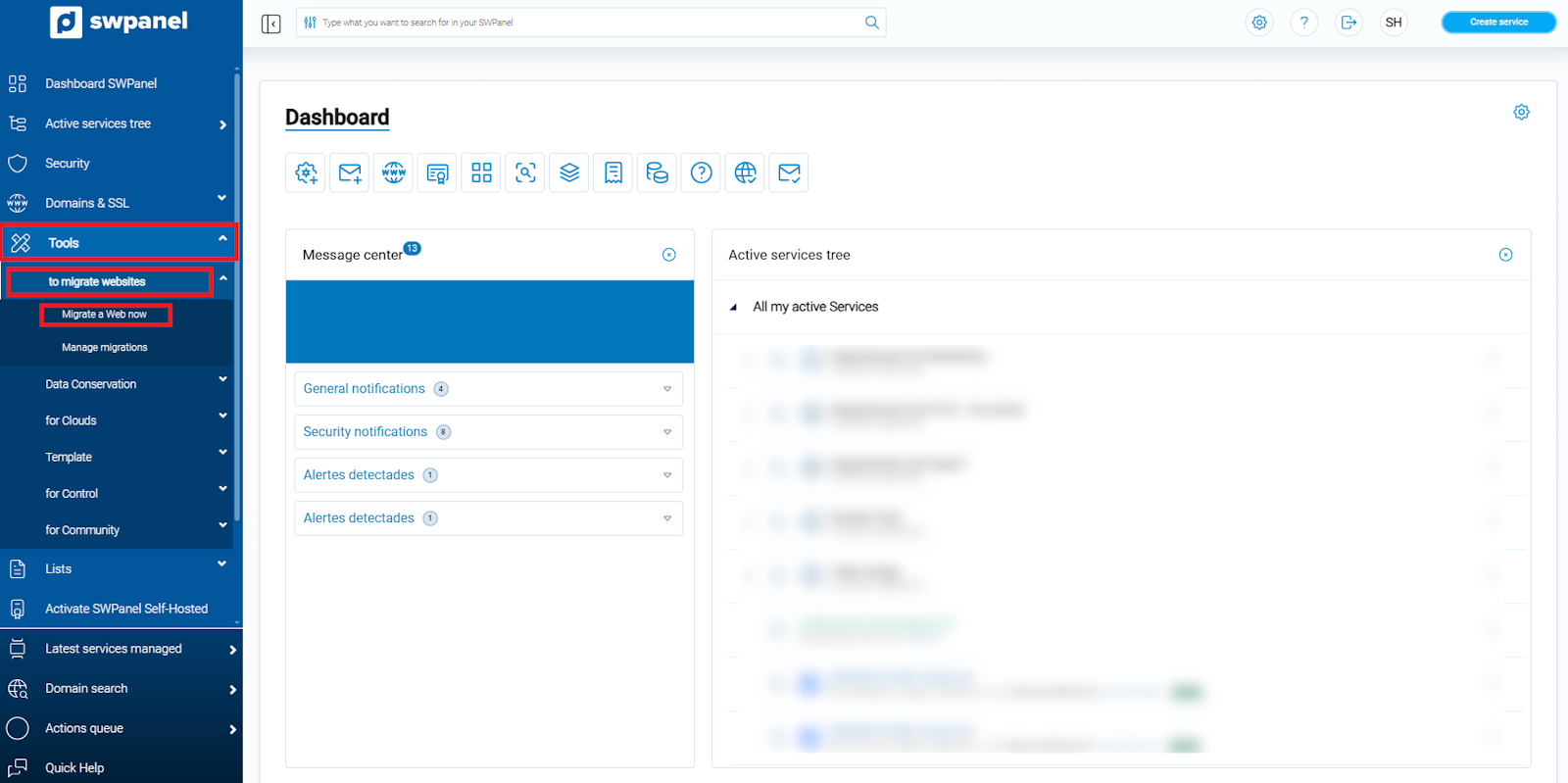
- En el menú lateral esquerre, navega fins a:
- Eines
- Per migrar Webs
- Migrar una Web ara
info_capture ℹ️ Nota: La captura és orientativa, presa sobre la versió 2026.000.0030 amb data 14/03/2026. Pot diferir de la versió actual de SWPanel.
3. Iniciar l'Assistent de Migracions
L'assistent de migracions t'acompanyarà pas a pas durant tot el procés.
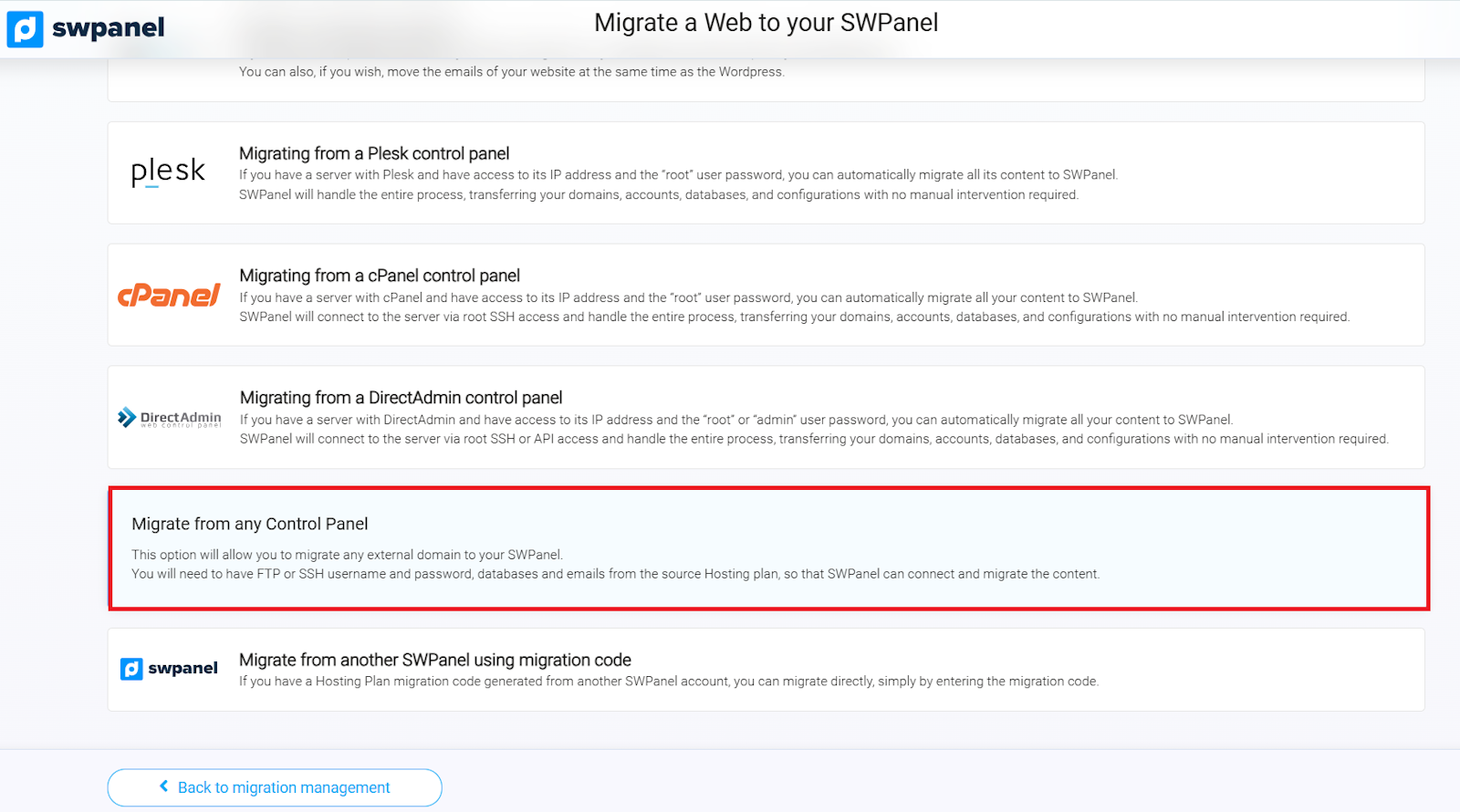
- El primer pas consisteix a seleccionar l'origen de la migració, és a dir, des d'on desitges traslladar el teu lloc web.
- Per a aquest exemple, triarem l'opció Qualsevol panell de control.
info_capture ℹ️ Nota: La captura és orientativa, presa sobre la versió 2026.000.0030 amb data 14/03/2026. Pot diferir de la versió actual de SWPanel.
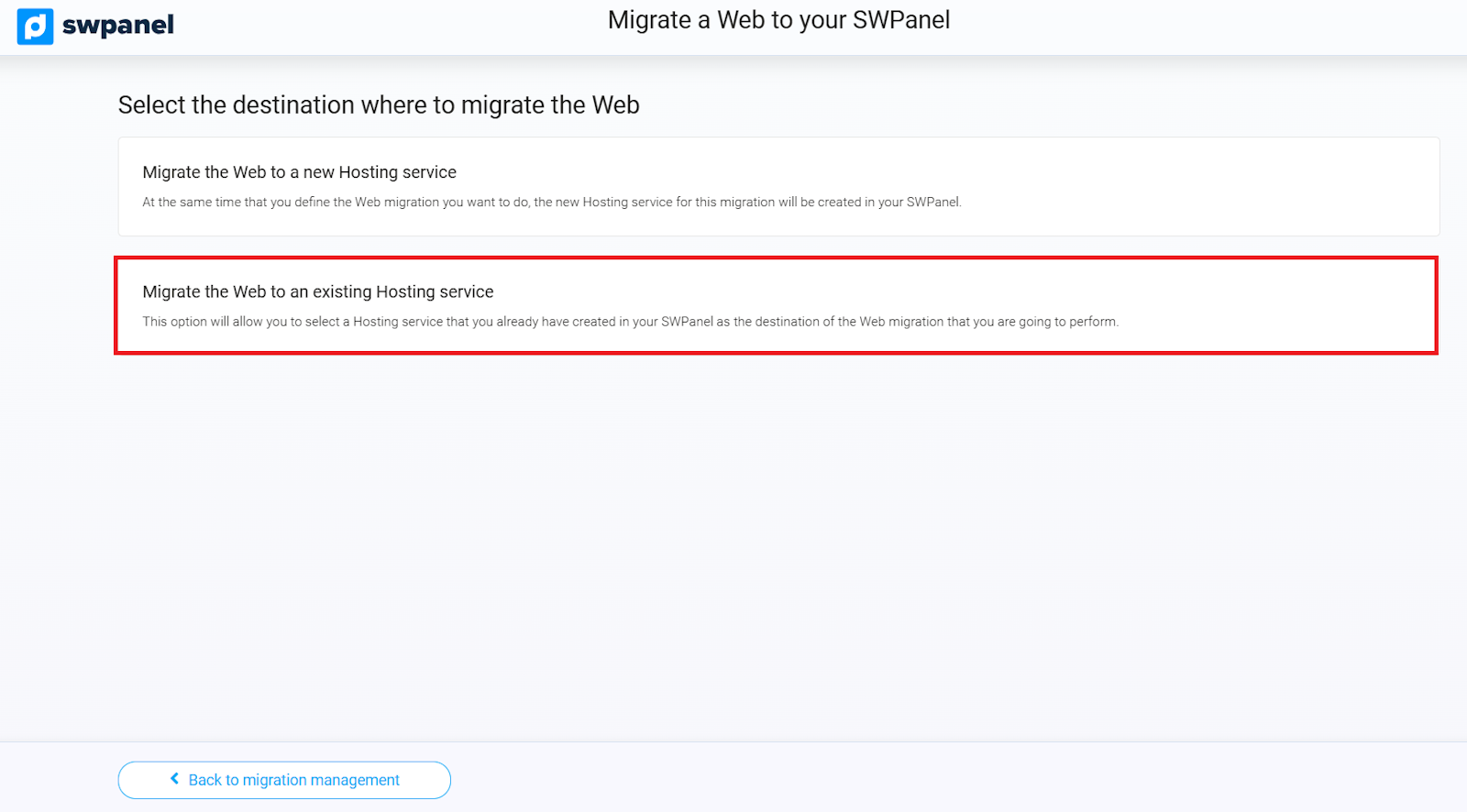
A continuació, selecciona la destinació de la migració:
- Un nou servei de Hosting
- Un servei de Hosting ja existent (opció utilitzada en aquest manual)
info_capture ℹ️ Nota: la captura és orientativa, presa sobre la versió 2026.000.0030 amb data 14/03/2026. Pot diferir de la versió actual de SWPanel.
Per aprendre a crear un servei de Hosting, consulta els següents manuals:
4. Migrar a un Servei de Hosting Existent.
- Selecciona l'opció Migrar la Web a un servei de Hosting ja existent.
- Al menú desplegable, tria el servei de hosting on desitges realitzar la migració.
⚠ Important: Perquè la migració es completi correctament, el servei de hosting ha d'estar buit. Això significa que no ha de contenir WordPress, Prestashop, Moodle, bases de dades, comptes FTP ni comptes de correu creats.
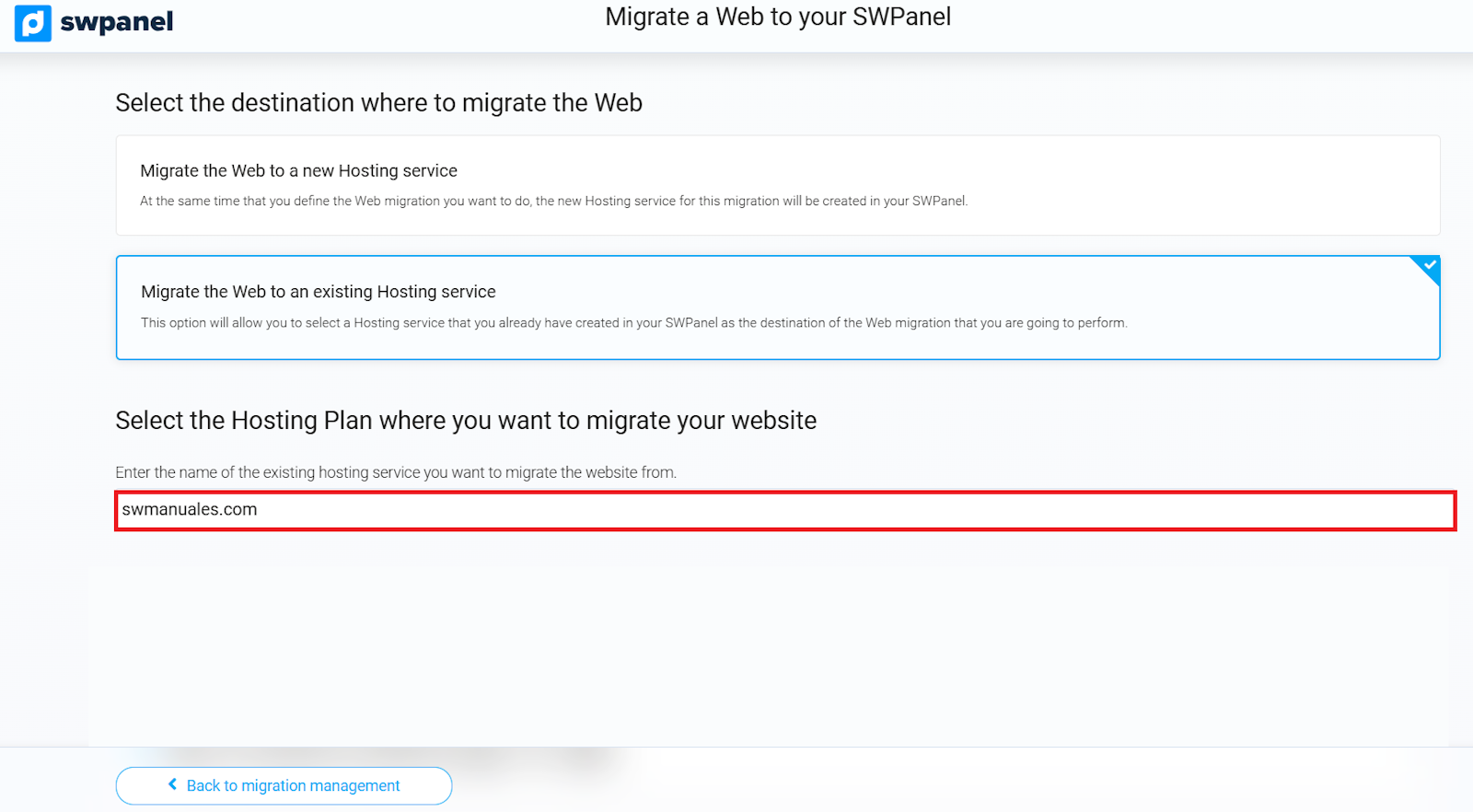
info_capture ℹ️ Nota: La captura és orientativa, presa sobre la versió 2026.000.0030 amb data 14/03/2026. Pot diferir de la versió actual de SWPanel.
5. Sincronitzar Contingut de la Web
- Selecciona quin contingut desitges migrar i el mètode de transferència.
- Es recomana utilitzar FTP o SSH per a una sincronització més ràpida i segura.
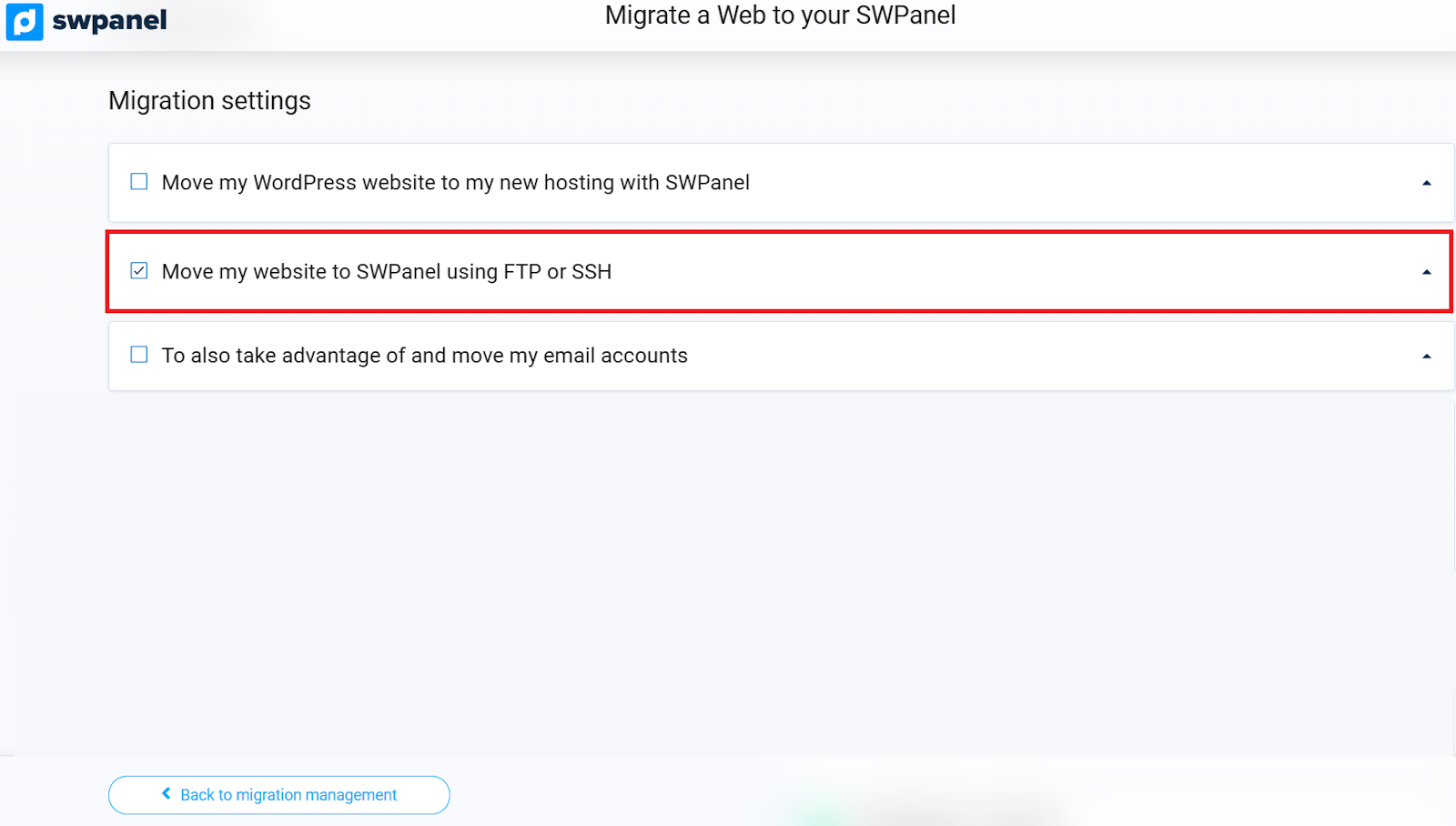
info_capture ℹ️ Nota: La captura és orientativa, presa sobre la versió 2026.000.0030 amb data 14/03/2026. Pot diferir de la versió actual de SWPanel.
- Activa l'opció Sincronitzar contingut de la Web.
-
- Introdueix les dades de connexió i selecciona el mètode de transferència: FTP o SSH.
- Si no hi ha un lloc web per migrar, deixa aquesta opció desmarcada.
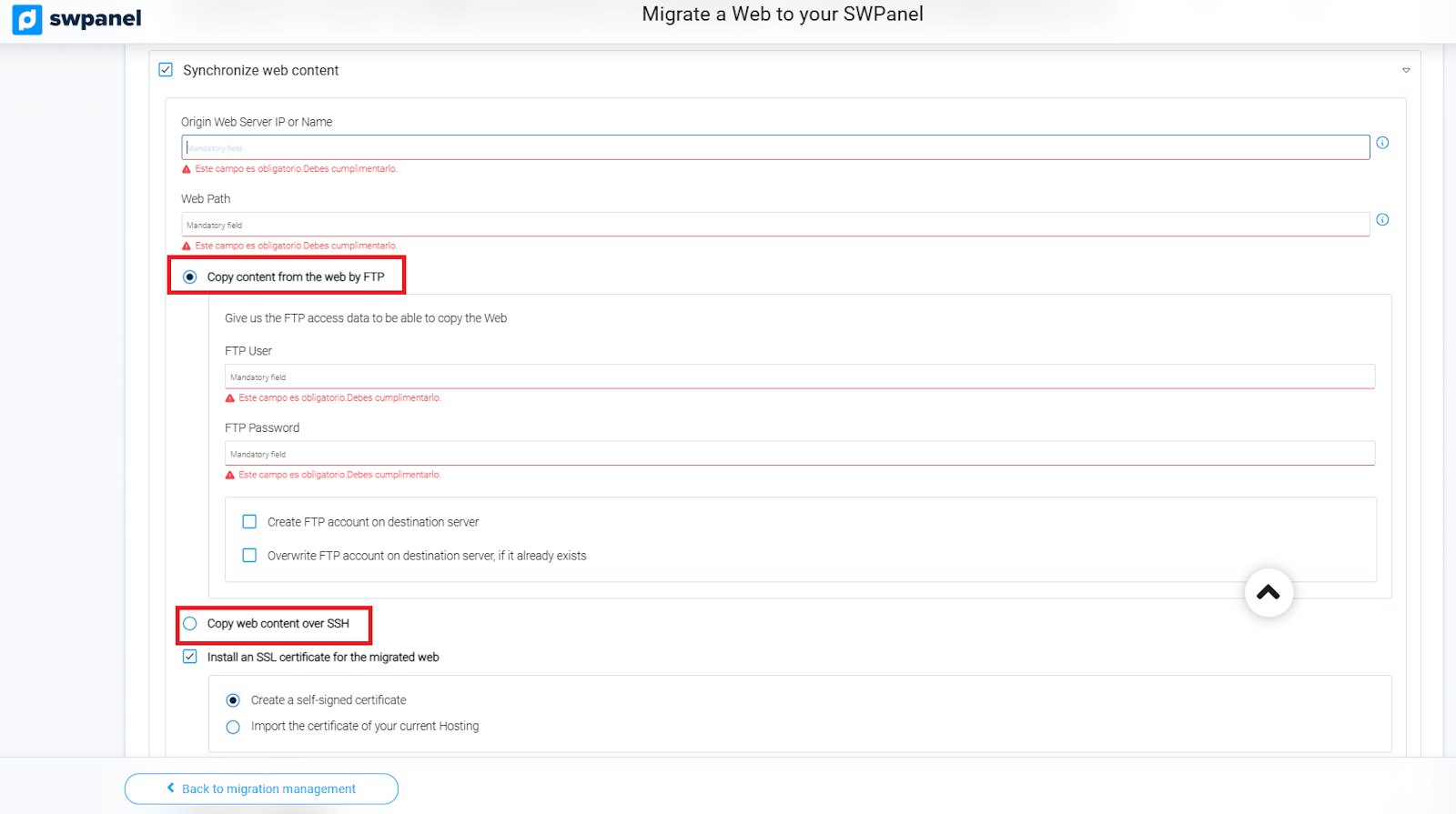
info_capture ℹ️ Nota: La captura és orientativa, presa sobre la versió 2026.000.0030 amb data 14/03/2026. Pot diferir de la versió actual de SWPanel.
Dades de connexió necessàries
Per sincronitzar correctament el teu lloc web, necessitaràs proporcionar la següent informació:
- IP del servidor d'origen: L'adreça IP on es troba el teu lloc en el proveïdor actual.
- Path de la Web: El directori exacte on està allotjada la web al servidor d'origen.
⚠ Important: La ruta del directori pot variar segons el panell de control del proveïdor:
- cPanel →
/public_html- Plesk →
/httpdocs- Si la teva connexió FTP ja apunta directament al directori de la web, simplement introdueix el path
/
Migració via FTP o SSH
Migració via FTP
Per migrar el teu lloc utilitzant FTP, necessitaràs:
- Usuari FTP
- Contrasenya FTP
- Activar l'opció Crear compte FTP al servidor destinació (o sobrescriure-la si ja existeix).
Migració via SSH
Per migrar el teu lloc utilitzant SSH, necessitaràs:
- Usuari SSH
- Contrasenya SSH
- Port de connexió SSH
6. Instal·lar un Certificat SSL
Hi ha dues formes d'instal·lar un certificat SSL al teu servei de hosting:
- Autofirmat: Generat automàticament per SWPanel.
- Importat des d'un altre proveïdor: Requereix els fitxers CRT, CA i KEY del certificat.
En aquest exemple, hem configurat la migració via FTP i hem optat per importar el certificat des d'un altre proveïdor de hosting. La configuració final quedaria de la manera següent:
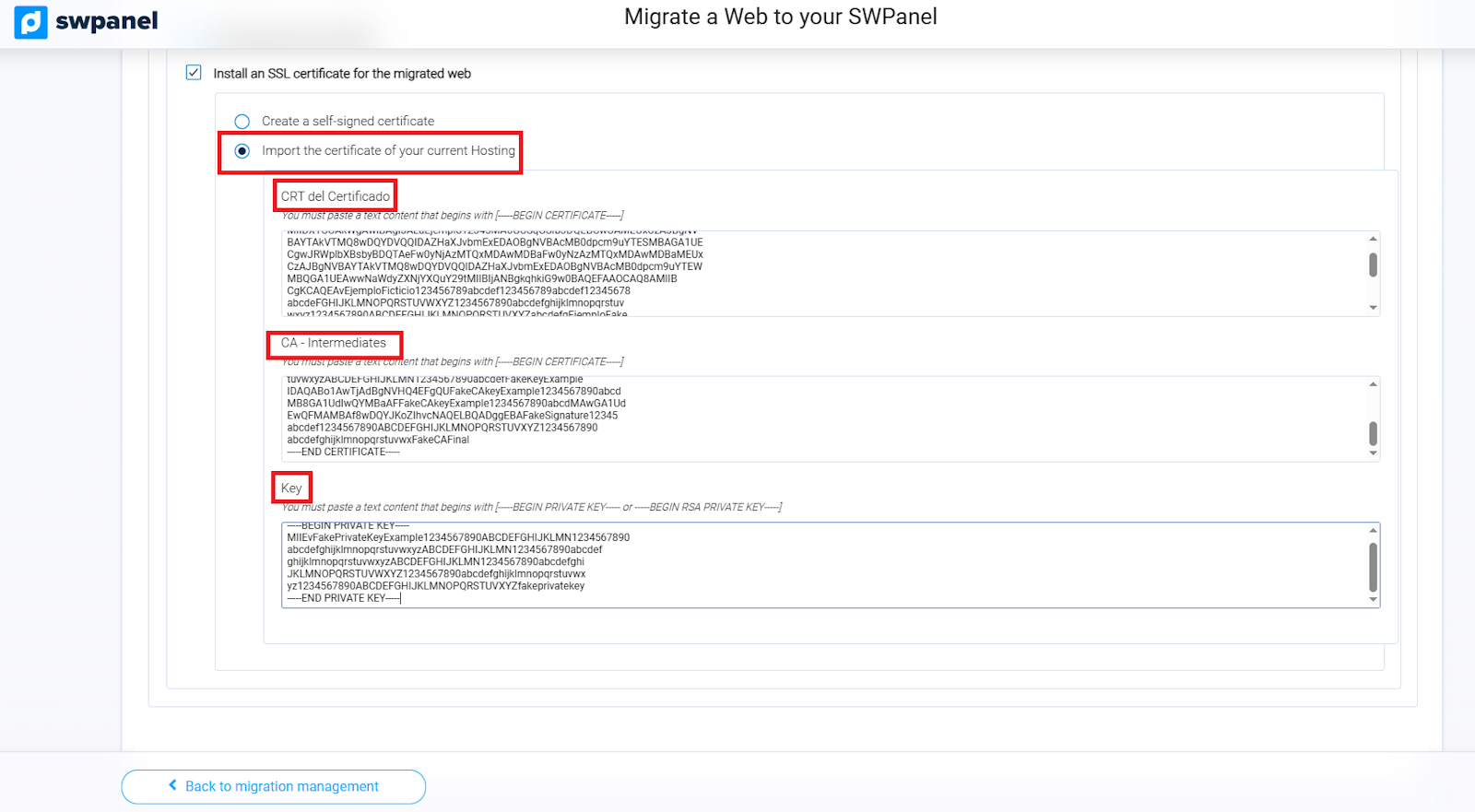
info_capture ℹ️ Nota: La captura és orientativa, presa sobre la versió 2026.000.0030 amb data 14/03/2026. Pot diferir de la versió actual de SWPanel.
7. Sincronitzar Bases de Dades
- Activa l'opció Sincronitzar Bases de Dades.
- Introdueix les dades necessàries per a la connexió:
- IP del servidor de base de dades d'origen: L'adreça IP assignada al teu servidor de base de dades en el proveïdor actual. Pots verificar-la des del panell d'administració del teu proveïdor.
- Nom de la base de dades.
- Usuari i contrasenya de la base de dades.
⚠ Important: Assegura't que totes aquestes dades coincideixin exactament amb les de la teva base de dades d'origen. Qualsevol error pot impedir que la migració es completi correctament.
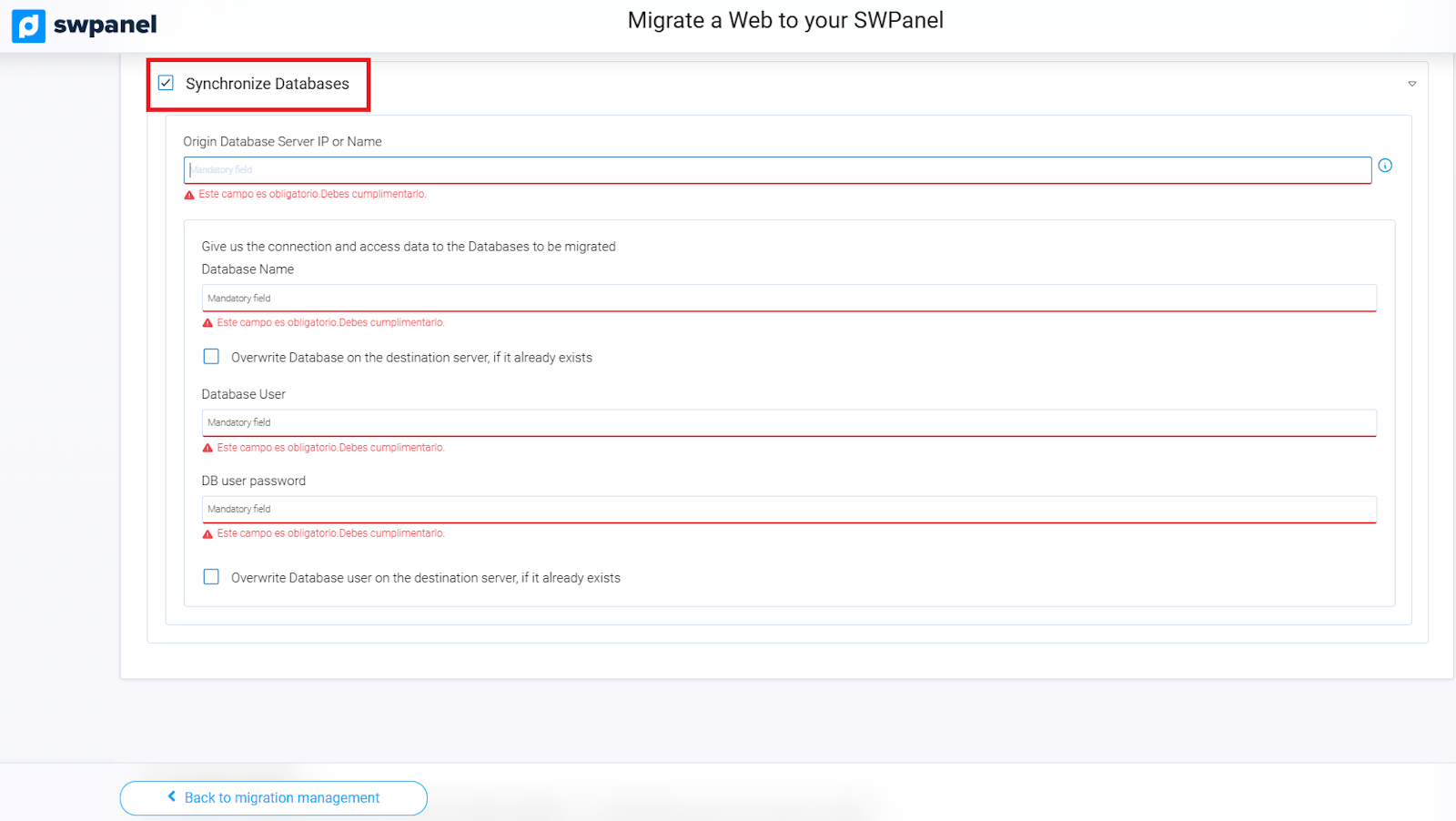
info_capture ℹ️ Nota: La captura és orientativa, presa sobre la versió 2026.000.0030 amb data 14/03/2026. Pot diferir de la versió actual de SWPanel.
⚠ Important: Per sincronitzar la base de dades, l'accés remot ha d'estar habilitat.
- Assegura't d'obrir el port 3306 per a la IP 81.25.112.90 (el nostre servidor encarregat del procés de migració).
- Si no és possible obrir aquest port, desmarca l'opció de sincronització i realitza la migració de la base de dades mitjançant l'importació manual, utilitzant eines com PHPMyAdmin, HeidiSQL, o altres similars.
Per verificar que el port està habilitat, consulta els següents manuals:
8. Sincronitzar Comptes de Correu Electrònic
Si vols migrar els teus comptes de correu electrònic, activa l'opció Aprovechar i moure també els meus comptes de correu electrònic i introdueix les dades corresponents:
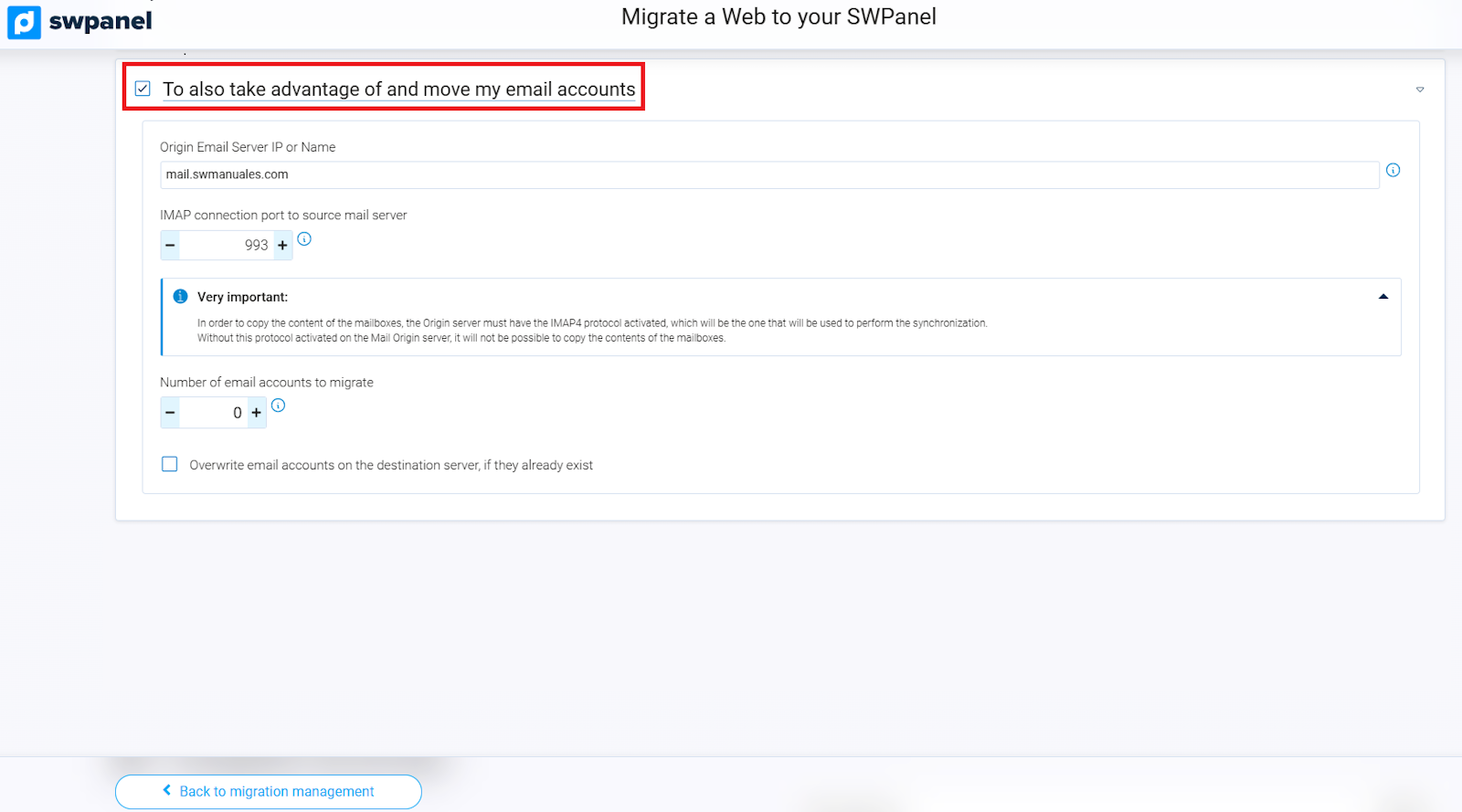
info_capture ℹ️ Nota: La captura és orientativa, presa sobre la versió 2026.000.0030 amb data 14/03/2026. Pot diferir de la versió actual de SWPanel.
Dades necessàries per migrar comptes de correu
Per sincronitzar correctament els teus comptes de correu electrònic, hauràs de proporcionar:
- IP del servidor de correu d'origen
- Port IMAP (per defecte: 993)
- Nombre de comptes a migrar
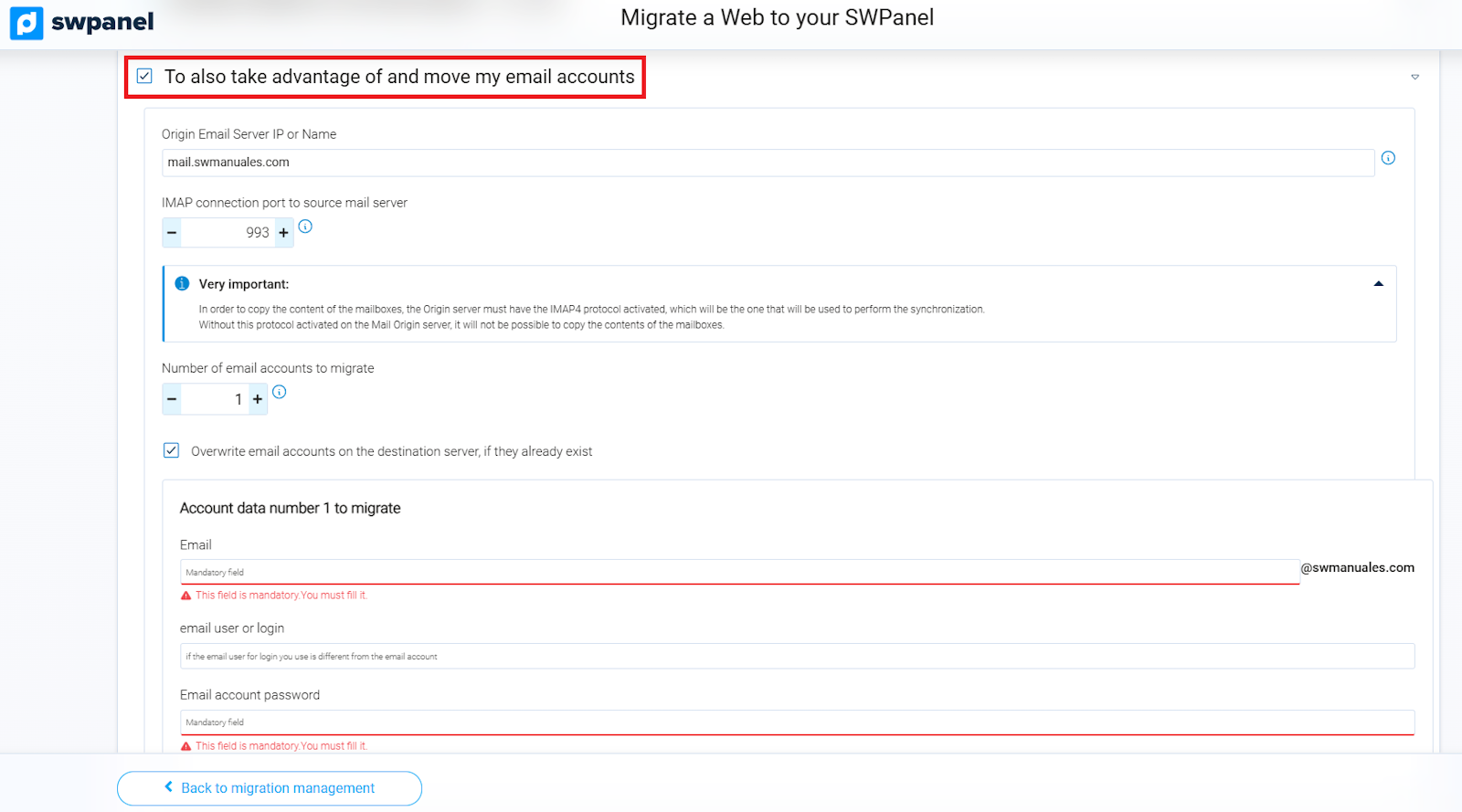
info_capture ℹ️ Nota: La captura és orientativa, presa sobre la versió 2026.000.0030 amb data 14/03/2026. Pot diferir de la versió actual de SWPanel.
Configuració de cada compte de correu
Per a cada compte que desitgis migrar, proporciona la següent informació:
- Nom del compte: Només indica el nom del compte; no és necessari afegir
@domini, ja que es completarà automàticament. - Usuari de correu (login): Aquest camp es omplirà de forma automàtica. Només verifica que sigui correcte.
- Contrasenya: Introdueix la contrasenya corresponent al compte.
Si ho desitges, pots indicar un compte de correu electrònic perquè se t'notifiqui la finalització de la migració:
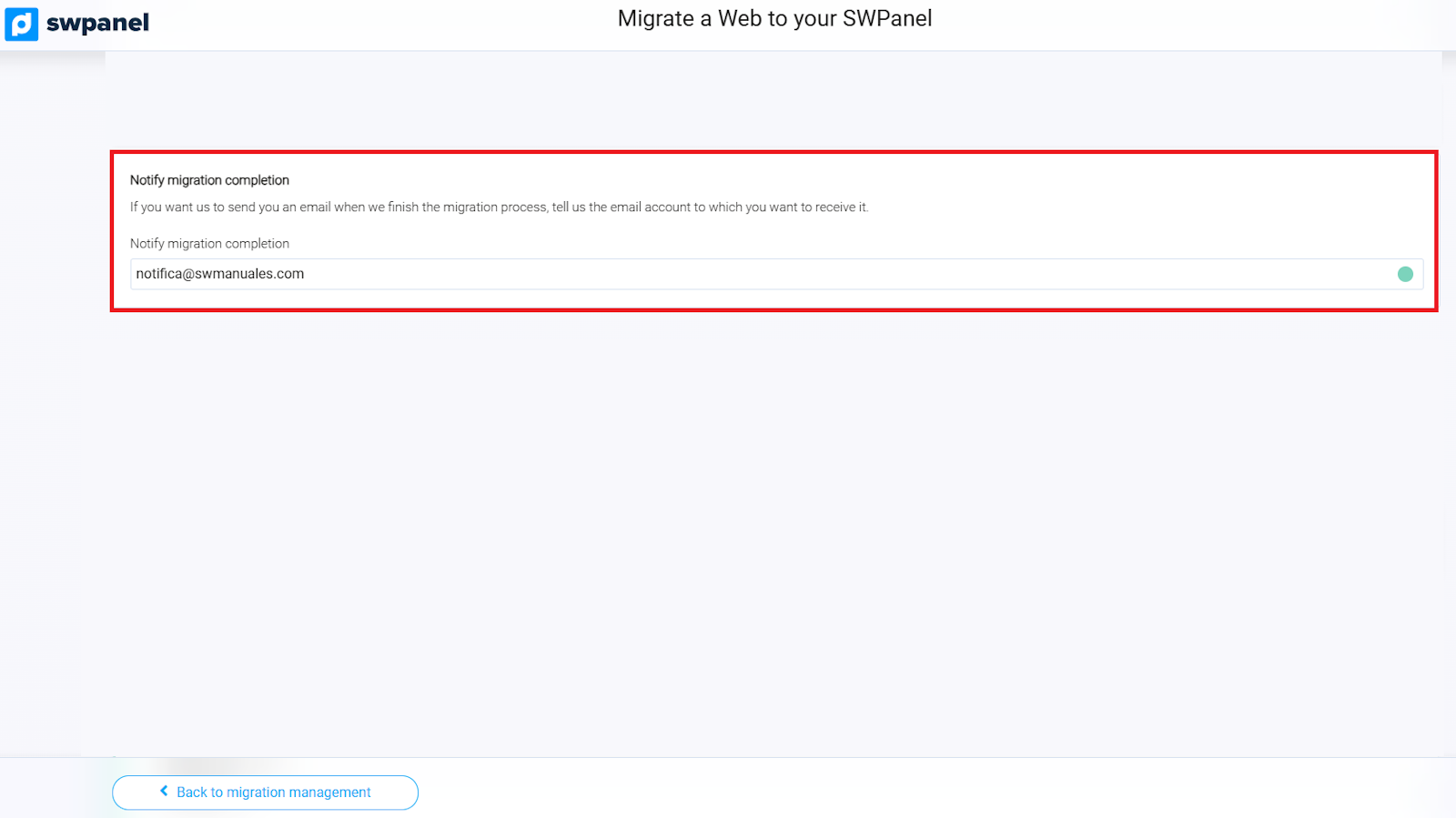
info_capture ℹ️ Nota: La captura és orientativa, presa sobre la versió 2026.000.0030 amb data 14/03/2026. Pot diferir de la versió actual de SWPanel.
9. Finalitzar la Migració
- Verifica que totes les dades introduïdes siguin correctes.
- Accepta el contracte i les condicions del servei.
- Fes clic a Acceptar i crear per iniciar la migració.
ℹ️ Important: La migració no té cap cost; el camp Total cost servei apareixerà com a 0€.
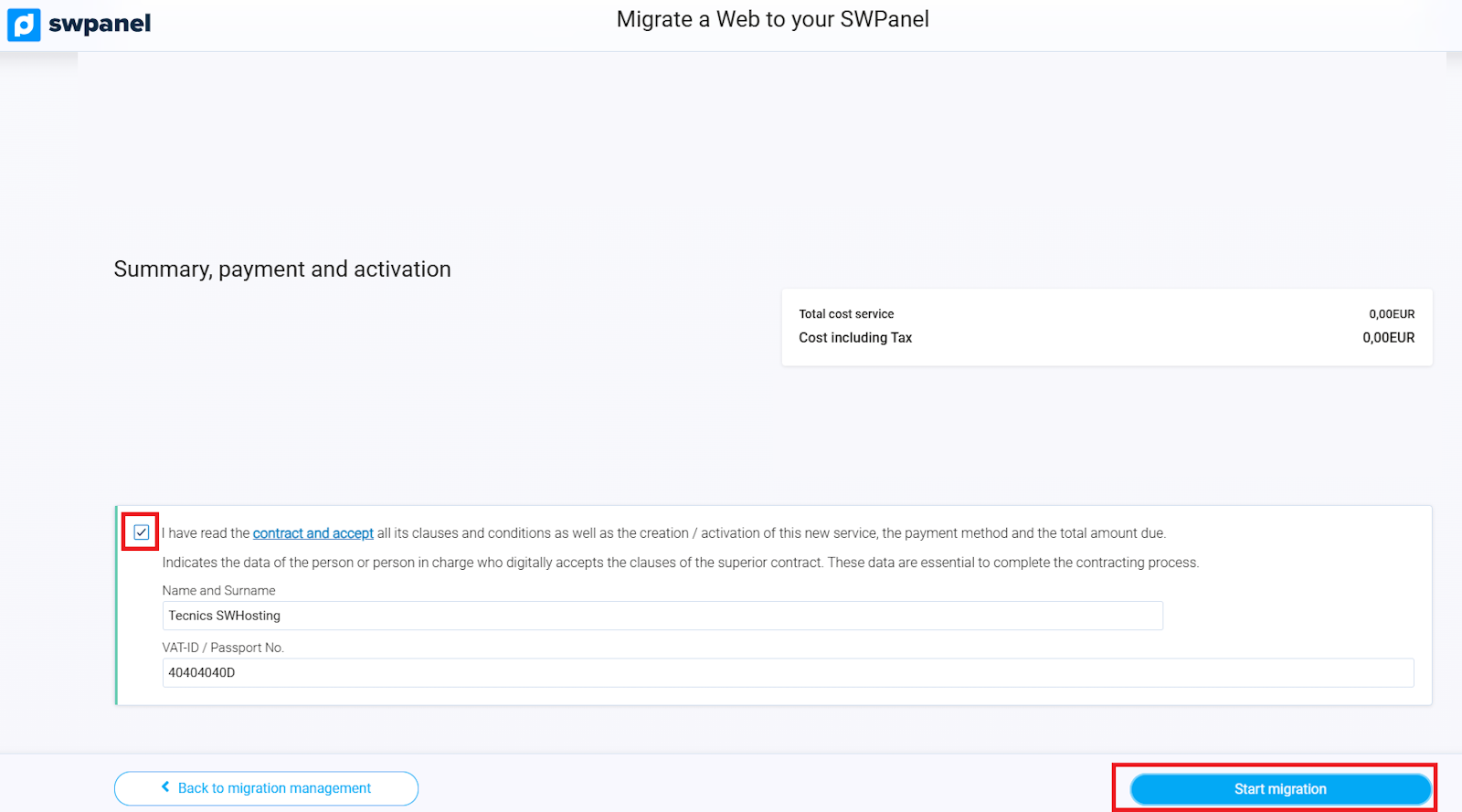
info_capture ℹ️ Nota: La captura és orientativa, presa sobre la versió 2026.000.0030 amb data 14/03/2026. Pot diferir de la versió actual de SWPanel.
⚠ Important: No tanquis la pantalla durant la preparació de la migració. Un cop iniciat, el procés s'executarà en segon pla i serà redirigit automàticament a SWPanel.
En acabar la migració, verifica que el teu lloc web funciona correctament modificant temporalment el teu fitxer Hosts: Manual: Modificar el fitxer 'hosts' a Windows, Mac i Linux
10. Glossari
| Tèrmine | Definició |
|---|---|
| SWPanel | Plataforma de gestió de hosting i dominis de SW Hosting. |
| FTP | Protocolle de transferència de fitxers utilitzat per moure dades entre servidors. |
| SSH | Protocolle segur que permet accedir i gestionar servidors de forma remota. |
| Certificat SSL | Permet xifrar la connexió entre el servidor i els visitants del lloc web, garantint la seguretat. |
| IMAP | Protocolle que permet accedir i gestionar el correu electrònic directament al servidor remot. |