Cómo migrar tu Wordpress usando SWPanel WP Migrator
1. Introducción y resumen del proceso de migración
Este manual explica, de forma detallada y estructurada, cómo migrar un sitio web desarrollado en WordPress desde un proveedor externo hacia un servicio de hosting gestionado en SWPanel, utilizando el plugin oficial SWPanel WP Migrator.
¿Qué es SWPanel WP Migrator?
SWPanel WP Migrator es un plugin desarrollado específicamente para automatizar la migración de sitios WordPress hacia infraestructuras gestionadas desde SWPanel. Su función es:
- Conectar tu WordPress de origen con tu hosting de destino.
- Exportar los datos del sitio.
- Transferirlos de forma segura mediante un sistema de autenticación basado en token y clave secreta.
Flujo general del proceso
El proceso completo consta de tres grandes fases:
- Instalación del plugin en el WordPress de origen.
- Generación del token y la clave secreta desde SWPanel.
- Introducción de credenciales en el plugin e inicio de la exportación.
Al finalizar, tu WordPress quedará migrado al hosting de destino.
danger En caso de que tu sitio web tenga muchas imágenes, productos o vídeos, y ciertas limitaciones de recursos en el proveedor de origen, como puede ser memory_limit o max_children, es probable que la exportación falle, debido a que el plugin SWPanel Migrator está pensado para sitios más ligeros. Como alternativa, puedes hacer uso de nuetra herramienta interna de migraciones sobre la que encontrarás mas infomación en el manual: 📃 Manual: Herramienta de migraciones SWPanel.
2. Instalación del plugin SWPanel WP Migrator
Paso 1: Acceder al backend de WordPress
Debes acceder al panel de administración de tu WordPress de origen.
Normalmente se hace desde:
https://tudominio.com/wp-admin
Una vez dentro:
- Dirígete al menú lateral izquierdo.
- Haz clic en Plugins.
- Pulsa el botón Añadir plugin.
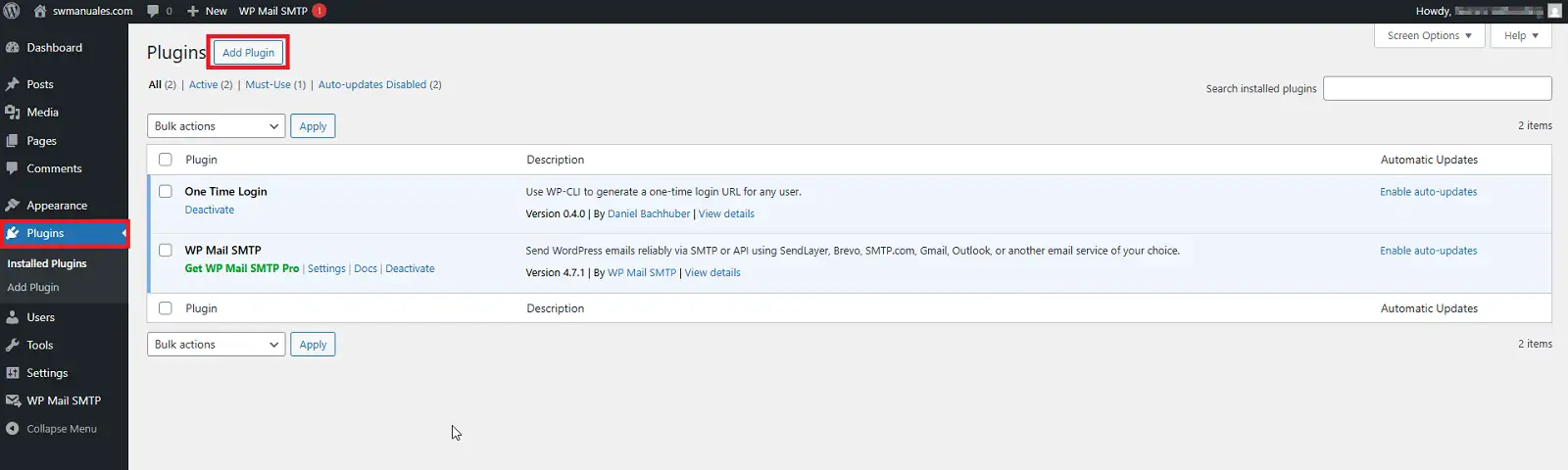
info_capture La captura de pantalla es orientativa. Ha sido tomada sobre la versión 2026.000.0001 con fecha 18/02/2026. Puede diferir de lo que muestre la versión actual de SWPanel.
Paso 2: Buscar el plugin
En el buscador de plugins (parte superior derecha):
- Introduce el nombre: SWPanel WP Migrator.
- Espera a que aparezca en los resultados.
- Verifica que sea compatible con tu versión de WordPress.
- Haz clic en Instalar ahora.
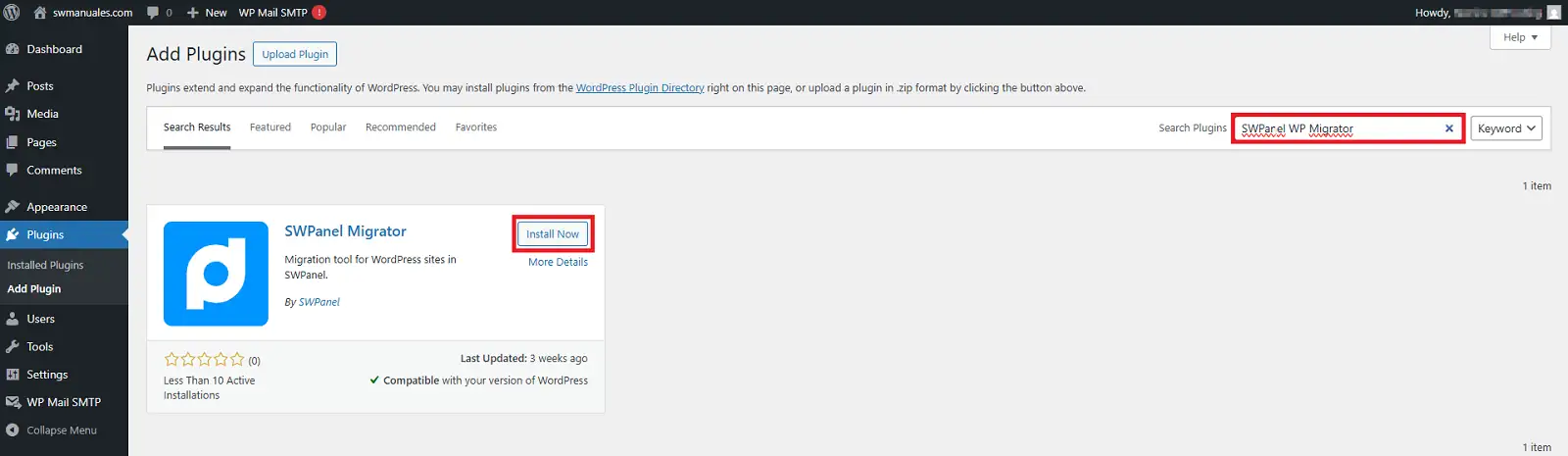
info_capture La captura de pantalla es orientativa. Ha sido tomada sobre la versión 2026.000.0001 con fecha 18/02/2026. Puede diferir de lo que muestre la versión actual de SWPanel.
Paso 3: Activar el plugin
Una vez finalice la instalación:
- Pulsa el botón Activar.
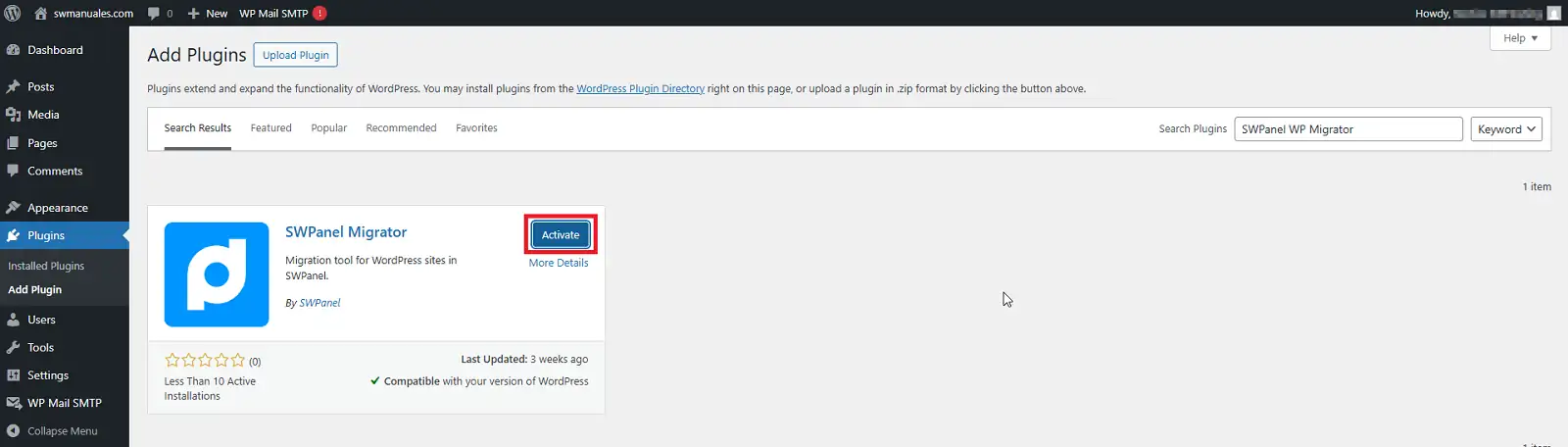
info_capture La captura de pantalla es orientativa. Ha sido tomada sobre la versión 2026.000.0001 con fecha 18/02/2026. Puede diferir de lo que muestre la versión actual de SWPanel.
3. Generación del token y la clave secreta
Para continuar con la migración, es necesario generar un token y una clave secreta desde tu cuenta de SWPanel.
Necesitaremos disponer de una cuenta de SWPanel para proseguir, por lo que en caso de que no dispongas de una cuenta de SWPanel, deberás seguir el manual 📃 Manual: Cómo registrarte en SWPanel para registrarte.
Paso 1: Acceder a SWPanel
- Inicia sesión en tu cuenta de SWPanel.
- En el menú lateral izquierdo selecciona:
- Herramientas
- Para migrar webs
- Migrar una web ahora
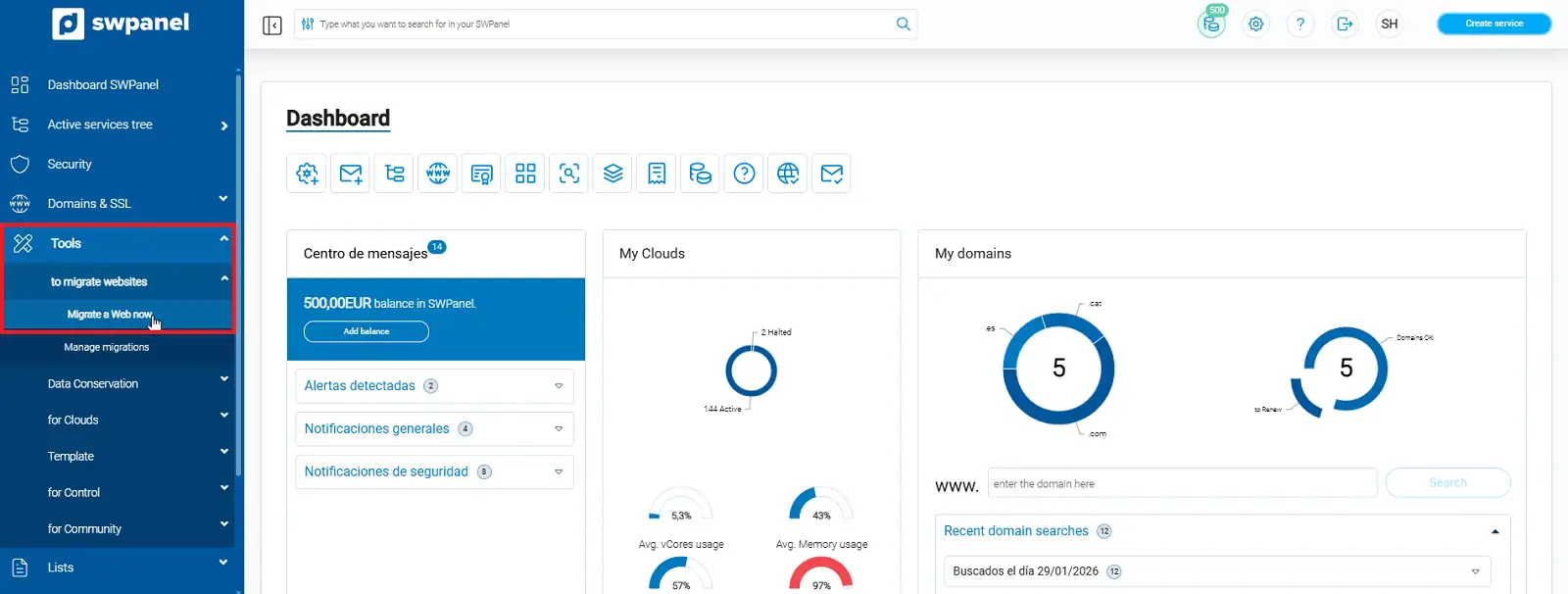
info_capture La captura de pantalla es orientativa. Ha sido tomada sobre la versión 2026.000.0001 con fecha 18/02/2026. Puede diferir de lo que muestre la versión actual de SWPanel.
Paso 2: Seleccionar el tipo de migración
Selecciona la opción:
Migrar una Web en WordPress
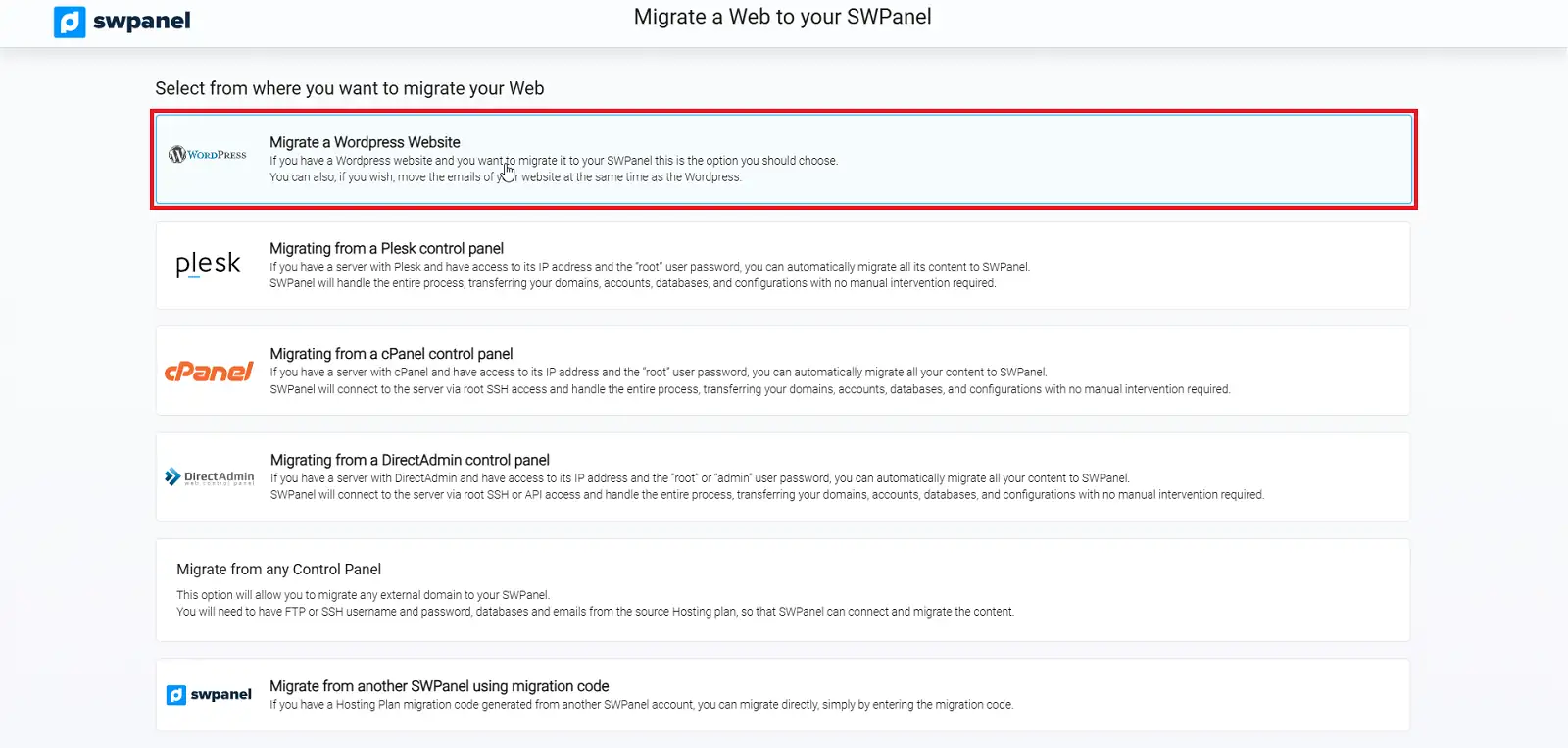
info_capture La captura de pantalla es orientativa. Ha sido tomada sobre la versión 2026.000.0001 con fecha 18/02/2026. Puede diferir de lo que muestre la versión actual de SWPanel.
Paso 3: Configurar el origen y destino
- Selecciona tu proveedor de origen (por ejemplo, "Otros").
- Marca la opción: Migrar la Web a un servicio de Hosting ya existente.
- Introduce el nombre del hosting de destino.
- Selecciona: Mover mi Web de WordPress a mi nuevo Hosting en SWPanel.
Esto generará:
- El token
- La clave secreta
- Una guía rápida de uso
Puedes utilizar el icono de copiar al portapapeles para mayor comodidad.
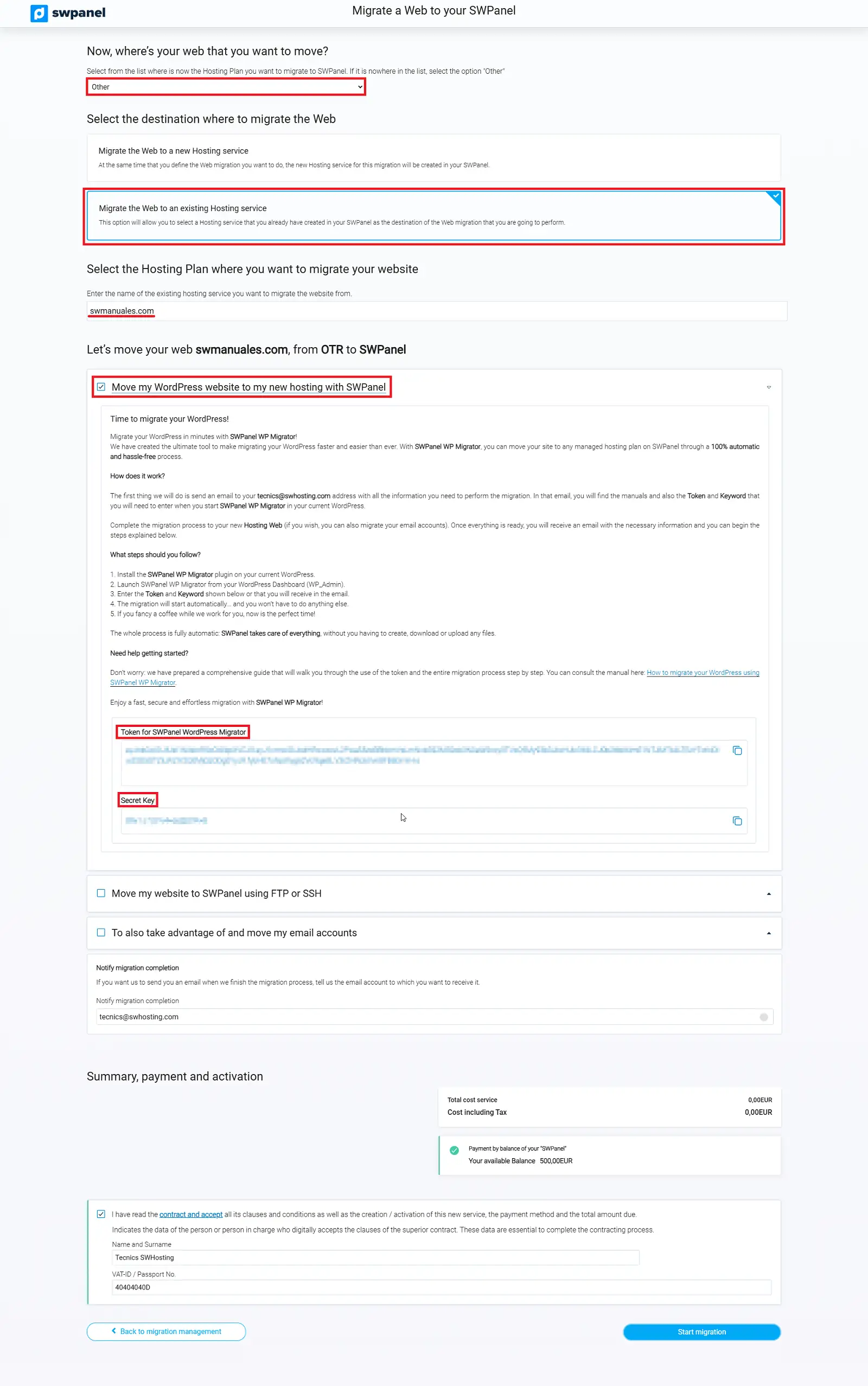
info_capture La captura de pantalla es orientativa. Ha sido tomada sobre la versión 2026.000.0001 con fecha 18/02/2026. Puede diferir de lo que muestre la versión actual de SWPanel.
4. Introducir el token y la clave secreta en el plugin
Paso 1: Acceder a los ajustes del plugin
- Regresa al WordPress de origen.
- Ve a Plugins.
- Localiza Migrador SWPanel.
- Haz clic en Ajustes.
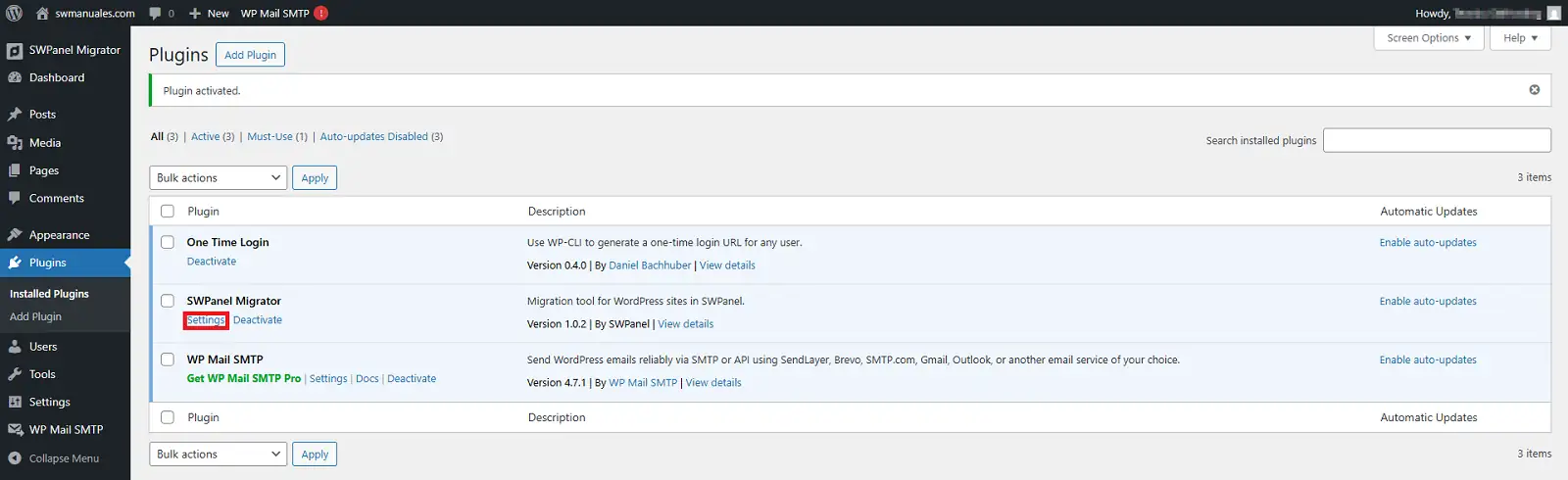
info_capture La captura de pantalla es orientativa. Ha sido tomada sobre la versión 2026.000.0001 con fecha 18/02/2026. Puede diferir de lo que muestre la versión actual de SWPanel.
Paso 2: Introducir credenciales
- Introduce el token en el campo correspondiente.
- Introduce la clave secreta.
- Haz clic en Iniciar exportación.
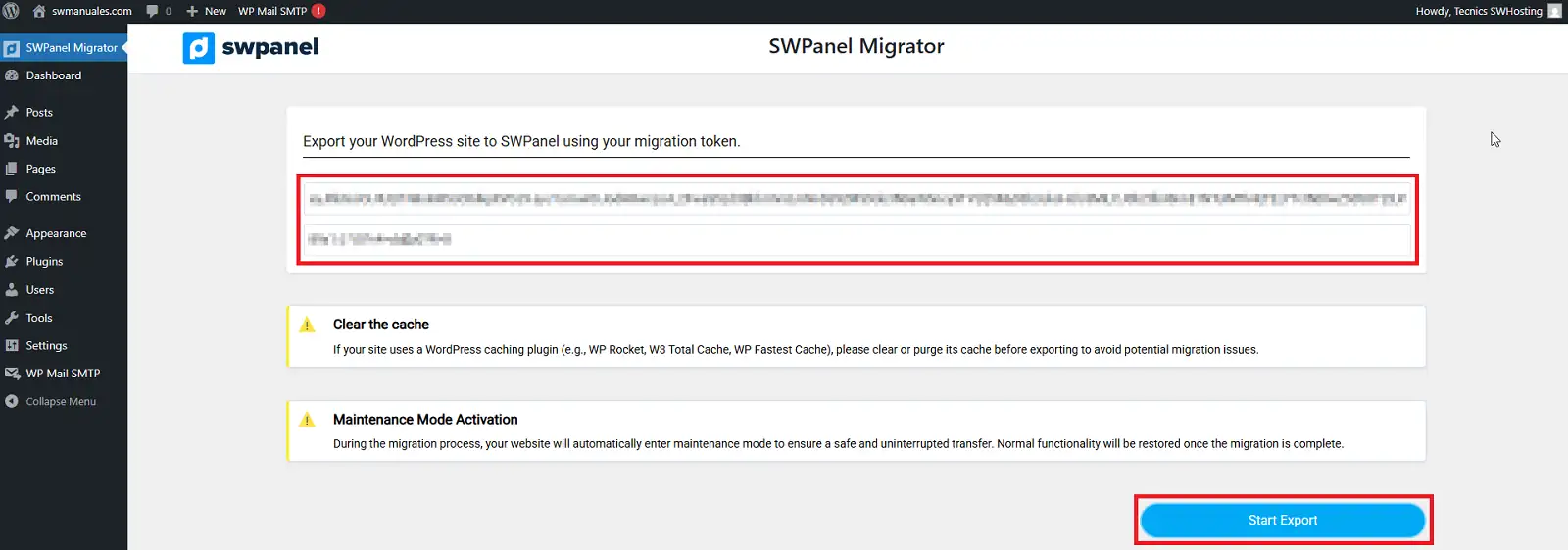
info_capture La captura de pantalla es orientativa. Ha sido tomada sobre la versión 2026.000.0001 con fecha 18/02/2026. Puede diferir de lo que muestre la versión actual de SWPanel.
Paso 3: Supervisar el proceso
Durante la exportación, podrás ver el estado del proceso mediante un gráfico de progreso.
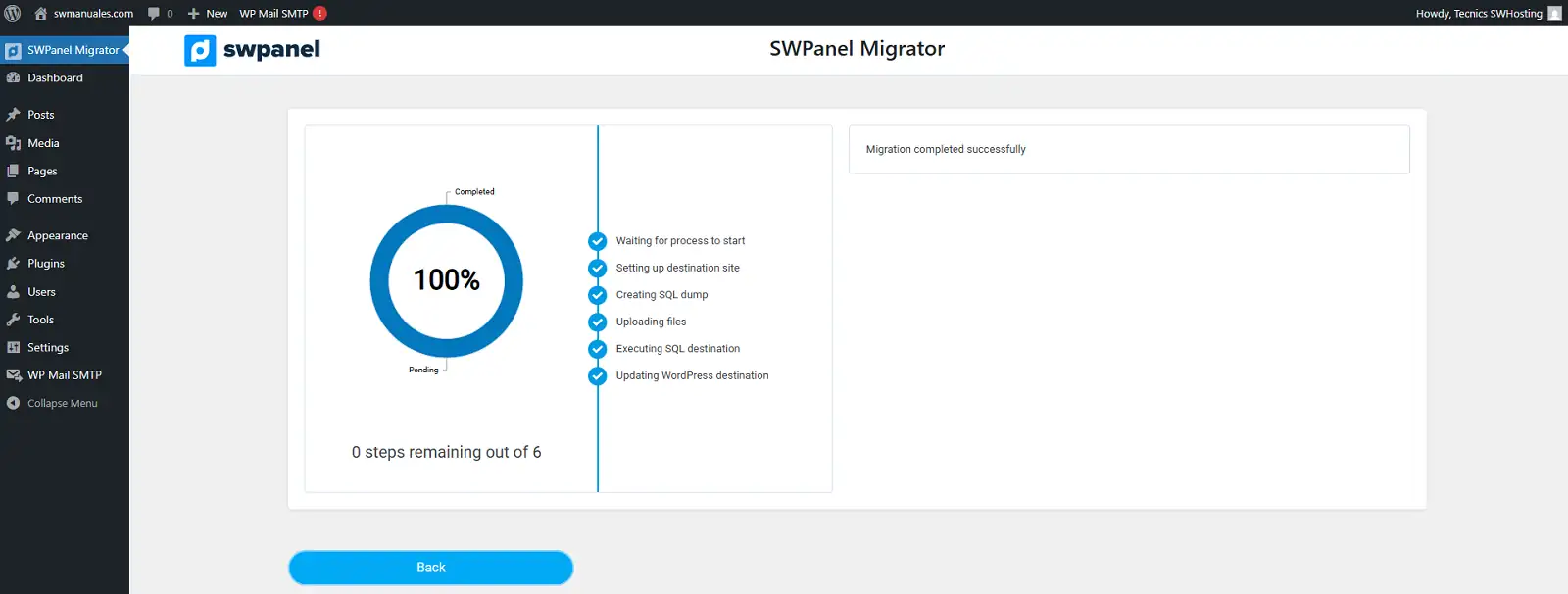
info_capture La captura de pantalla es orientativa. Ha sido tomada sobre la versión 2026.000.0001 con fecha 18/02/2026. Puede diferir de lo que muestre la versión actual de SWPanel.
Cuando todos los pasos se completen correctamente, la migración habrá finalizado.
Una vez esta finalice, nuestro sistema enviará un correo al buzón electrónico asociado a tu cuenta de cliente indicando que se ha completado correctamente, y facilitando los datos correspondientes.
5. Acceso al WordPress sin modificar los DNS
Si todavía no has modificado los DNS del dominio, puedes acceder al nuevo WordPress editando tu fichero hosts, forzando que tu dominio apunte a la IP del nuevo servidor.
Esto permite:
- Probar el sitio antes de hacerlo público.
- Verificar que todo funciona correctamente.
- Evitar interrupciones para los usuarios.
Puedes consultar cómo hacerlo en el siguiente manual: