Com gestionar la cua de correu del meu hosting
Manual de Gestió de la Cua de Correu a SWPanel
1. Introducció i Resum del Manual
Aquest manual té com a objectiu explicar, de manera detallada, el procés de gestió de la cua de correu dins d’un servei de Hosting a SWPanel. El manual està dirigit a usuaris que gestionen serveis de correu electrònic des d' SWPanel i necessiten resoldre incidències relacionades amb correus no entregats o en espera (en cua).
Què és la cua de correu?
La cua de correu és un mecanisme del servidor que reté temporalment els correus electrònics que no poden ser entregats de manera immediata als seus destinataris. Aquests missatges queden emmagatzemats fins que el servidor intenta reenviar-los o fins que es realitza una acció manual, com eliminar-los, reenviar-los o aturar-ne l’enviament.
Objectiu d’aquest manual
- Accedir a l’àrea de gestió de correu del servei de Hosting a SWPanel.
- Visualitzar i entendre l’estat de la cua de correus.
- Executar accions sobre els correus en cua: aturar la cua, eliminar missatges de manera massiva o selectiva.
- Comprendre les implicacions de cada opció i com aplicar-les correctament.
2. Accés a la Gestió de Correu a SWPanel
Pas 1: Accedeix al teu servei de Hosting
Per començar, dirigeix-te al cercador a la part superior del panell d' SWPanel i introdueix el nom del servei de Hosting. Això et permetrà accedir al panell de control (dashboard) del teu servei.
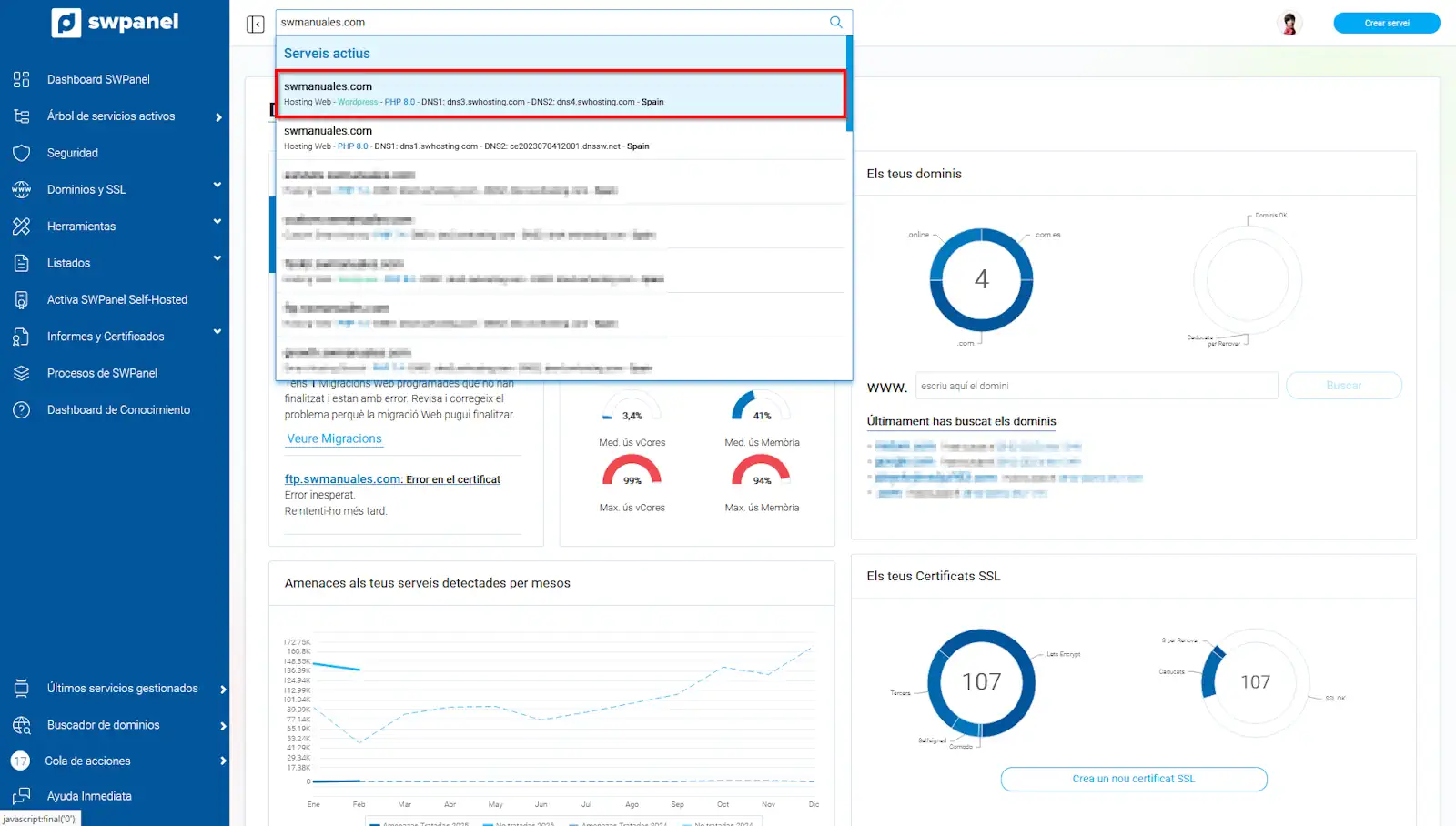
info_capture La captura de pantalla és orientativa. Ha estat presa sobre la versió 2025.004.0002 amb data 09/06/2025. Pot diferir del que mostri la versió actual d' SWPanel
Pas 2: Navega fins a l’apartat de Gestió de Correu
Des del menú lateral blau, accedeix a:
Gestions sobre el servei → Gestió de Correu
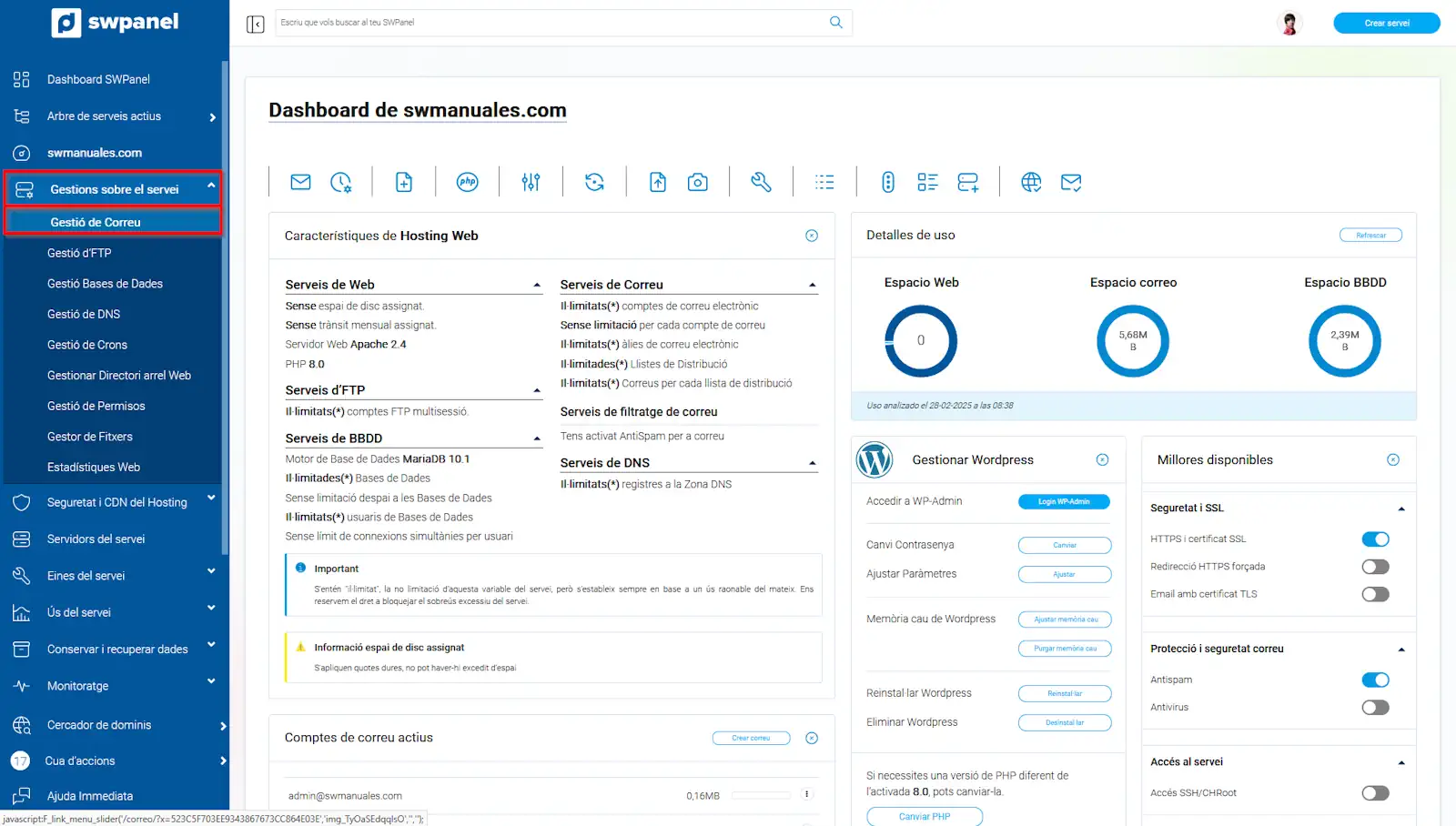
info_capture La captura de pantalla és orientativa. Ha estat presa sobre la versió 2025.004.0002 amb data 09/06/2025. Pot diferir del que mostri la versió actual d' SWPanel
3. Visualització de la Cua de Correu
Un cop dins de la Gestió de Correu, selecciona l’opció "Cua de correu".
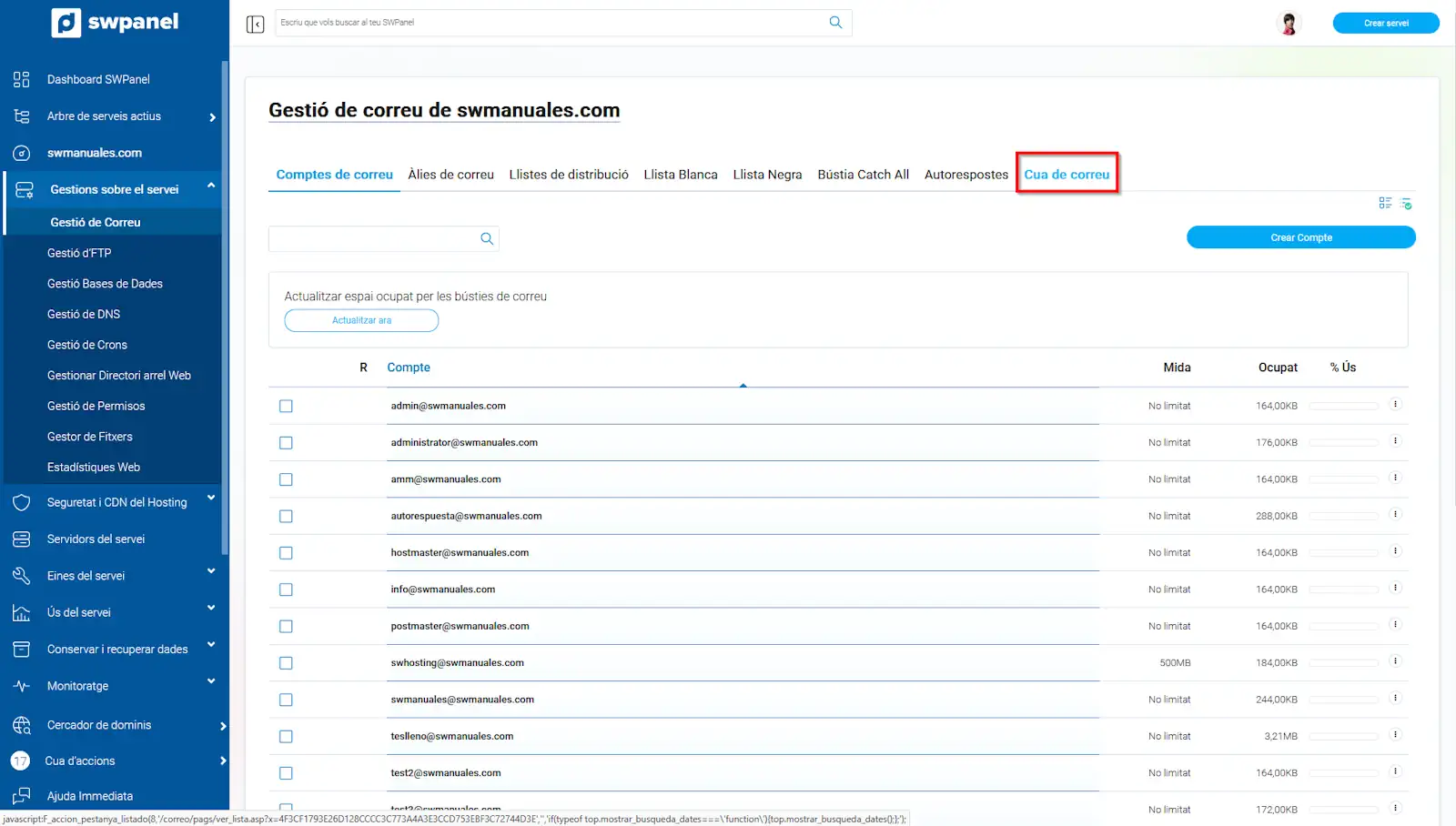
info_capture La captura de pantalla és orientativa. Ha estat presa sobre la versió 2025.004.0002 amb data 09/06/2025. Pot diferir del que mostri la versió actual d' SWPanel
Opcions disponibles
A la secció de cua de correu, veuràs una llista amb els missatges retinguts. S’hi inclouen les següents accions:
- Parar cua de correu
- Eliminació massiva de correus
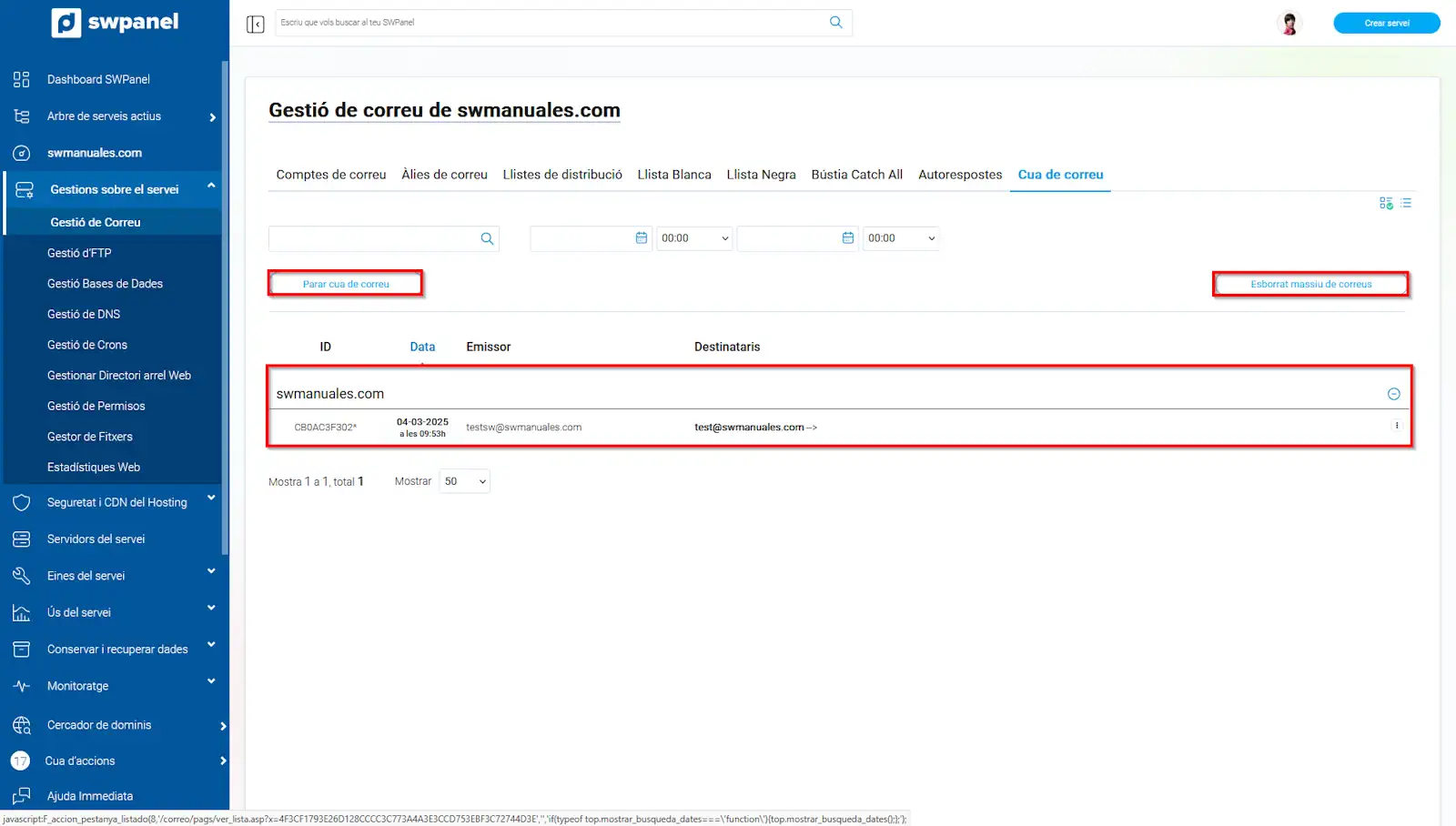
info_capture La captura de pantalla és orientativa. Ha estat presa sobre la versió 2025.004.0002 amb data 09/06/2025. Pot diferir del que mostri la versió actual d' SWPanel
4. Accions sobre la Cua de Correu
Menú d’accions de la bústia
Si situes el cursor sobre el botó amb tres punts verticals al costat d’una bústia, es desplegarà un menú amb diferents opcions.
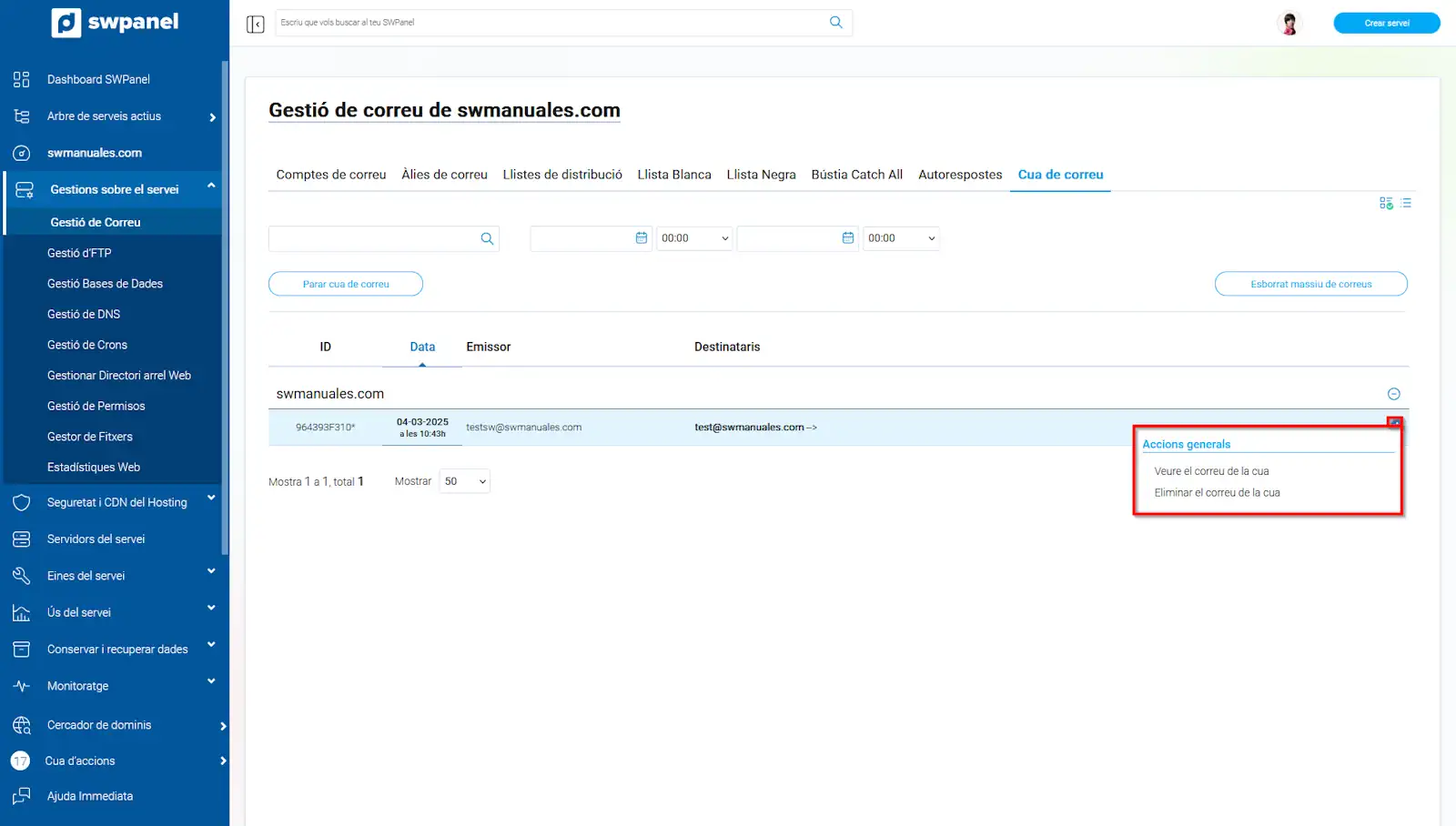
info_capture La captura de pantalla és orientativa. Ha estat presa sobre la versió 2025.004.0002 amb data 09/06/2025. Pot diferir del que mostri la versió actual d' SWPanel
4.1 Para la cua de correu
En seleccionar l’opció Parar cua de correu, s’obrirà una finestra emergent on hauràs de marcar la casella de confirmació i després fer clic a Sí, parar ara.
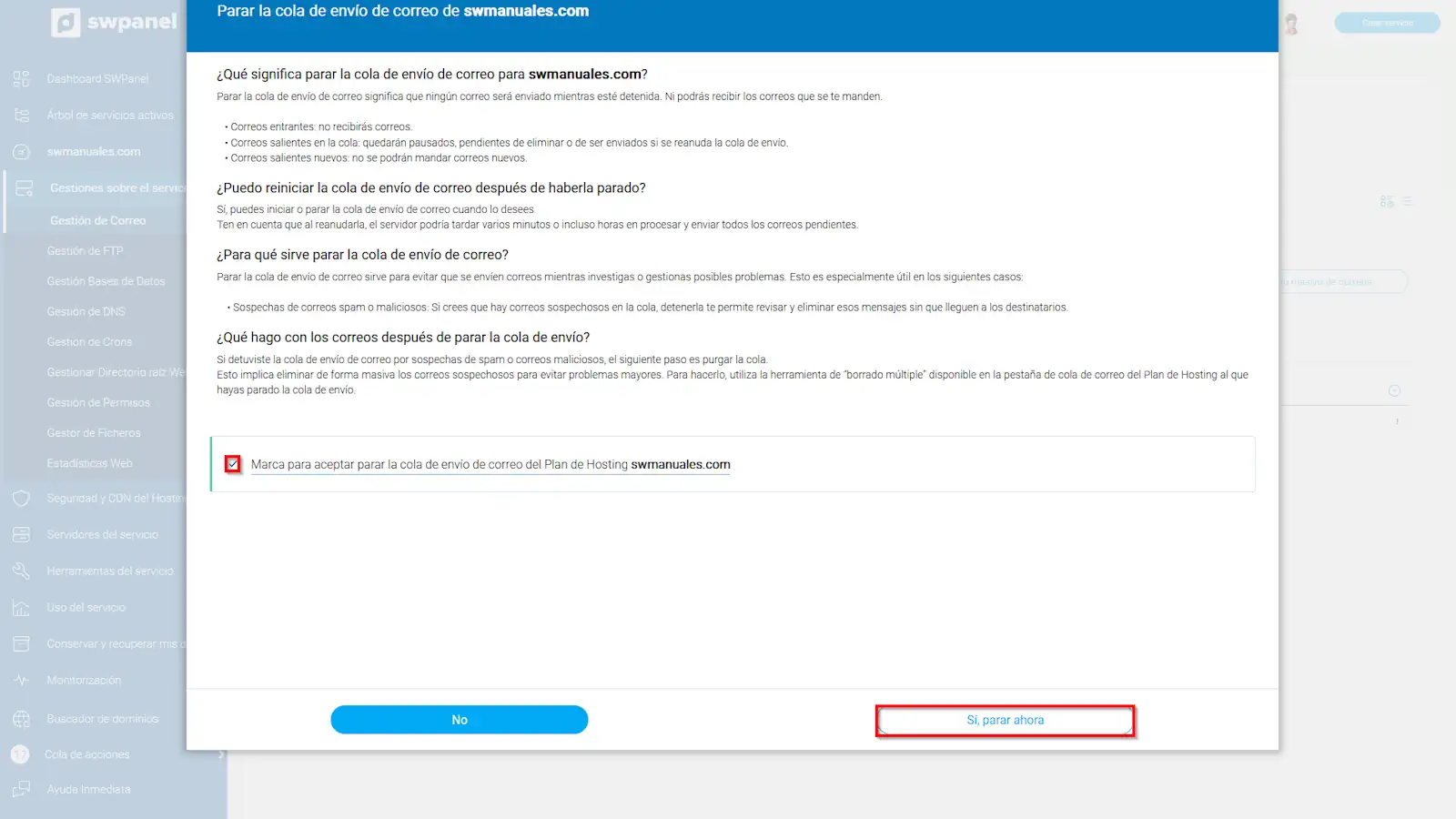
info_capture La captura de pantalla és orientativa. Ha estat presa sobre la versió 2025.004.0002 amb data 09/06/2025. Pot diferir del que mostri la versió actual d' SWPanel
Aquesta acció suspèn temporalment l’enviament de correus des del servidor.
4.2 Eliminació massiva de correus
En fer clic a Eliminació massiva de correus, s’obrirà una finestra amb diferents opcions d’eliminació.
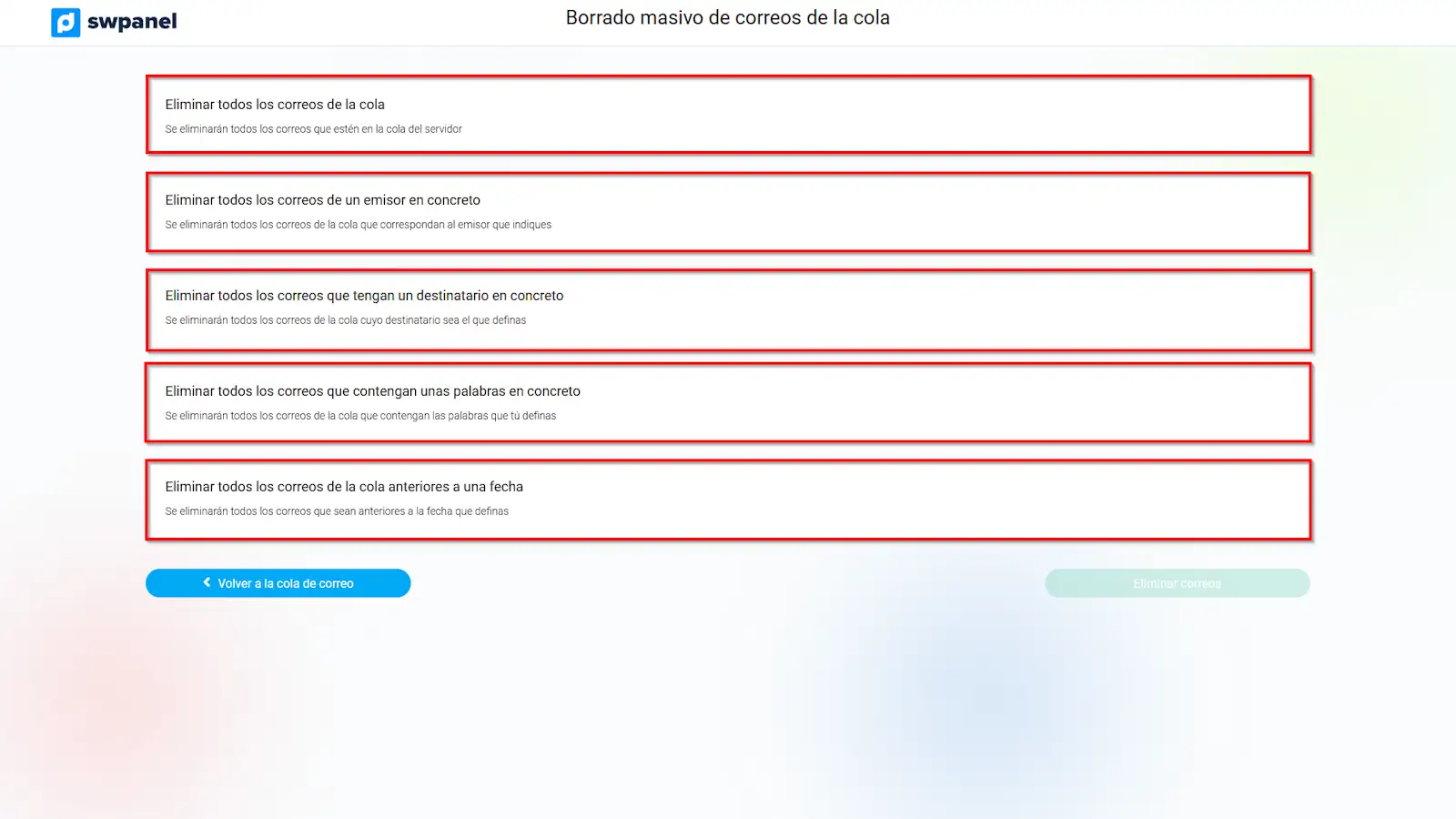
info_capture La captura de pantalla és orientativa. Ha estat presa sobre la versió 2025.004.0002 amb data 09/06/2025. Pot diferir del que mostri la versió actual d' SWPanel
a) Eliminar tots els correus de la cua
- Elimina tots els correus pendents d’entrega.
- Hauràs d’introduir una paraula de control aleatòria proporcionada pel sistema.
- Finalment, fes clic a Eliminar correus.
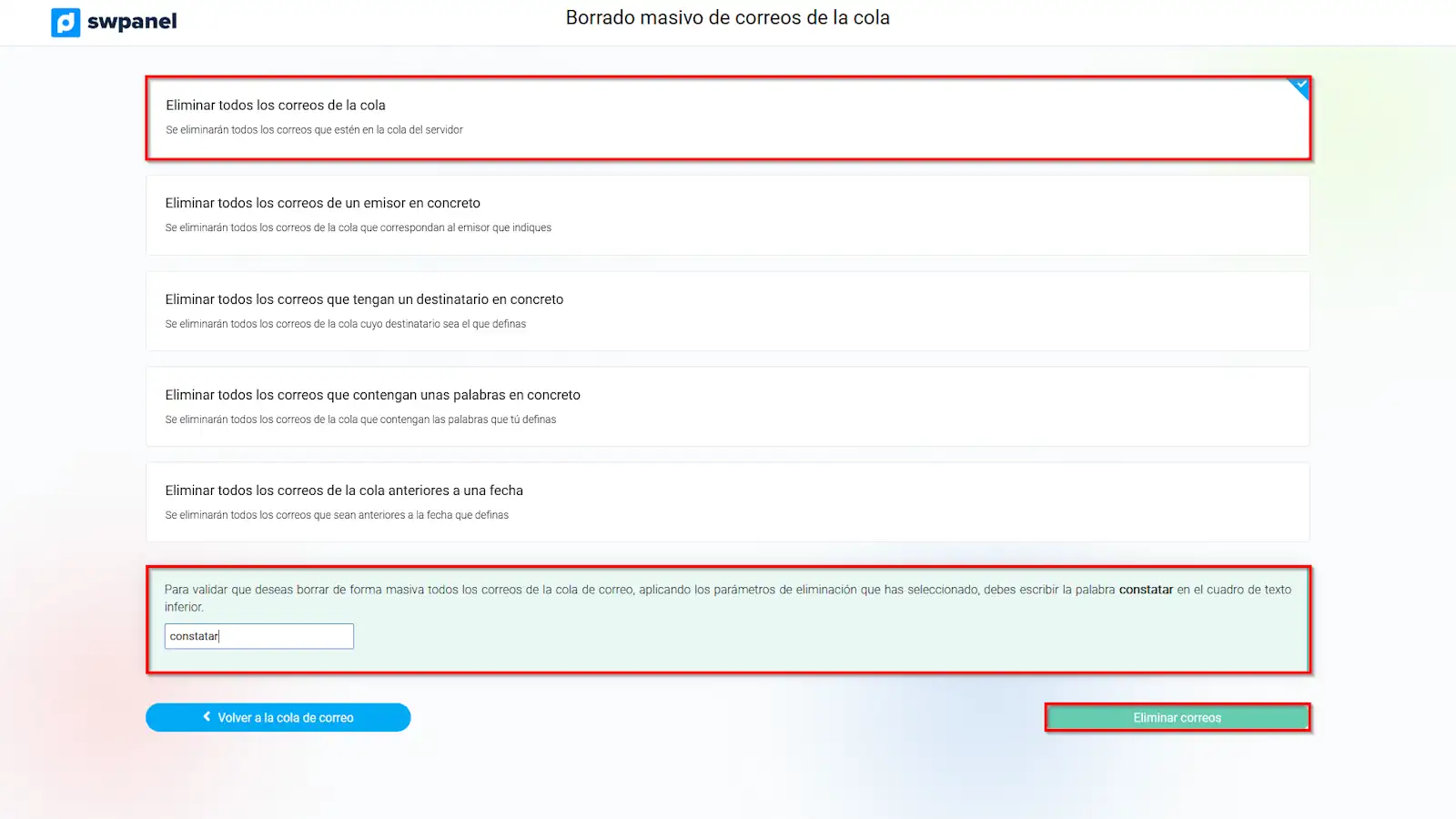
info_capture La captura de pantalla és orientativa. Ha estat presa sobre la versió 2025.004.0002 amb data 09/06/2025. Pot diferir del que mostri la versió actual d' SWPanel
b) Eliminar correus d’un emissor específic
- Introdueix l’adreça de l’emissor.
- Introdueix la paraula de control.
- Clic a Eliminar correus.
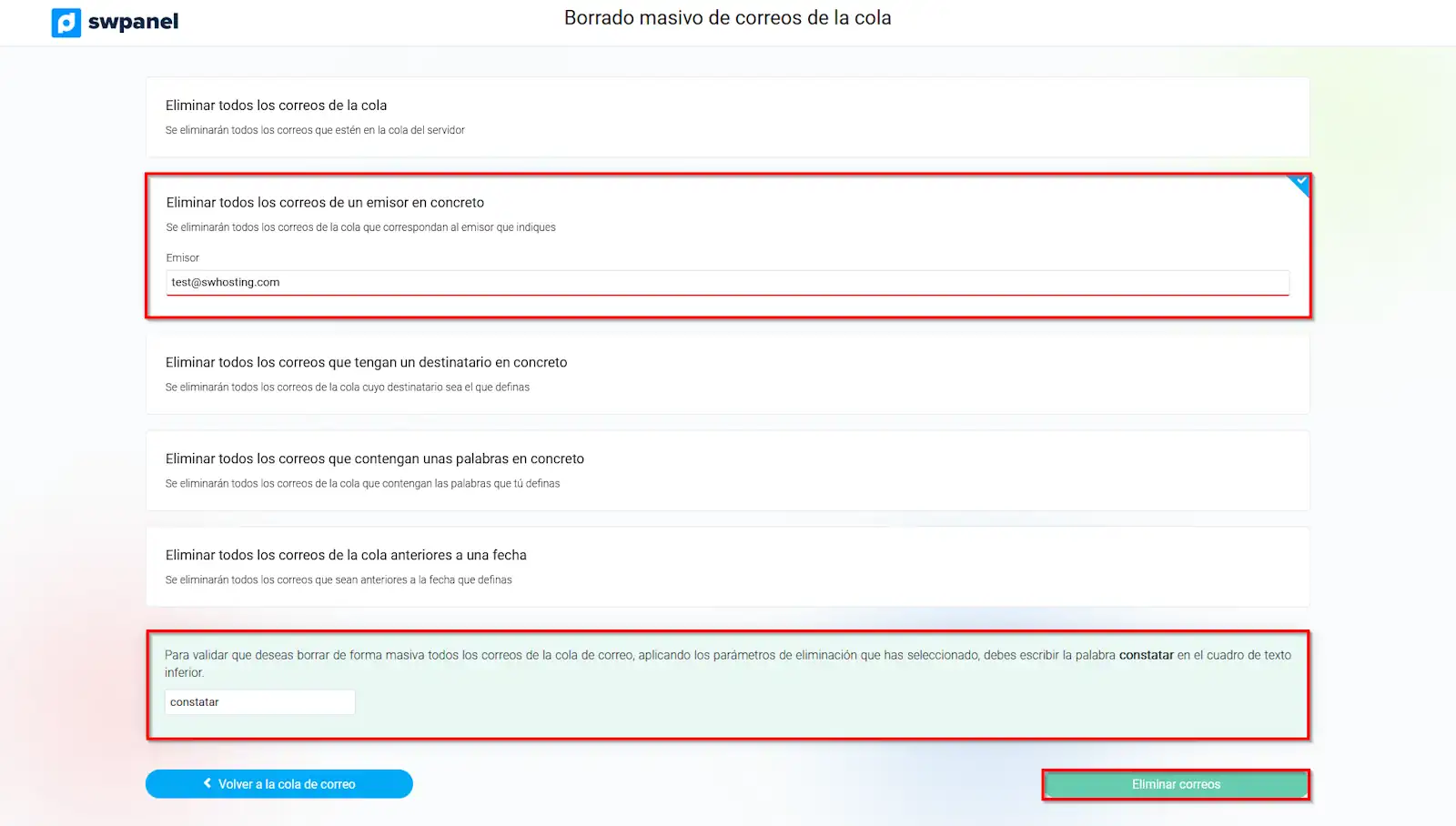
info_capture La captura de pantalla és orientativa. Ha estat presa sobre la versió 2025.004.0002 amb data 09/06/2025. Pot diferir del que mostri la versió actual d' SWPanel
c) Eliminar correus d’un destinatari específic
- Introdueix la bústia del destinatari.
- Introdueix la paraula de control.
- Clic a Eliminar correus.
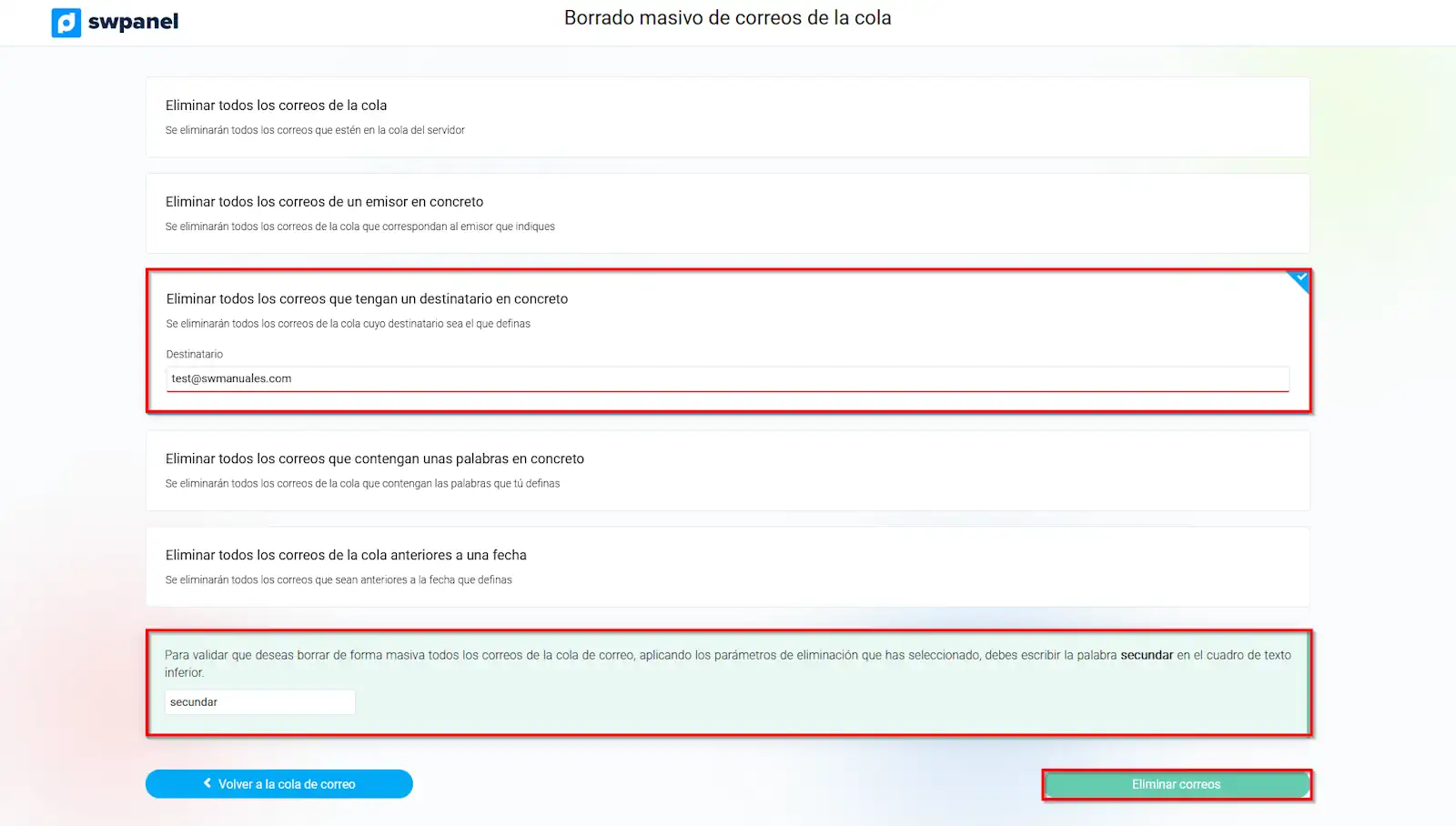
info_capture La captura de pantalla és orientativa. Ha estat presa sobre la versió 2025.004.0002 amb data 09/06/2025. Pot diferir del que mostri la versió actual d' SWPanel
d) Eliminar correus amb paraules específiques
- Introdueix paraules clau que seran cercades en els correus en cua.
- Introdueix la paraula de control.
- Clic a Eliminar correus.
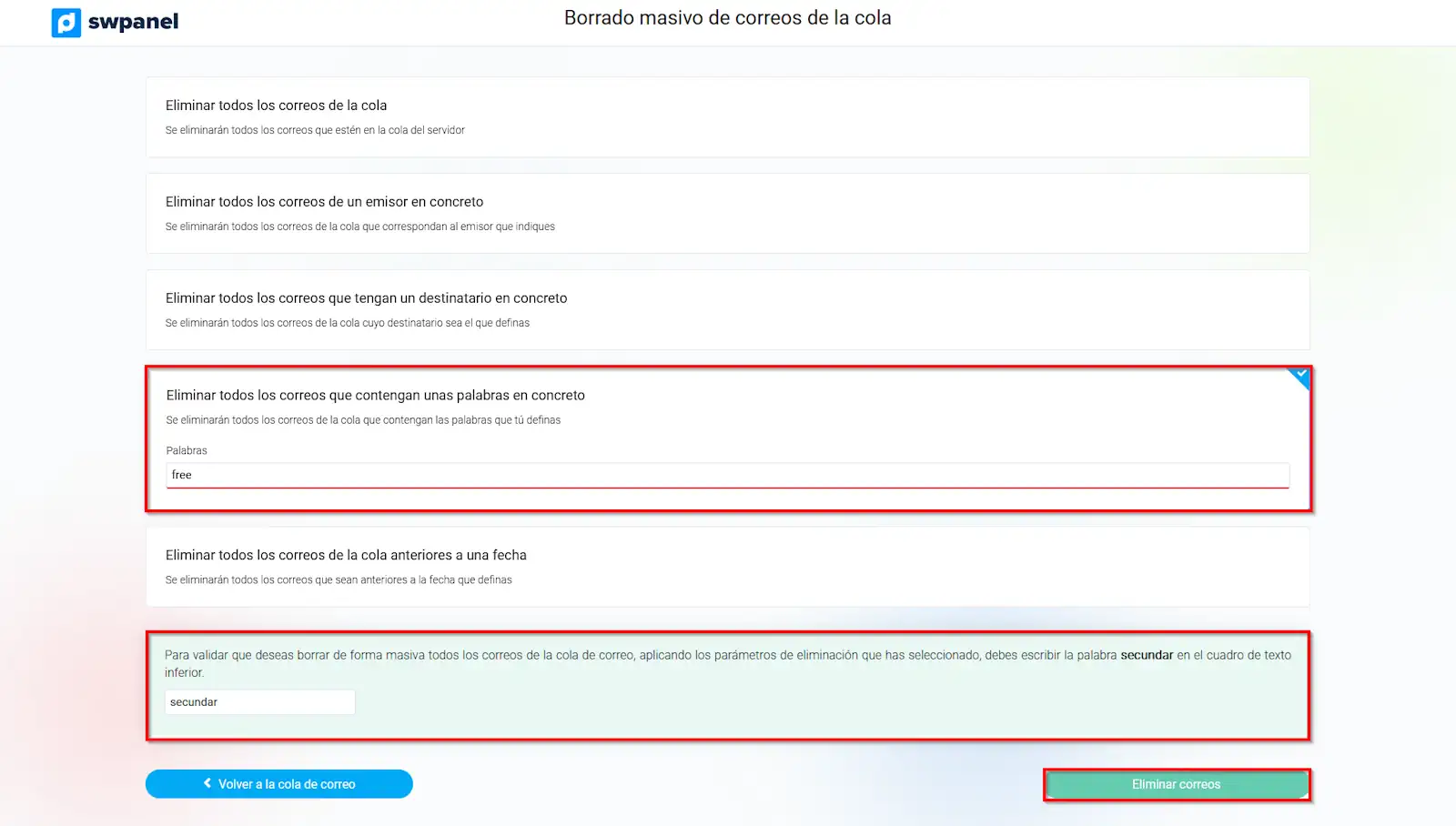
info_capture La captura de pantalla és orientativa. Ha estat presa sobre la versió 2025.004.0002 amb data 09/06/2025. Pot diferir del que mostri la versió actual d' SWPanel