Preferències del meu SWPanel
Para configurar las preferencias de tu SWPanel:
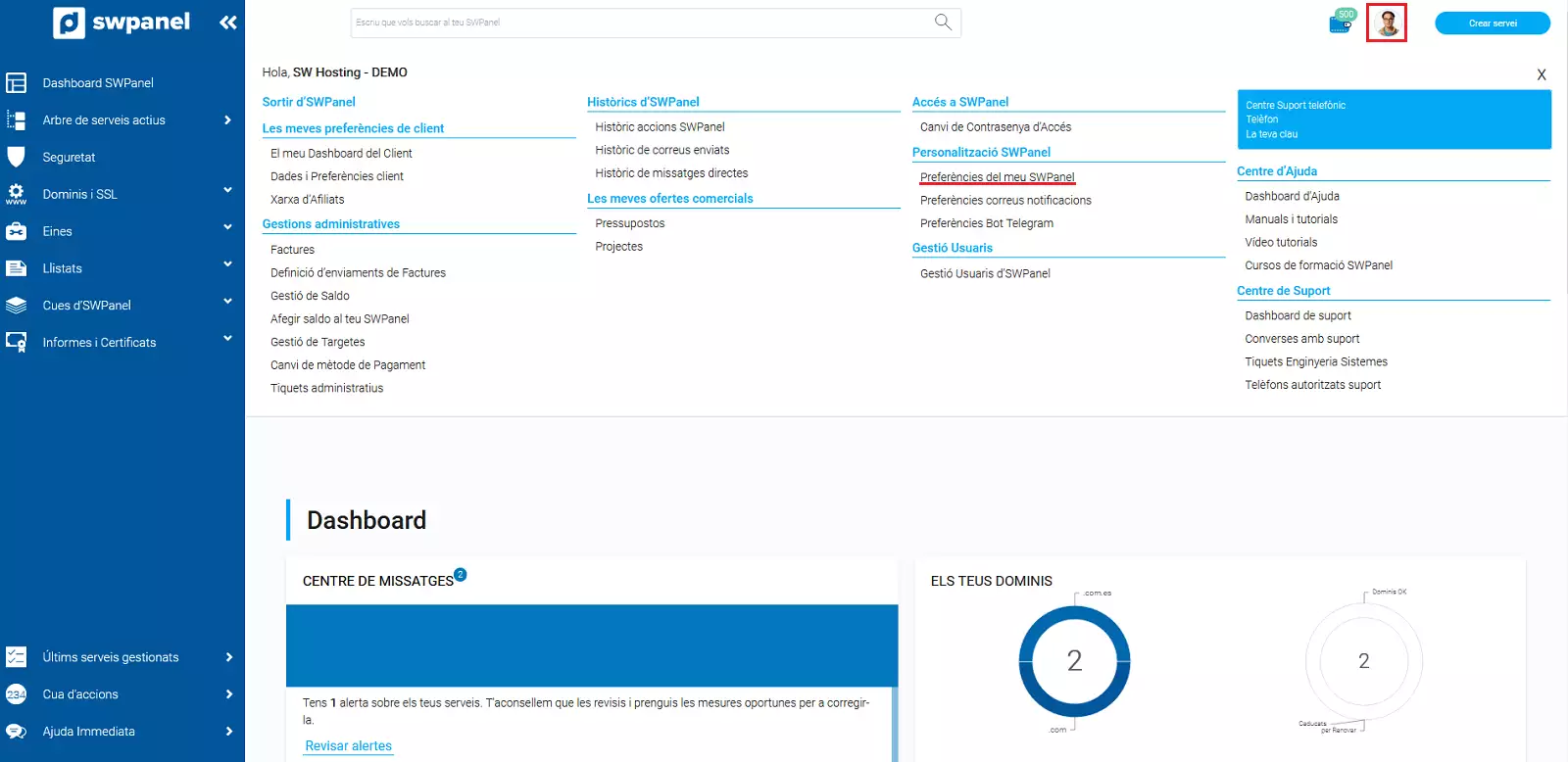
- Dirígete a la esquina superior derecha de la pantalla y coloca el cursor sobre tu perfil.
- Haz clic en "Mi SWPanel".
- Selecciona la opción "Preferencias de mi SWPanel" para acceder a la configuración.
info_capture ℹ️ Nota: La captura es orientativa, tomada sobre la versión 2026.000.0001 con fecha 01/02/2026. Puede diferir de la versión actual de SWPanel.
Pestaña General
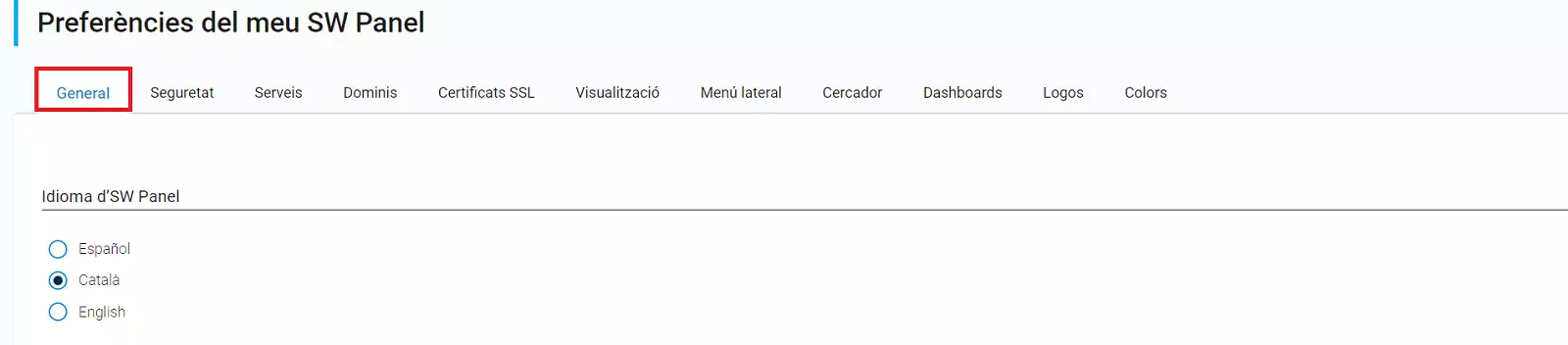
En esta sección puedes configurar el idioma de visualización de tu SWPanel y definir el comportamiento al cerrar sesión.
Las opciones disponibles son:
- Notificar los logouts/salidas de tu SWPanel: Como medida de seguridad, SWPanel puede enviarte un correo electrónico cada vez que se realice un logout o salida de tu Panel.
- URL de destino al cerrar sesión: Permite definir una URL a la que serás redirigido automáticamente al cerrar sesión en SWPanel.
info_capture ℹ️ Nota: La captura es orientativa, tomada sobre la versión 2026.000.0001 con fecha 01/02/2026. Puede diferir de la versión actual de SWPanel.
Pestaña Funcionamiento
SWPanel puede adaptarse a tu forma de trabajo para ofrecerte las herramientas y complementos más adecuados.
Ahora puedes configurar el Modo de Funcionamiento, eligiendo la opción que mejor se ajuste a tus necesidades. Para más información detallada sobre los distintos modos, consulta el manual completo.
Esta sección te permite:
- Seleccionar el modo que potencie tu experiencia con SWPanel según tu tipo de uso.
- Adaptar la plataforma a entornos básicos, profesionales, reseller o integradores.
Con esta configuración, SWPanel se ajusta a tu entorno de trabajo y maximiza la eficiencia de tus tareas.
info_capture ℹ️ Nota: La captura es orientativa, tomada sobre la versión 2026.000.0001 con fecha 01/02/2026. Puede diferir de la versión actual de SWPanel.
Gestión de Seguridad sobre SWPanel
Esta pestaña te permite administrar de manera completa la seguridad de tu SWPanel, ofreciéndote diversas opciones para proteger tus datos y servicios. A continuación, se detallan las principales funciones disponibles:
info_capture ℹ️ Nota: La captura es orientativa, tomada sobre la versión 2026.000.0001 con fecha 01/02/2026. Puede diferir de la versión actual de SWPanel.
SWPanel InstantPass
SWPanel permite activar el acceso mediante InstantPass, proporcionando una forma más segura de ingresar a tu panel.
Para más información detallada, consulta la entrada completa del manual.

info_capture ℹ️ Nota: La captura es orientativa, tomada sobre la versión 2026.000.0001 con fecha 01/02/2026. Puede diferir de la versión actual de SWPanel.
Definición de las contraseñas
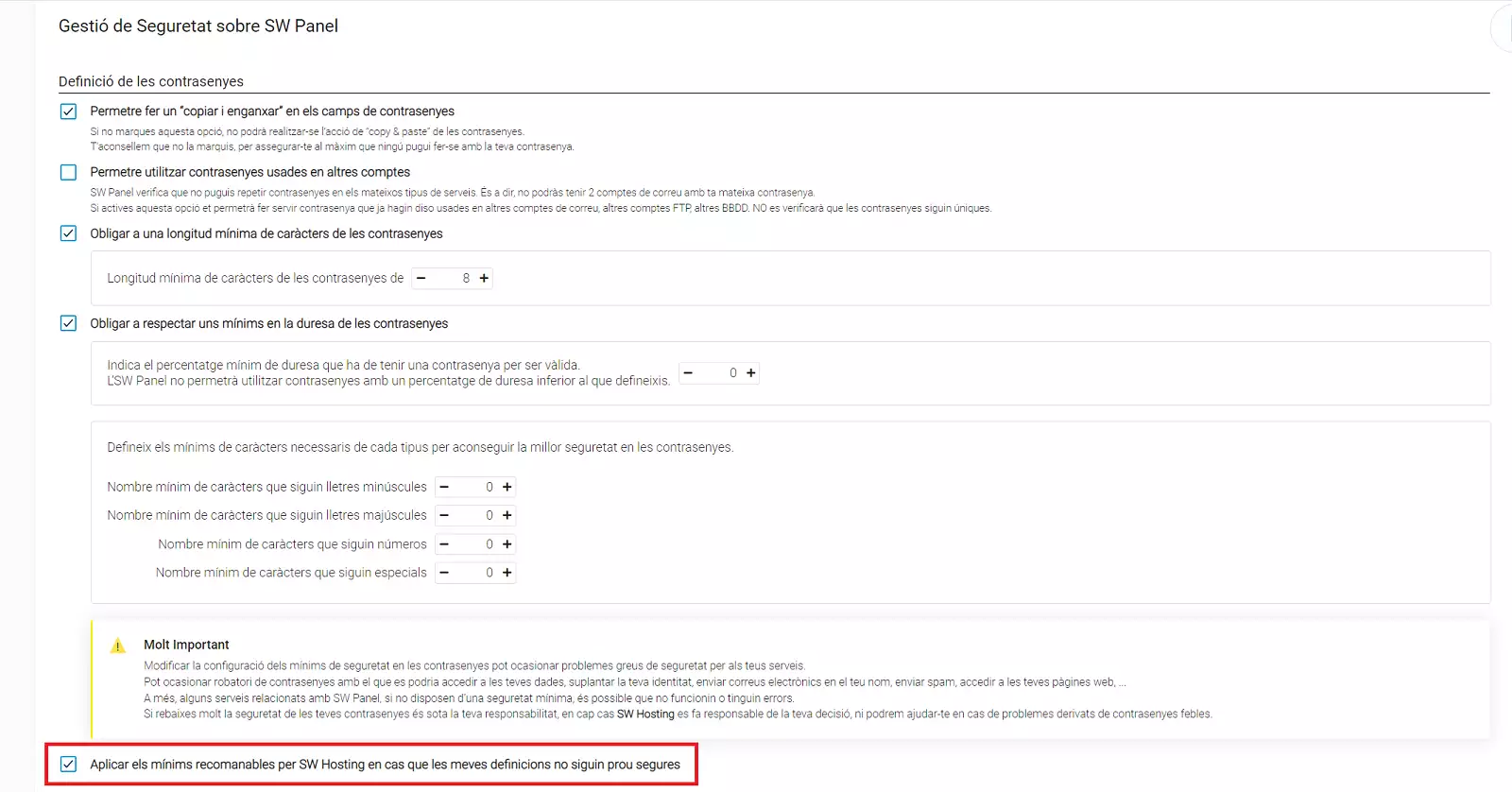
SWPanel ofrece varias opciones para configurar la seguridad de tus contraseñas:
- Permitir copiar y pegar en los campos de contraseña:
Por motivos de seguridad, se recomienda no activar esta opción. - Permitir contraseñas utilizadas en otras cuentas:
SWPanel impide usar la misma contraseña en diferentes cuentas para aumentar la seguridad. - Establecer longitud mínima de las contraseñas:
Puedes definir un número mínimo de caracteres que debe tener cada contraseña. - Exigir complejidad mínima en las contraseñas:
Permite que las contraseñas incluyan caracteres especiales (como ".", ",", "{", etc.) para mayor seguridad.
info_capture ℹ️ Nota: La captura es orientativa, tomada sobre la versión 2026.000.0001 con fecha 01/02/2026. Puede diferir de la versión actual de SWPanel.
Definición del bloque de escritura de contraseñas
En esta sección puedes configurar cómo se gestionan las contraseñas al crearlas en SWPanel:
- Permitir que SWPanel genere contraseñas automáticamente.
- Solicitar que la contraseña sea repetida al escribirla, para confirmar su exactitud.

info_capture ℹ️ Nota: La captura es orientativa, tomada sobre la versión 2026.000.0001 con fecha 01/02/2026. Puede diferir de la versión actual de SWPanel.
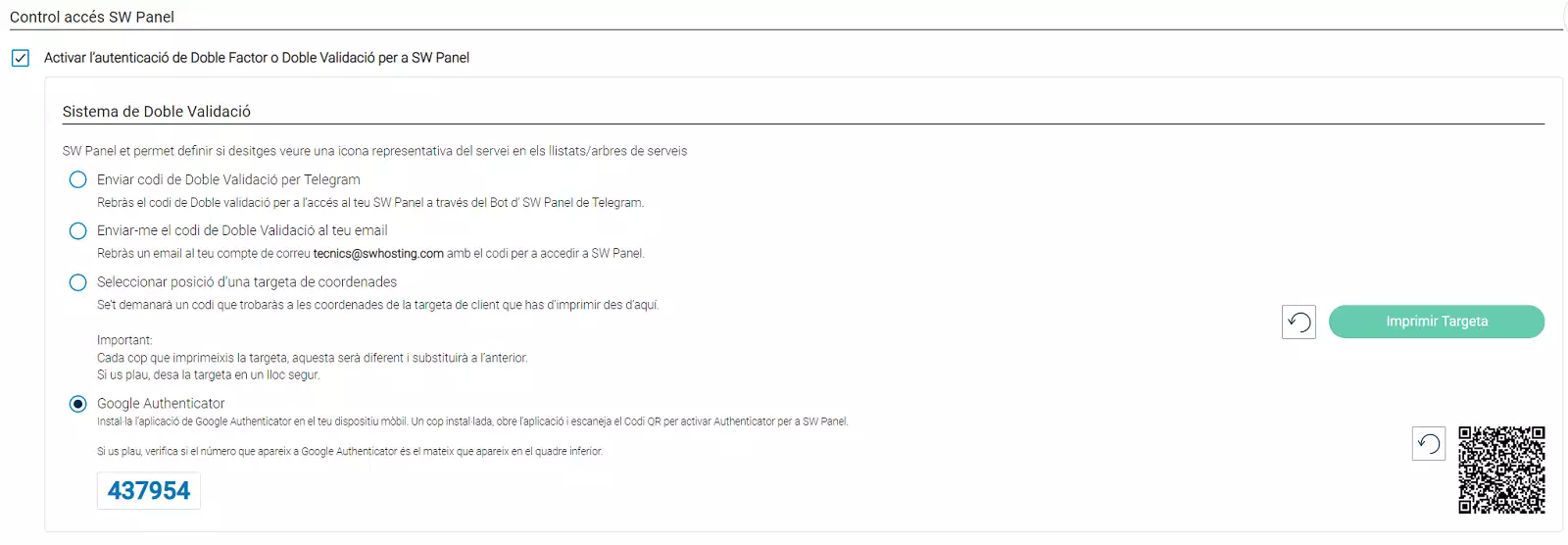
Control de acceso a SWPanel
En esta sección puedes configurar las opciones de seguridad al iniciar sesión en SWPanel.
- Activar la autenticación de doble factor (2FA): Al habilitar esta opción, después de introducir tus credenciales, se te pedirá un código adicional para validar tu identidad.
Opciones disponibles para recibir o generar el código de validación:
- Enviar código por email: Cada vez que inicies sesión, recibirás un código en el correo electrónico registrado.
- Seleccionar posición de la tarjeta de coordenadas: Se te pedirá un código correspondiente a la posición indicada en tu tarjeta de coordenadas, que puedes imprimir desde la sección correspondiente en SWPanel.
- Google Authenticator: Instala la aplicación en tu dispositivo móvil, escanea el Código QR proporcionado y activa la autenticación mediante Google Authenticator para SWPanel.

info_capture ℹ️ Nota: La captura es orientativa, tomada sobre la versión 2026.000.0001 con fecha 01/02/2026. Puede diferir de la versión actual de SWPanel.
Bloqueo de accesos
Para aumentar la seguridad de tu SWPanel, puedes restringir el acceso únicamente a determinadas IPs fijas.
- Ingresa las IPs permitidas en el cuadro correspondiente, separadas por comas (
,). - Puedes añadir tantas IPs como necesites.
- Si no se indica ninguna IP, el bloqueo por IP no se aplicará y el acceso será libre desde cualquier ubicación.
info_capture ℹ️ Nota: La captura es orientativa, tomada sobre la versión 2026.000.0001 con fecha 01/02/2026. Puede diferir de la versión actual de SWPanel.
Validación de dispositivo o navegador
Esta opción te permite controlar qué dispositivos o navegadores pueden acceder a tu cuenta de SWPanel. Solo los dispositivos autorizados podrán ingresar, incluso si se conocen las credenciales de acceso.
El proceso de validación es sencillo:
- Cuando un nuevo dispositivo intente acceder a tu cuenta, recibirás un correo electrónico con un código de 6 dígitos.
- Deberás ingresar este código únicamente la primera vez que uses ese dispositivo o navegador.
- Puedes establecer un número máximo de dispositivos autorizados mediante el recuadro correspondiente.
info_capture ℹ️ Nota: La captura es orientativa, tomada sobre la versión 2026.000.0001 con fecha 01/02/2026. Puede diferir de la versión actual de SWPanel.
Análisis de accesos no habituales a SWPanel
Esta opción permite llevar un histórico de todos los accesos a tu SWPanel y gestionar de manera automática:
- Notificaciones sobre accesos que no se consideren habituales.
- Bloqueos de accesos sospechosos o inusuales, para aumentar la seguridad de tu cuenta.
info_capture ℹ️ Nota: La captura es orientativa, tomada sobre la versión 2026.000.0001 con fecha 01/02/2026. Puede diferir de la versión actual de SWPanel.
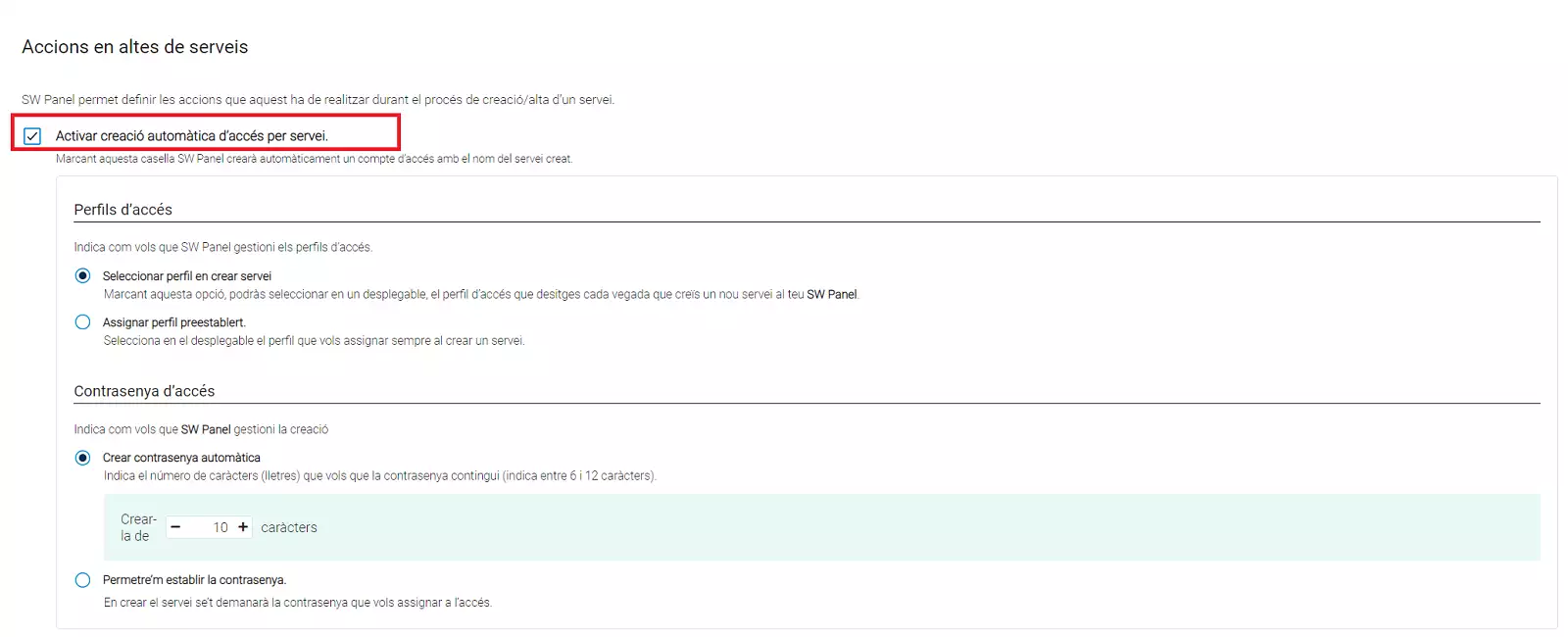
Acciones en altas de servicios
SWPanel permite configurar las acciones que se realizarán automáticamente al crear un nuevo servicio, incluyendo correo electrónico, acceso al panel, Plan de Hosting, entre otros.
Las opciones principales incluyen:
- Creación automática de acceso por servicio: SWPanel puede generar automáticamente una cuenta de acceso con el nombre del servicio creado.
- Gestión de perfiles de acceso: Permite seleccionar un perfil al crear el servicio o asignar uno predefinido por defecto.
- Contraseña de acceso: Configura si SWPanel generará una contraseña automática o si deseas establecerla manualmente.
- Asignar usuario propietario: Permite designar qué usuario de SWPanel será el propietario del servicio creado.
- Activación de CMS y versión de PHP: Posibilidad de instalar un CMS automáticamente y definir la versión de PHP al crear un Plan de Hosting.
- Migración de web y correo: Opciones para permitir la migración de sitios y cuentas de correo desde otros proveedores.
- Gestión de correo electrónico: Configura tamaños por defecto de buzón y permite activar el login a SWPanel con la cuenta de correo creada.

info_capture ℹ️ Nota: La captura es orientativa, tomada sobre la versión 2026.000.0001 con fecha 01/02/2026. Puede diferir de la versión actual de SWPanel.
info_capture ℹ️ Nota: La captura es orientativa, tomada sobre la versión 2026.000.0001 con fecha 01/02/2026. Puede diferir de la versión actual de SWPanel.
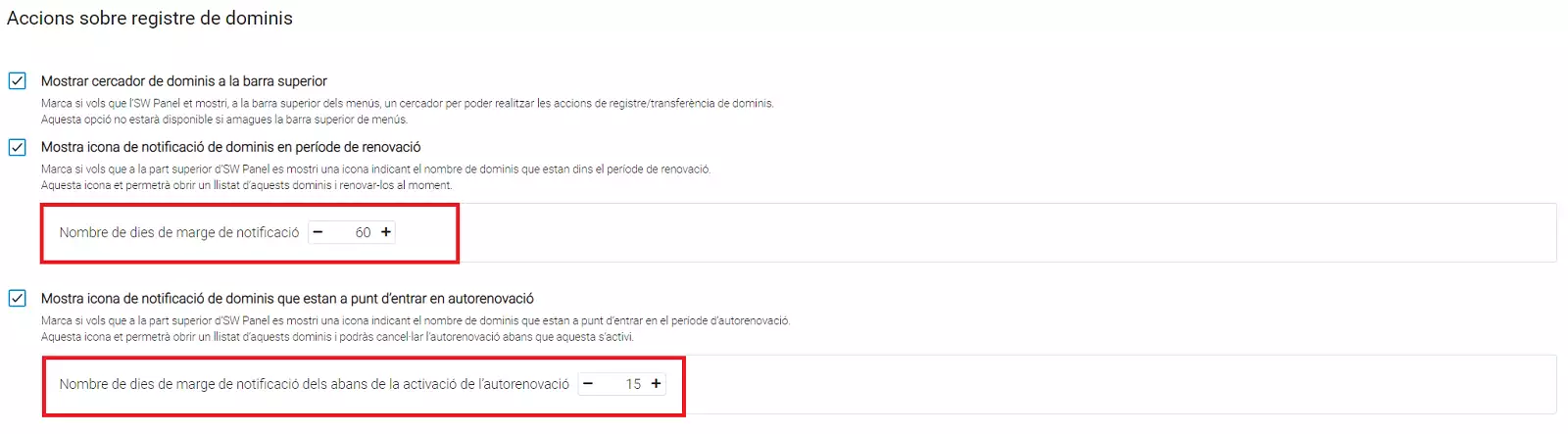
Acciones sobre registro de dominios
SWPanel permite configurar cómo se gestionan las acciones relacionadas con compra, renovación o búsqueda de dominios:
- Mostrar buscador de dominios en la barra superior: Activa un buscador para registrar o transferir dominios desde la barra de menús.
- Mostrar notificación de dominios en periodo de renovación: Muestra un icono con el número de dominios próximos a renovar y permite acceder al listado para renovarlos.
- Mostrar notificación de dominios próximos a Autorenovación: Muestra un icono indicando los dominios que entrarán en autoreserva, con la opción de cancelar la Autorenovación antes de que se active.
info_capture ℹ️ Nota: La captura es orientativa, tomada sobre la versión 2026.000.0001 con fecha 01/02/2026. Puede diferir de la versión actual de SWPanel.
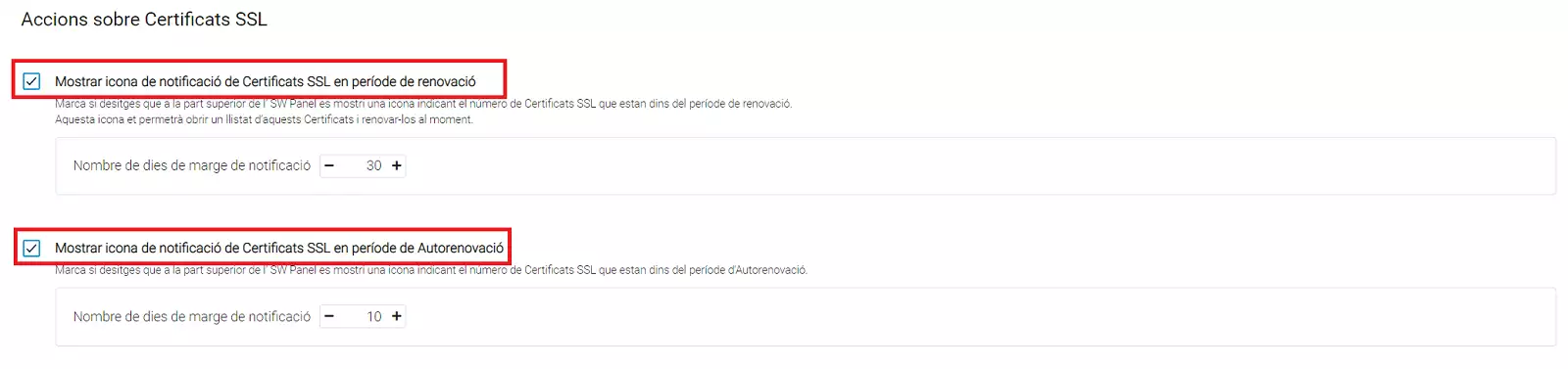
Gestión de Certificados SSL
SWPanel permite configurar cómo se muestran las notificaciones relacionadas con los certificados SSL:
- Notificación de certificados en periodo de renovación: Muestra un icono con el número de certificados próximos a renovar y permite acceder al listado para renovarlos al momento.
- Notificación de certificados en periodo de Autorenovación: Muestra un icono indicando los certificados que entrarán en autoreserva.
info_capture ℹ️ Nota: La captura es orientativa, tomada sobre la versión 2026.000.0001 con fecha 01/02/2026. Puede diferir de la versión actual de SWPanel.
Opciones de visualización del Dashboard
En esta sección puedes configurar diferentes aspectos relacionados con la visualización del SWPanel:
- Visualización de listados: Define el número de líneas por página que se mostrarán en los listados, ajustando la cantidad de elementos visibles según tus preferencias.
- Árbol de servicios: Organiza tu árbol de servicios por países y configura la visualización de tu mapa geográfico. También puedes activar Drag & Drop y mantener el estado de las ramificaciones al abrir o cerrar elementos.
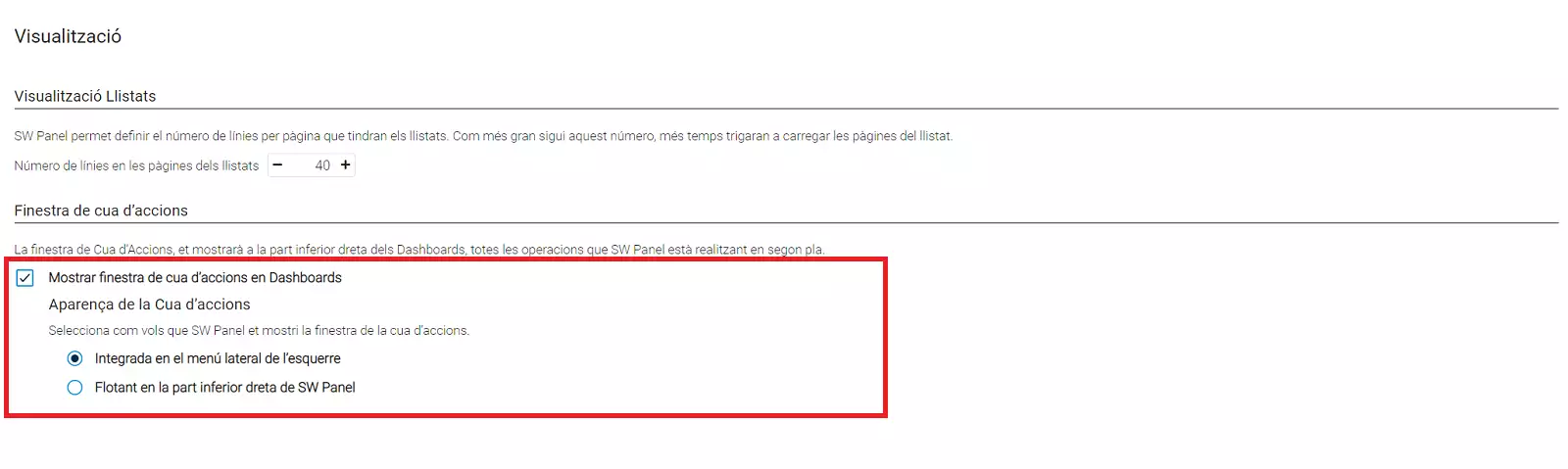
- Ventana de cola de acciones: Permite mostrar u ocultar la cola de acciones en la parte inferior derecha del Dashboard, donde se visualizan todas las operaciones que SWPanel realiza en segundo plano.

info_capture ℹ️ Nota: La captura es orientativa, tomada sobre la versión 2026.000.0001 con fecha 01/02/2026. Puede diferir de la versión actual de SWPanel.
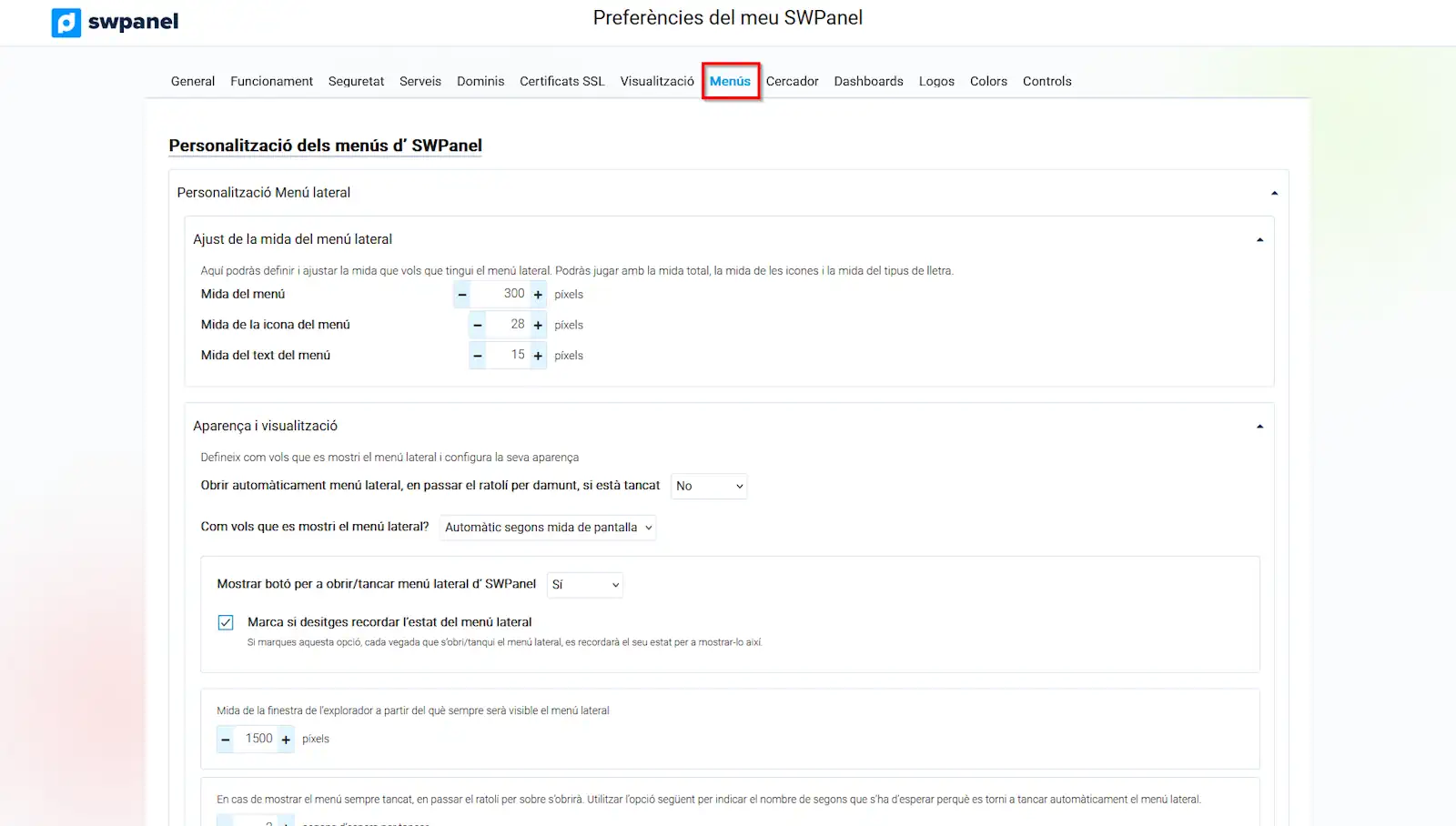
Personalización del Menú
En esta sección puedes configurar y personalizar el menú lateral y superior de SWPanel:
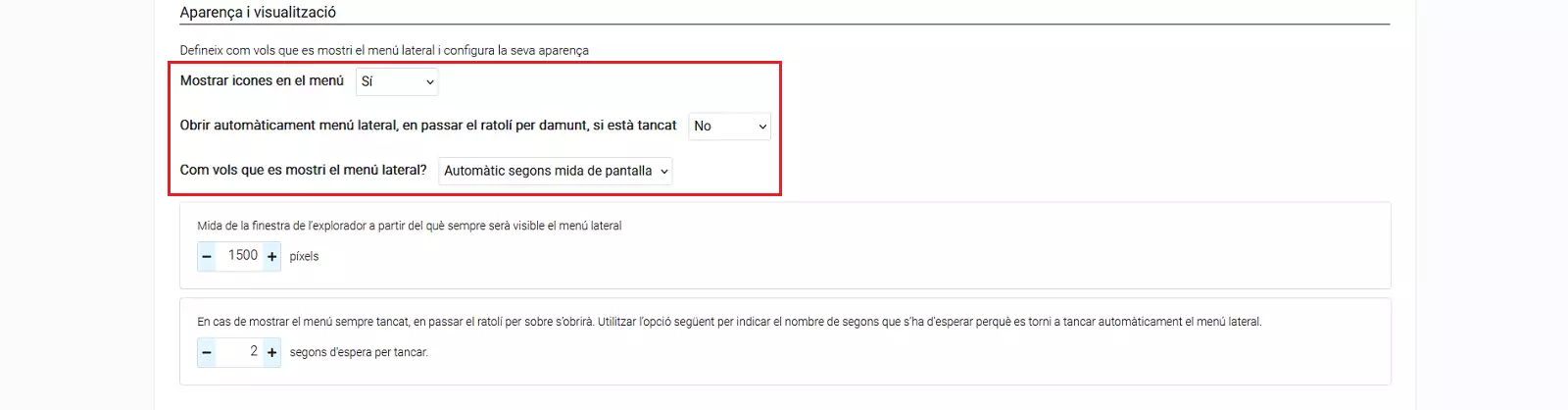
- Ajuste del tamaño del menú lateral: Define el tamaño total del menú, los iconos y la tipografía según tus preferencias.
- Apariencia y visualización: Configura si el menú lateral estará siempre abierto, si se muestran los iconos y el tamaño mínimo a partir del cual se despliega automáticamente.
info_capture ℹ️ Nota: La captura es orientativa, tomada sobre la versión 2026.000.0001 con fecha 01/02/2026. Puede diferir de la versión actual de SWPanel.
- Personalización de la barra superior: Optimiza el tiempo de carga y los resultados de búsqueda editando el contenido de la barra superior de SWPanel.
- Personalización del menú general: Selecciona qué pestañas se mostrarán en el menú general de SWPanel.
info_capture ℹ️ Nota: La captura es orientativa, tomada sobre la versión 2026.000.0001 con fecha 01/02/2026. Puede diferir de la versión actual de SWPanel.
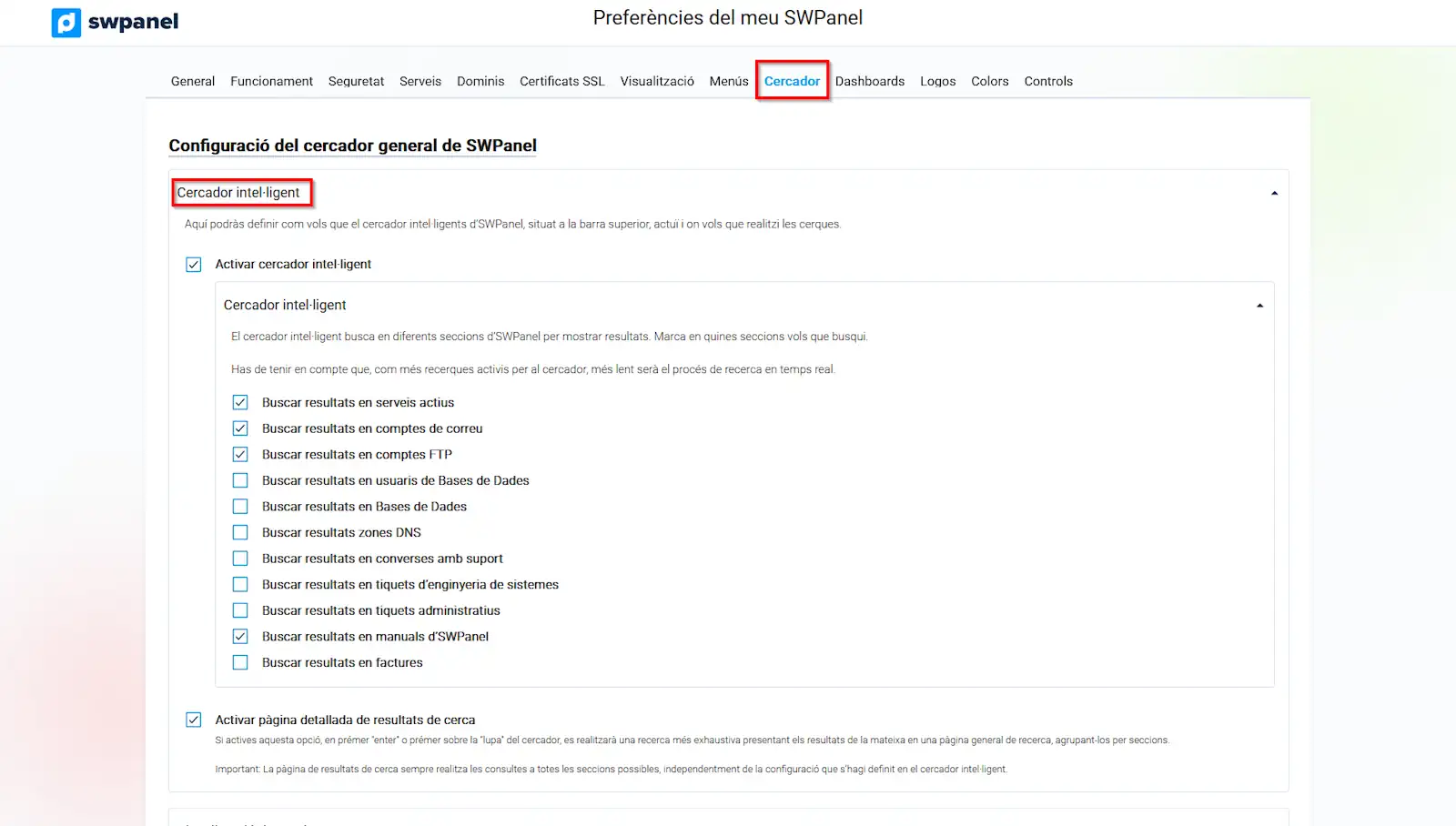
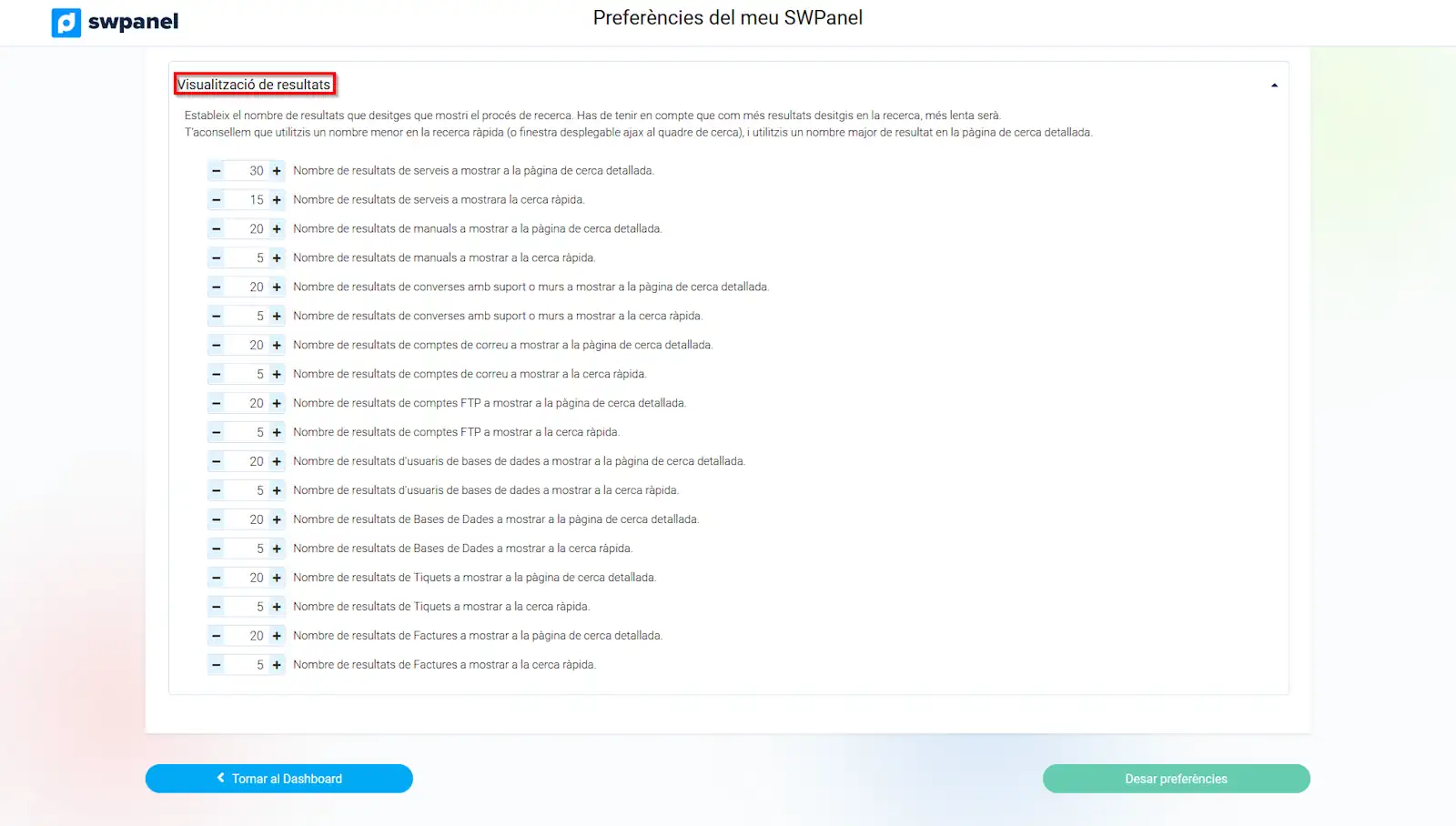
Personalización del Buscador
En esta sección puedes configurar el buscador general de SWPanel, ubicado en la barra superior, para optimizar la búsqueda de información en el panel.
-
Activar buscador inteligente: Permite que el buscador realice búsquedas en diferentes secciones de SWPanel. Puedes seleccionar en qué áreas deseas que busque:
- Servicios
- Soporte y ayuda
- Dominios y certificados SSL
- Temas financieros
Ten en cuenta que mientras más secciones actives, más tiempo puede tardar la búsqueda en tiempo real.
-
Activar página detallada de resultados: Al pulsar "Enter" o la lupa, se abrirá una página con resultados agrupados por secciones, haciendo una búsqueda exhaustiva en todas las áreas, independientemente de la configuración del buscador inteligente.
-
Activar botón de preferencias de búsqueda: Muestra un icono en la parte derecha del buscador que permite acceder directamente a la configuración y preferencias de búsqueda.
info_capture ℹ️ Nota: La captura es orientativa, tomada sobre la versión 2026.000.0001 con fecha 01/02/2026. Puede diferir de la versión actual de SWPanel.
Personalización del Dashboard
Desde este apartado puedes configurar y personalizar los diferentes Dashboards de SWPanel, incluyendo el Dashboard general, de cliente, de la Red de SW Ambassadors, módulo Integrador, revendedor de licencias, trazabilidad, soporte, servicios, WordPress, Cloud y módulo RHA.
Barra de Comando y Control
La barra superior del Dashboard permite un acceso rápido y contextual a las acciones más importantes de cada servicio o recurso. Puedes configurar:
- Botones autoajustables o fijos con ToolTip.
- Tamaño de los iconos.
- Visualización del Bloque Inteligente de la barra.
info_capture ℹ️ Nota: La captura es orientativa, tomada sobre la versión 2026.000.0001 con fecha 01/02/2026. Puede diferir de la versión actual de SWPanel.
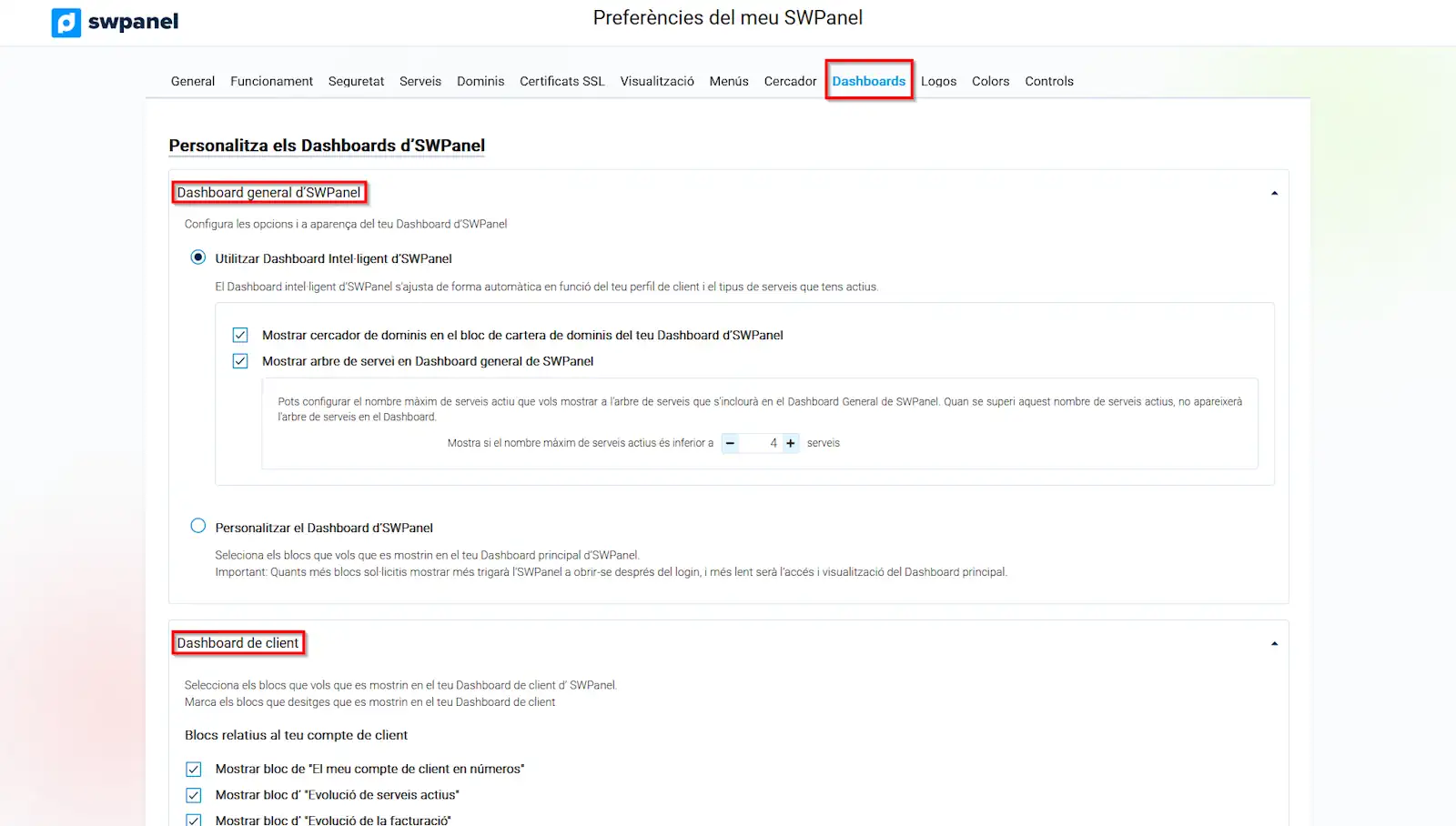
Dashboards principales
- Dashboard general: Personaliza bloques de información, árbol de servicios, buscador de dominios y número máximo de servicios visibles.
info_capture ℹ️ Nota: La captura es orientativa, tomada sobre la versión 2026.000.0001 con fecha 01/02/2026. Puede diferir de la versión actual de SWPanel.
- Dashboard de cliente: Selecciona bloques de información sobre tu cuenta, facturación, saldo, afiliaciones y promociones.
info_capture ℹ️ Nota: La captura es orientativa, tomada sobre la versión 2026.000.0001 con fecha 01/02/2026. Puede diferir de la versión actual de SWPanel.
- Dashboard de Dominios y Certificados: Puedes visualizar y gestionar el estado global de tu cartera de dominios y certificados SSL.
info_capture ℹ️ Nota: La captura es orientativa, tomada sobre la versión 2026.000.0001 con fecha 01/02/2026. Puede diferir de la versión actual de SWPanel.
- Dashboard de la Red de SW Ambassadors: Bloques sobre ventas, clientes, comisiones y visitas por países.
info_capture ℹ️ Nota: La captura es orientativa, tomada sobre la versión 2026.000.0001 con fecha 01/02/2026. Puede diferir de la versión actual de SWPanel.
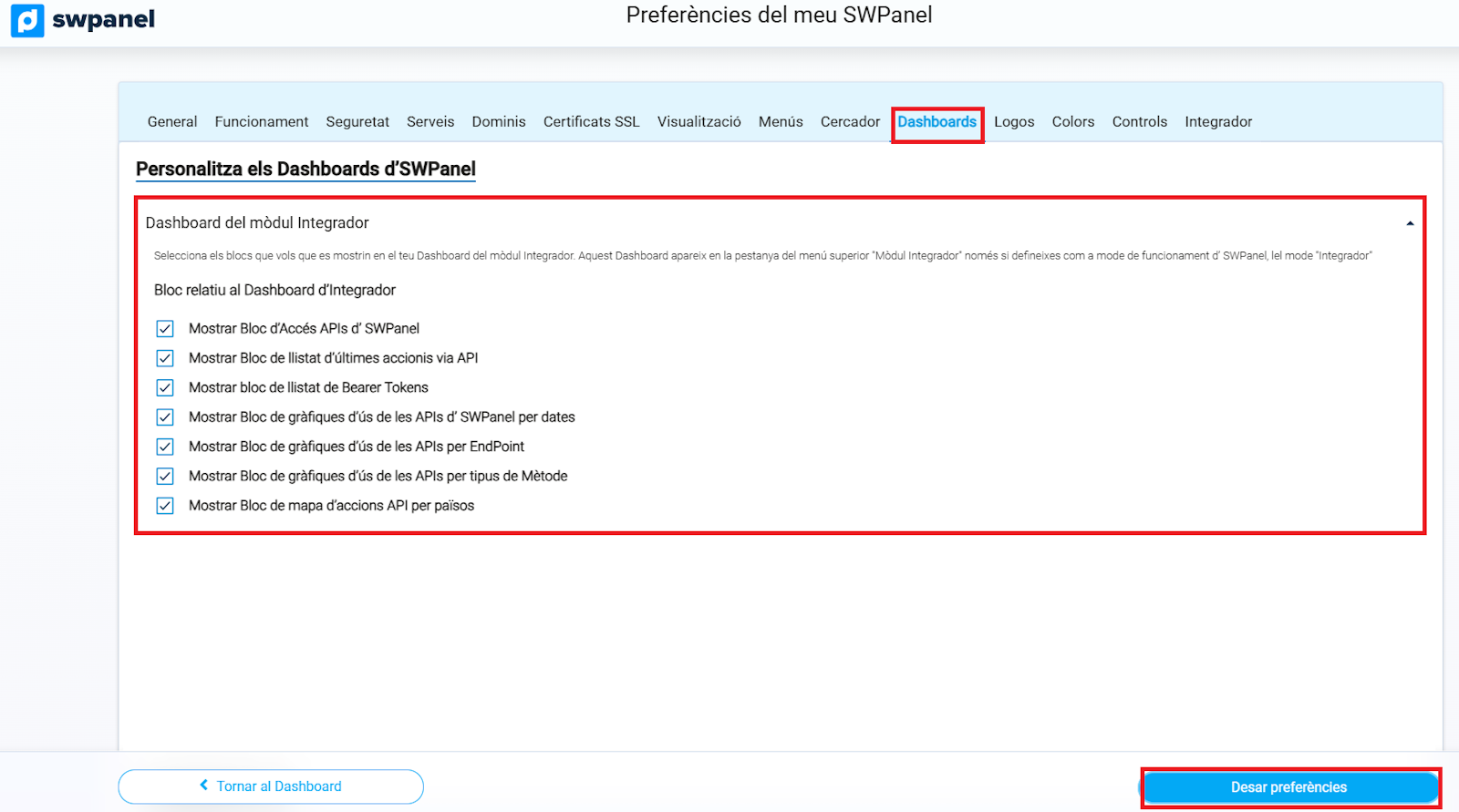
- Dashboard del módulo Integrador: Acceso a APIs, Bearer Tokens y gráficas de uso.
info_capture ℹ️ Nota: La captura es orientativa, tomada sobre la versión 2026.000.0001 con fecha 01/02/2026. Puede diferir de la versión actual de SWPanel.
- Dashboard de Revendedor de Licencias: Gestión de licencias activas, acciones y estadísticas por país.
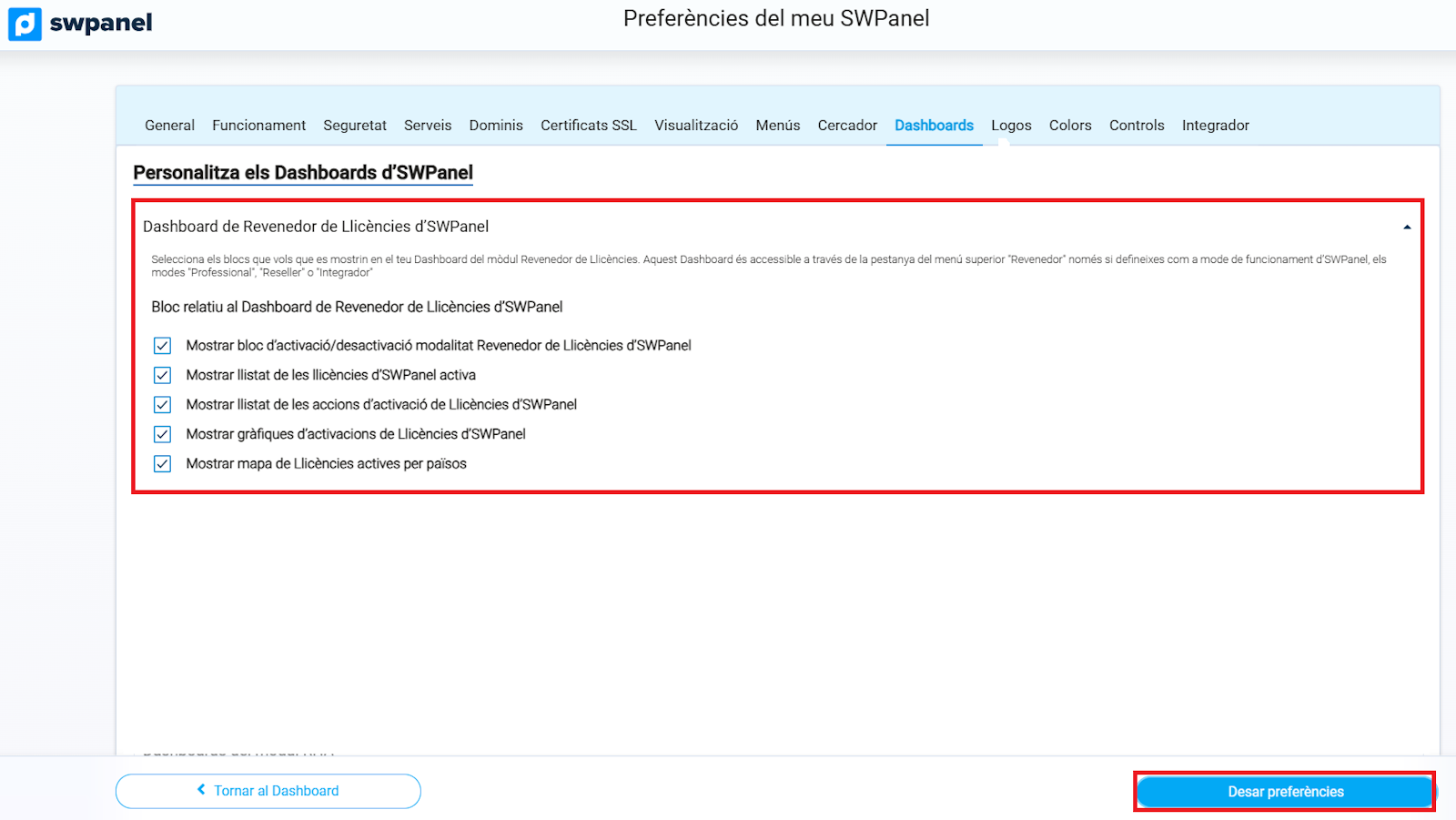
info_capture ℹ️ Nota: La captura es orientativa, tomada sobre la versión 2026.000.0001 con fecha 01/02/2026. Puede diferir de la versión actual de SWPanel.
- Dashboard de trazabilidad: Histórico de acciones y comunicaciones, gráficas por usuario, tipo de acción y API.
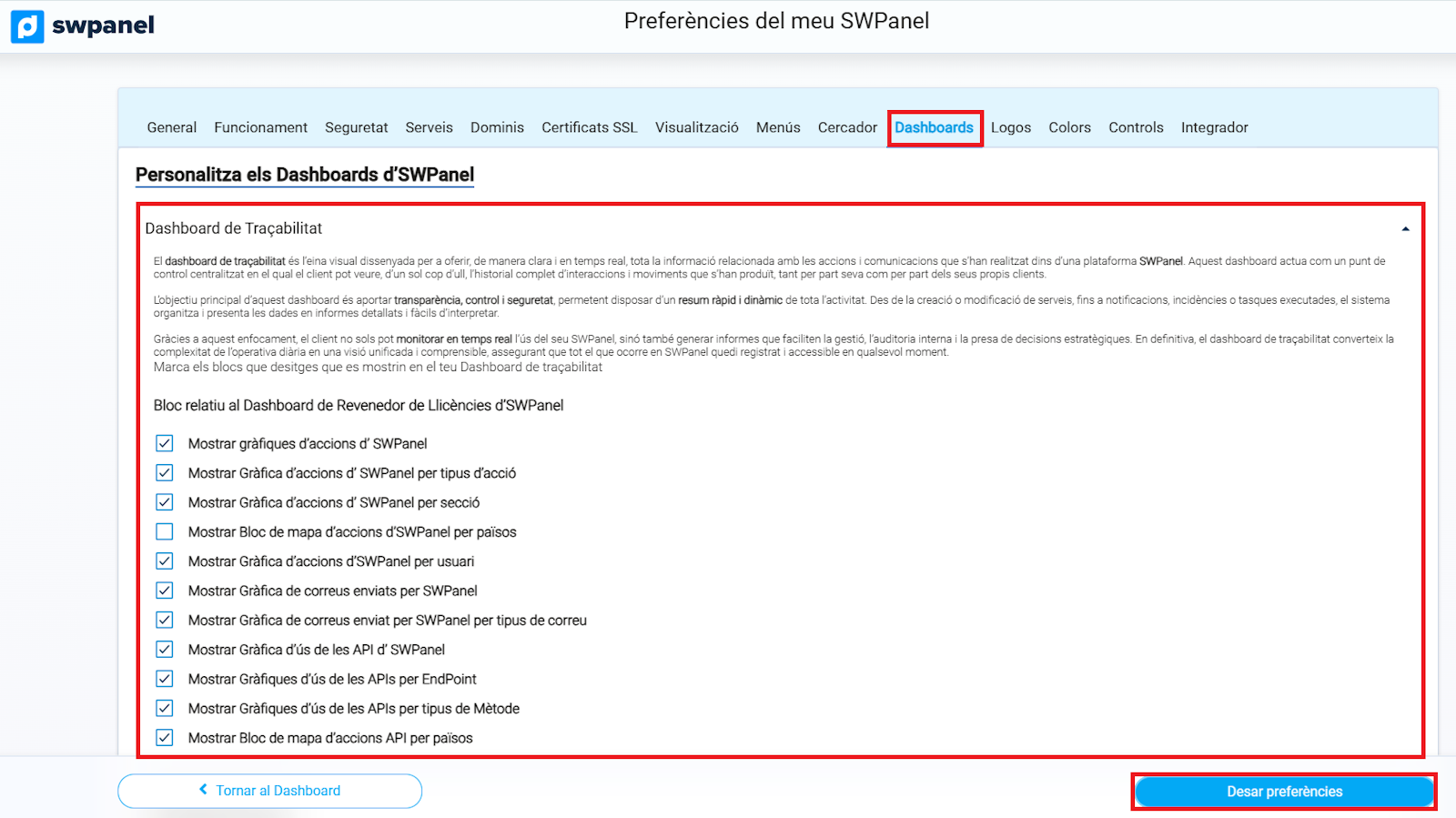
info_capture ℹ️ Nota: La captura es orientativa, tomada sobre la versión 2026.000.0001 con fecha 01/02/2026. Puede diferir de la versión actual de SWPanel.
- Dashboard de soporte: Análisis de tickets, conversaciones, minutos de soporte, consultas a manuales y tutoriales.
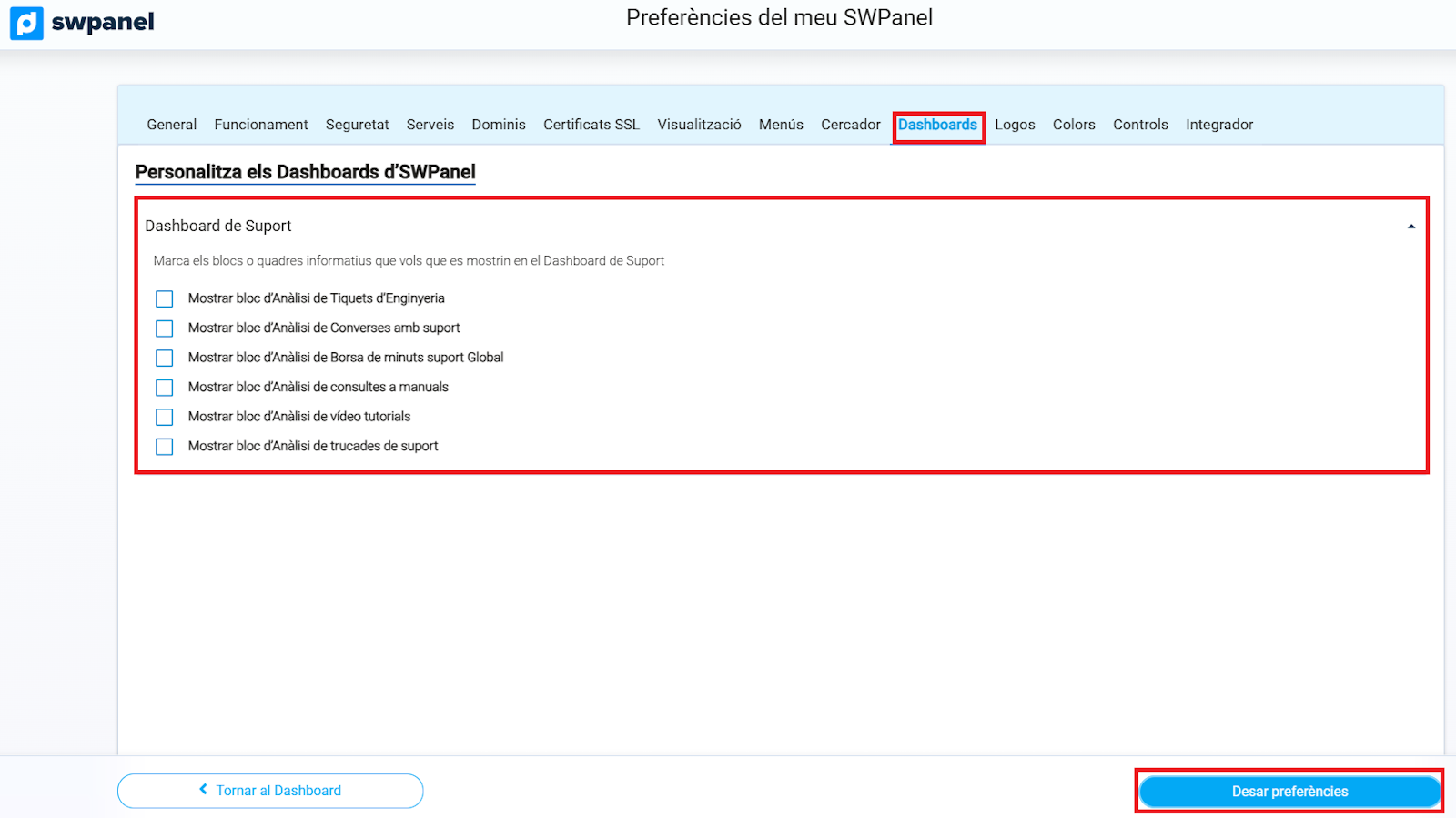
info_capture ℹ️ Nota: La captura es orientativa, tomada sobre la versión 2026.000.0001 con fecha 01/02/2026. Puede diferir de la versión actual de SWPanel.
- Dashboard de servicio: Barra de Comando y Control específica por servicio, bloques inteligentes y listados de cuentas, FTP y bases de datos.
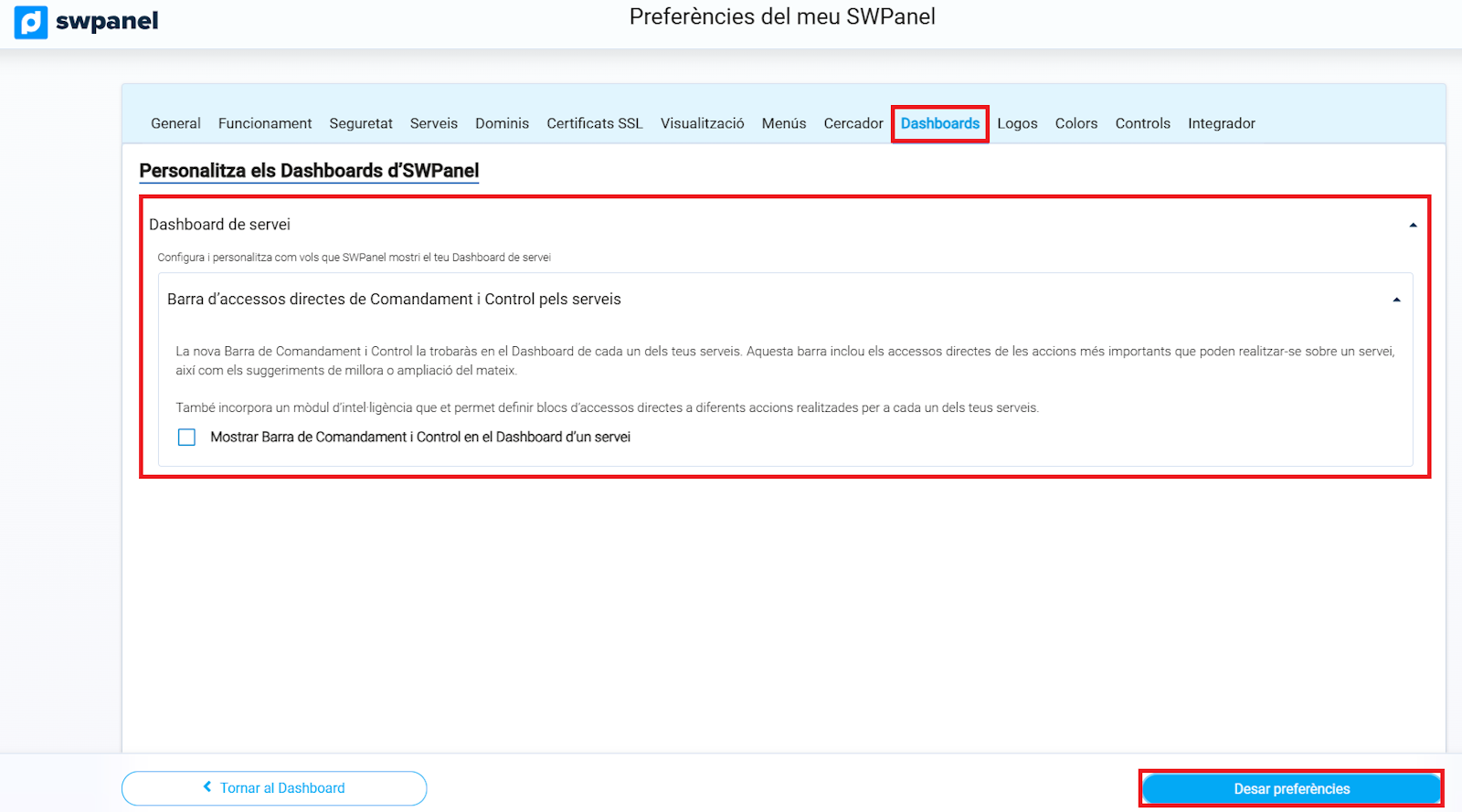
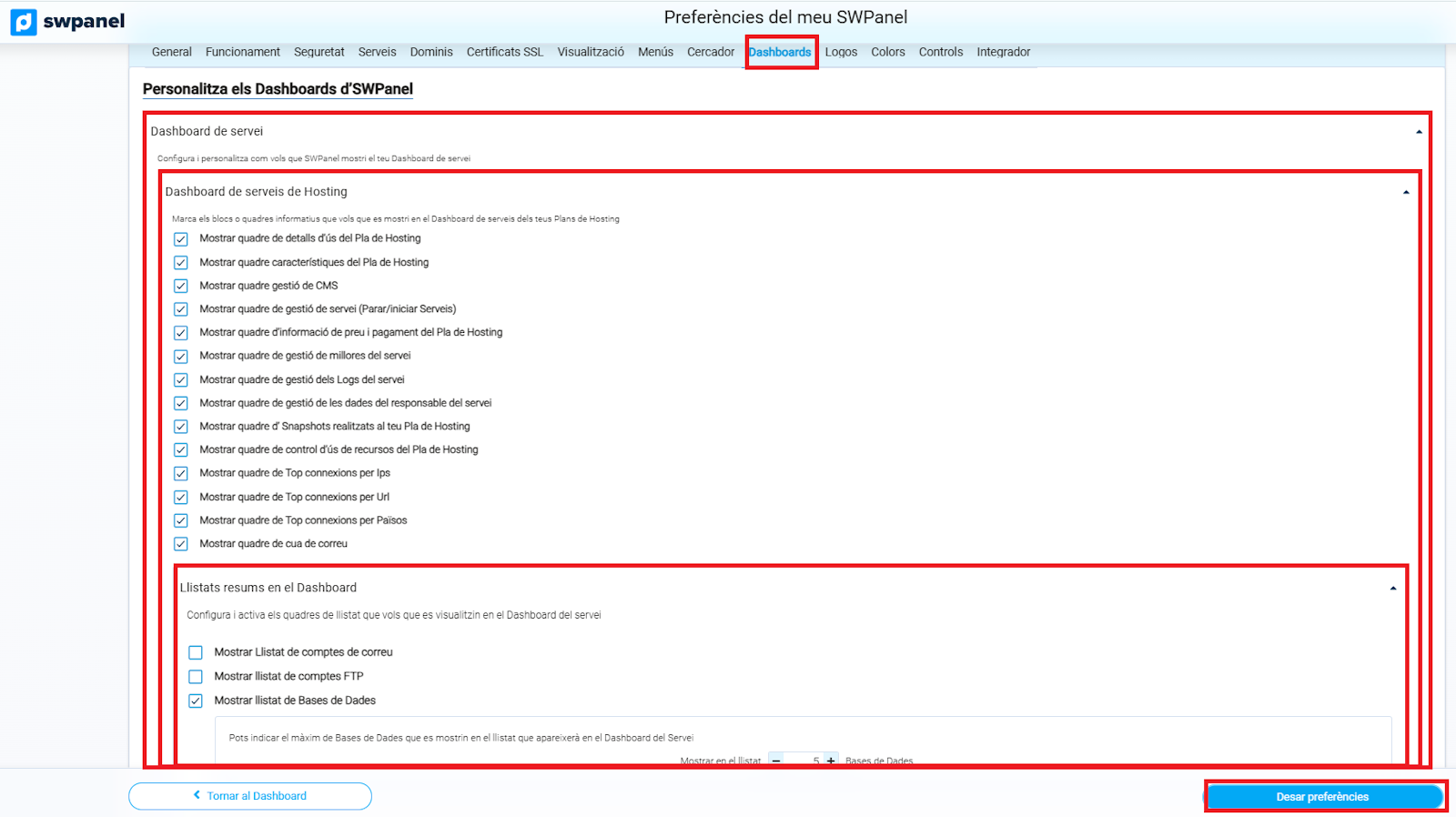
info_capture ℹ️ Nota: Las capturas son orientativas, tomadas sobre la versión 2026.000.0001 con fecha 01/02/2026. Pueden diferir de la versión actual de SWPanel.
- Dashboard WordPress: Información del sitio, ajustes del sistema, usuarios, temas, idiomas y línea de comandos WP-CLI.
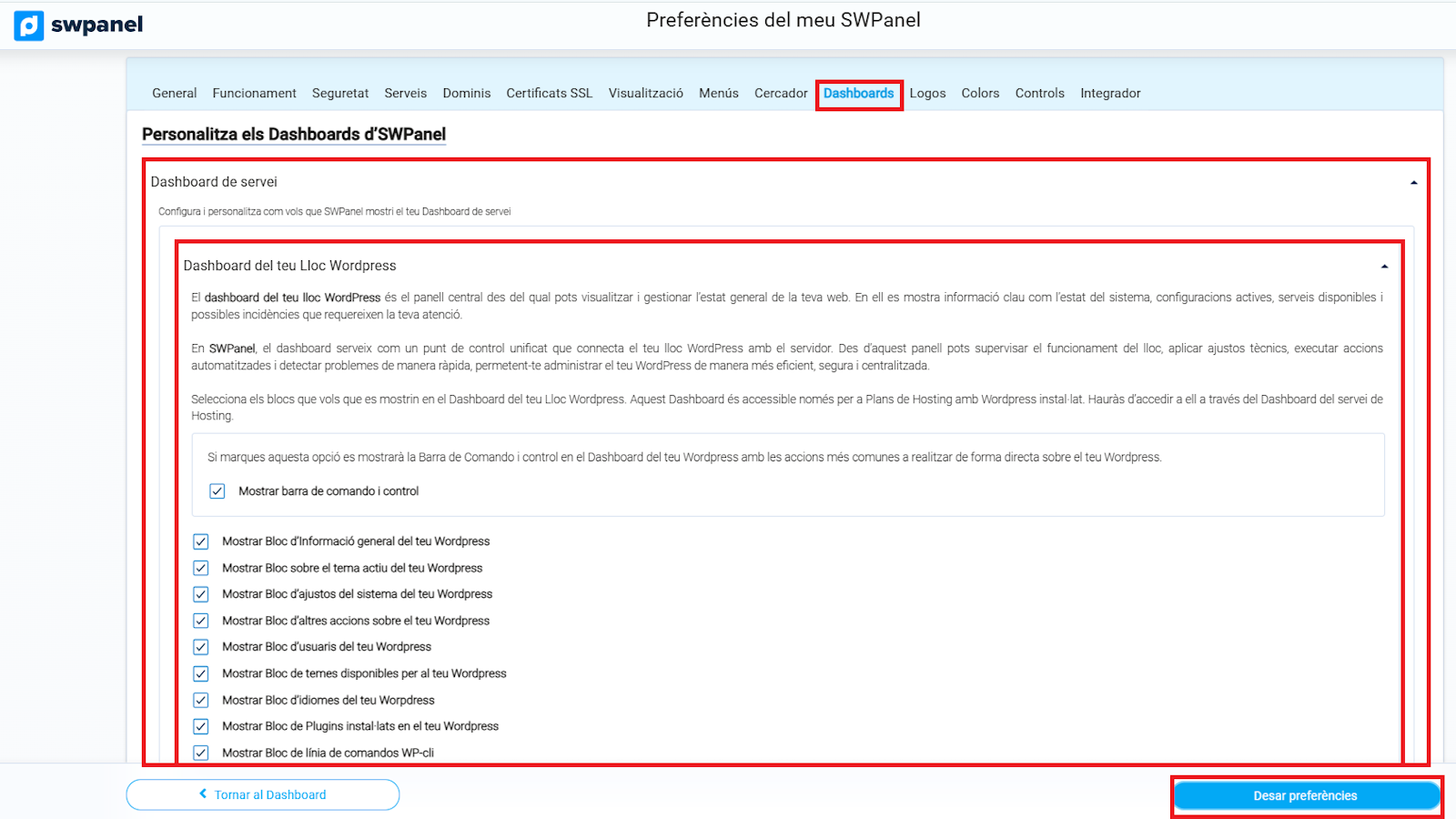
info_capture ℹ️ Nota: La captura es orientativa, tomada sobre la versión 2026.000.0001 con fecha 01/02/2026. Puede diferir de la versión actual de SWPanel.
- Dashboard Cloud: Monitorización y uso de recursos en tiempo real, gráficas de vCores, RAM, disco, ancho de banda y tiempo de respuesta.
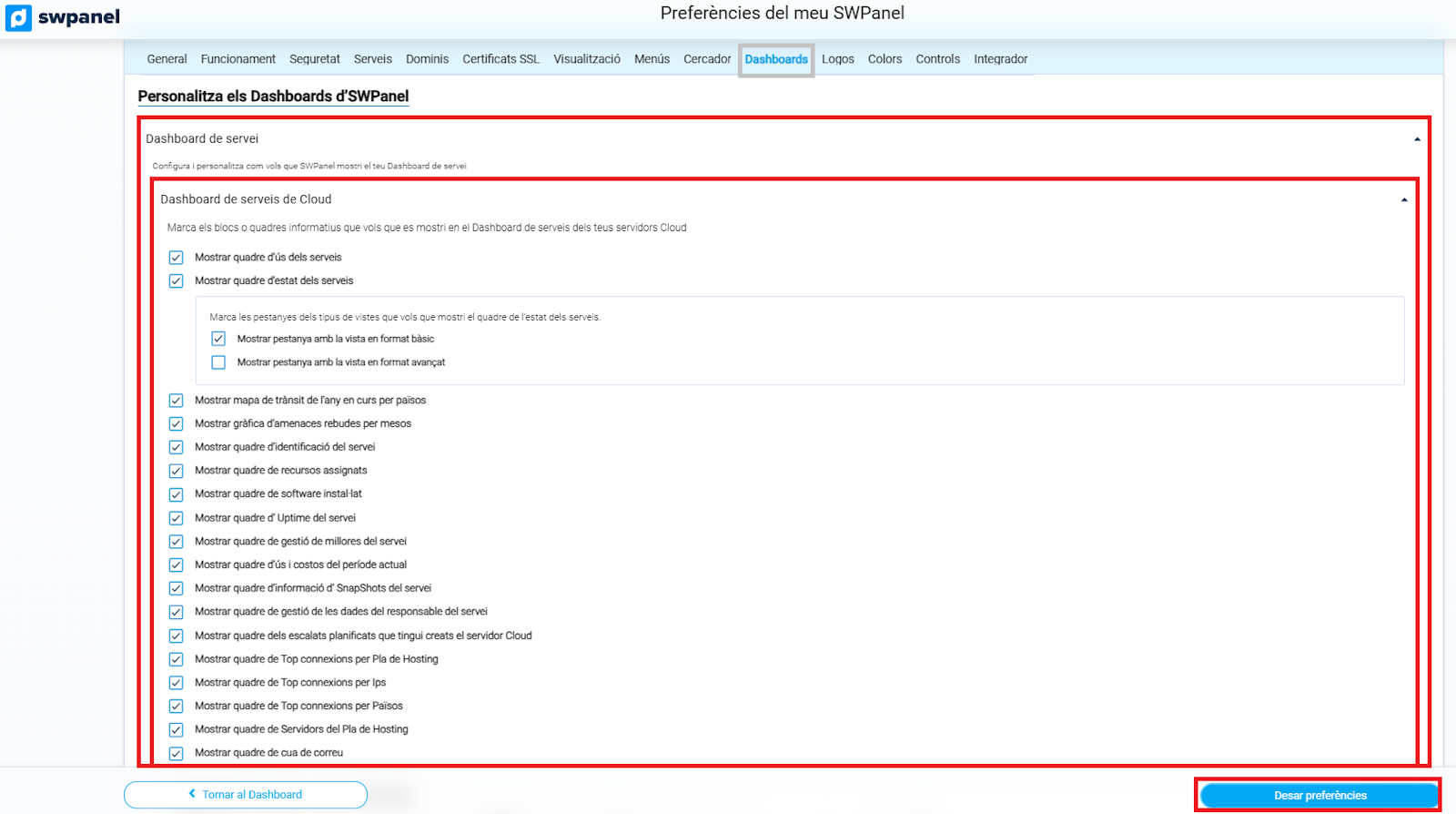
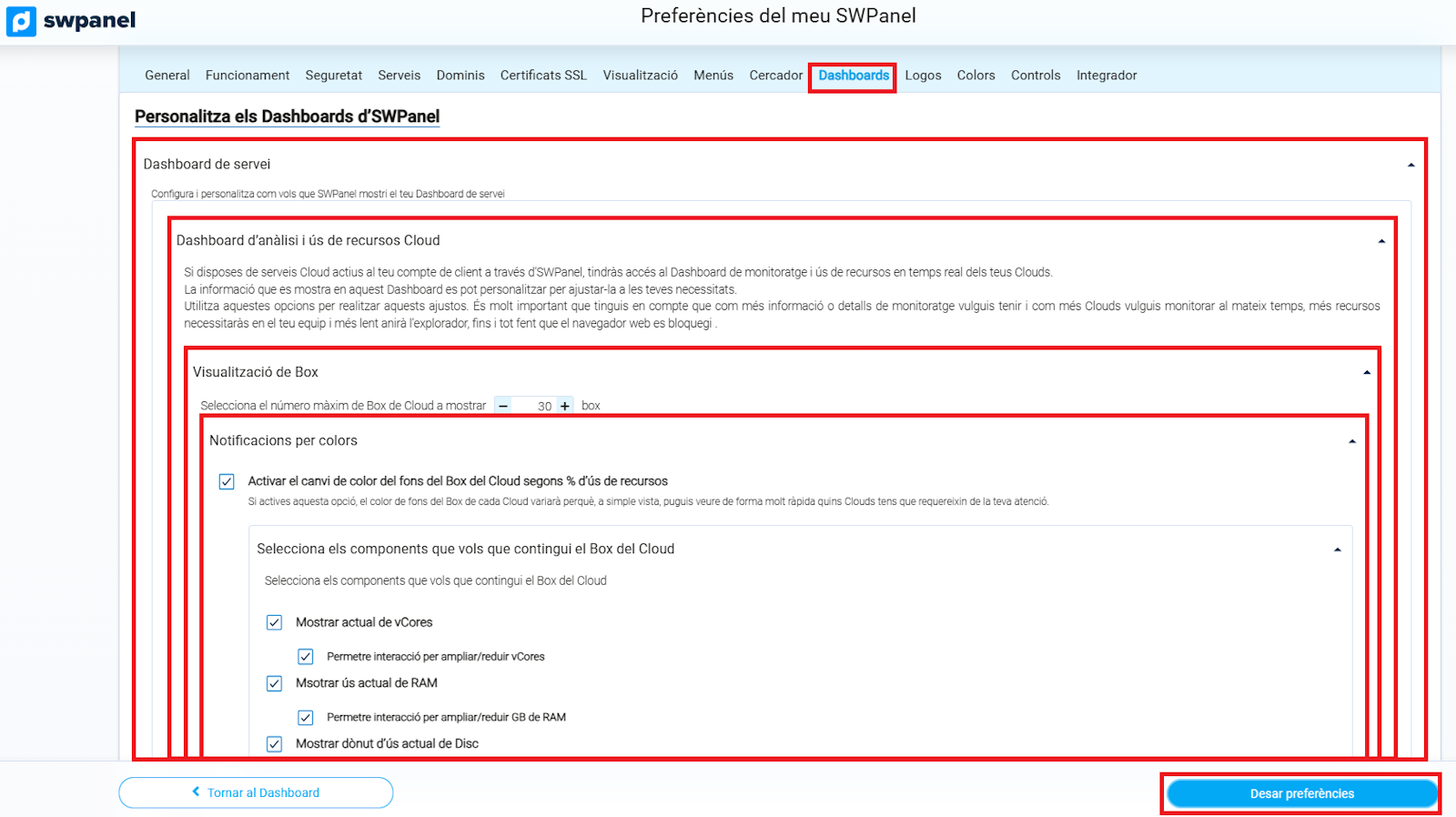
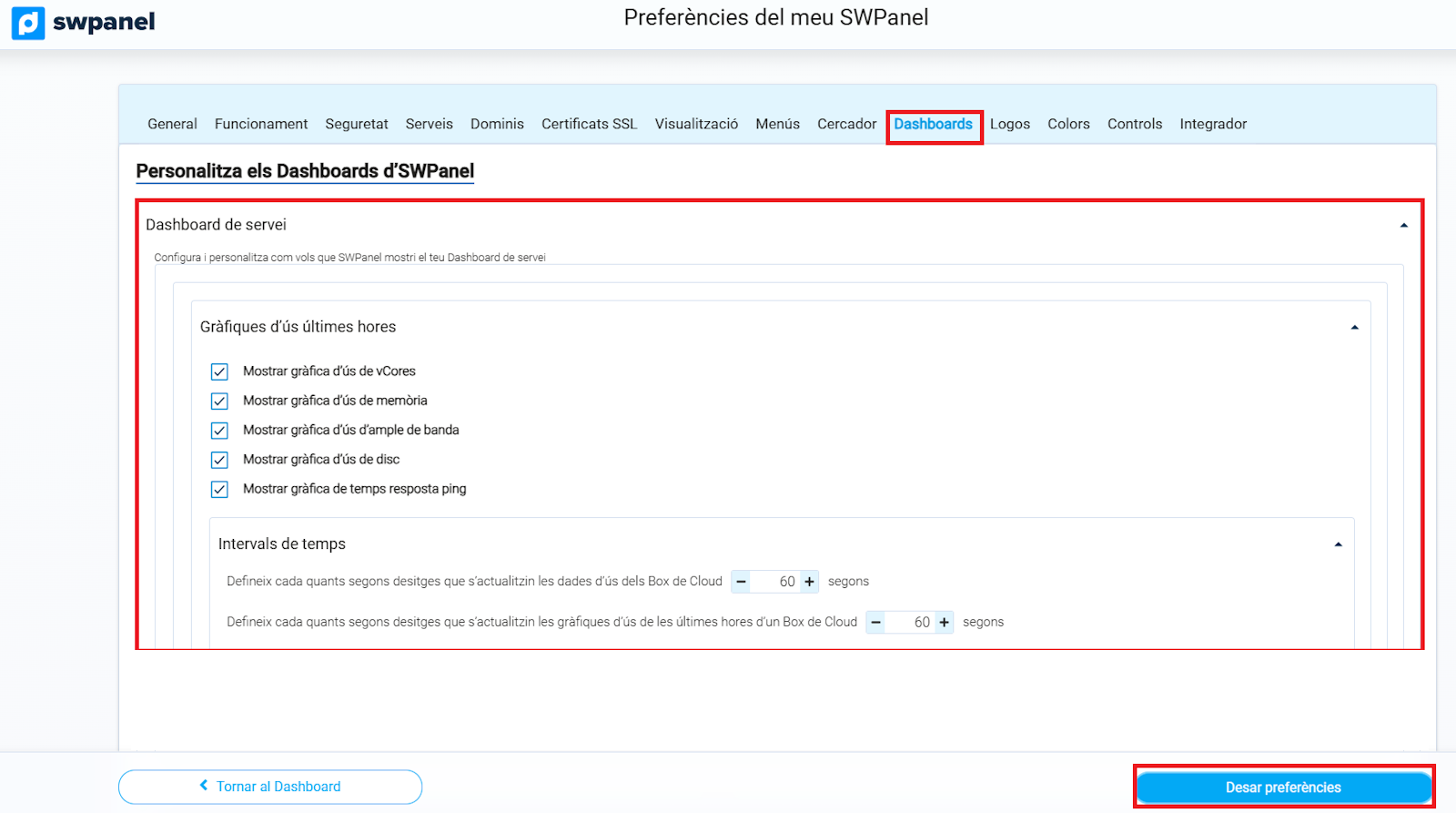
info_capture ℹ️ Nota: Las capturas son orientativas, tomadas sobre la versión 2026.000.0001 con fecha 01/02/2026. Pueden diferir de la versión actual de SWPanel.
- Dashboard módulo RHA: Información general, servicios activos de clientes, contrataciones y evolución de facturación.
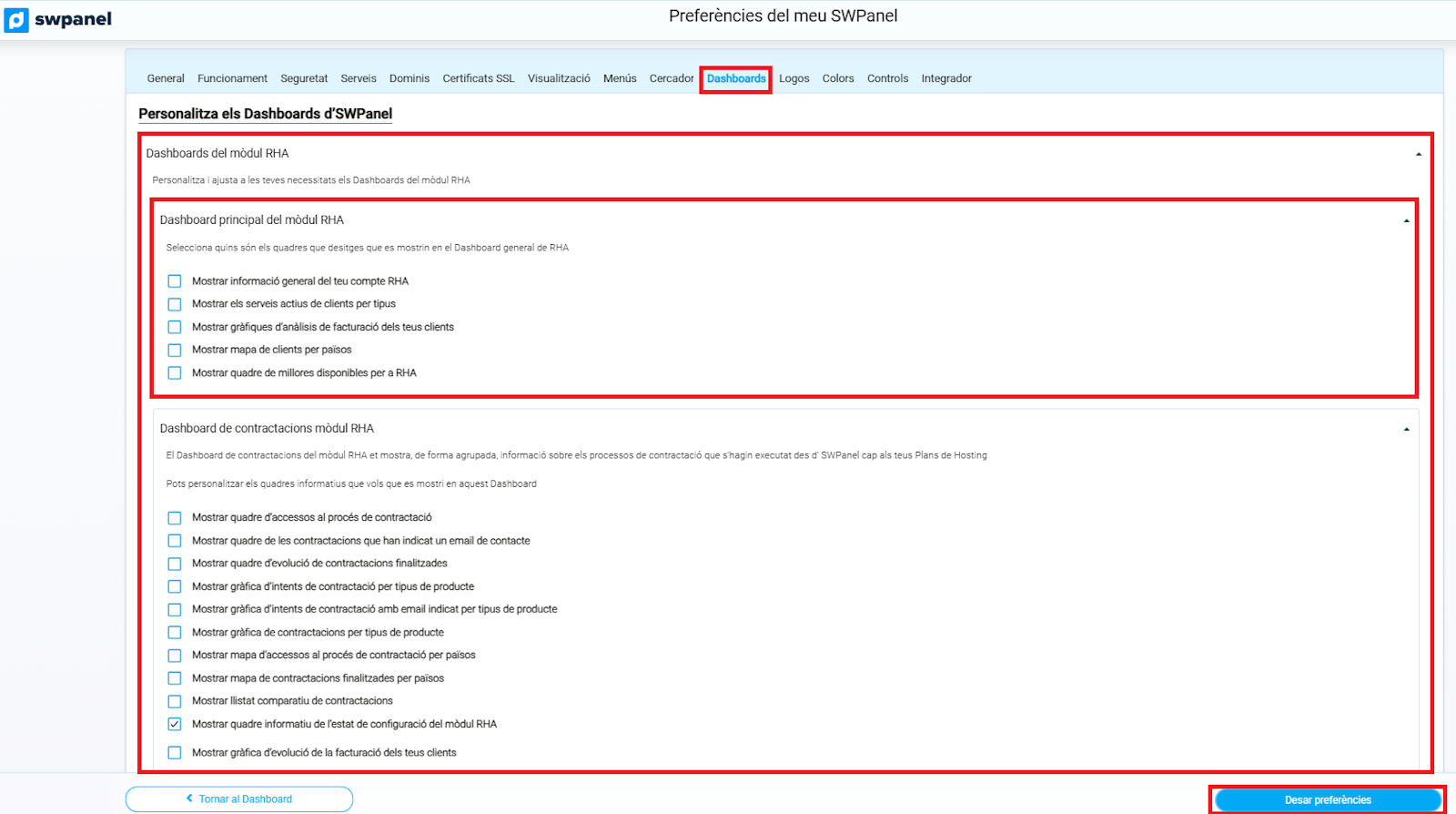
info_capture ℹ️ Nota: La captura es orientativa, tomada sobre la versión 2026.000.0001 con fecha 01/02/2026. Puede diferir de la versión actual de SWPanel.
Nota: Cada bloque requiere un tiempo de carga individual; cuantos más bloques actives, más completo será el Dashboard, pero mayor será el tiempo de carga. Puedes reorganizar, añadir o cerrar bloques en cualquier momento desde la interfaz.
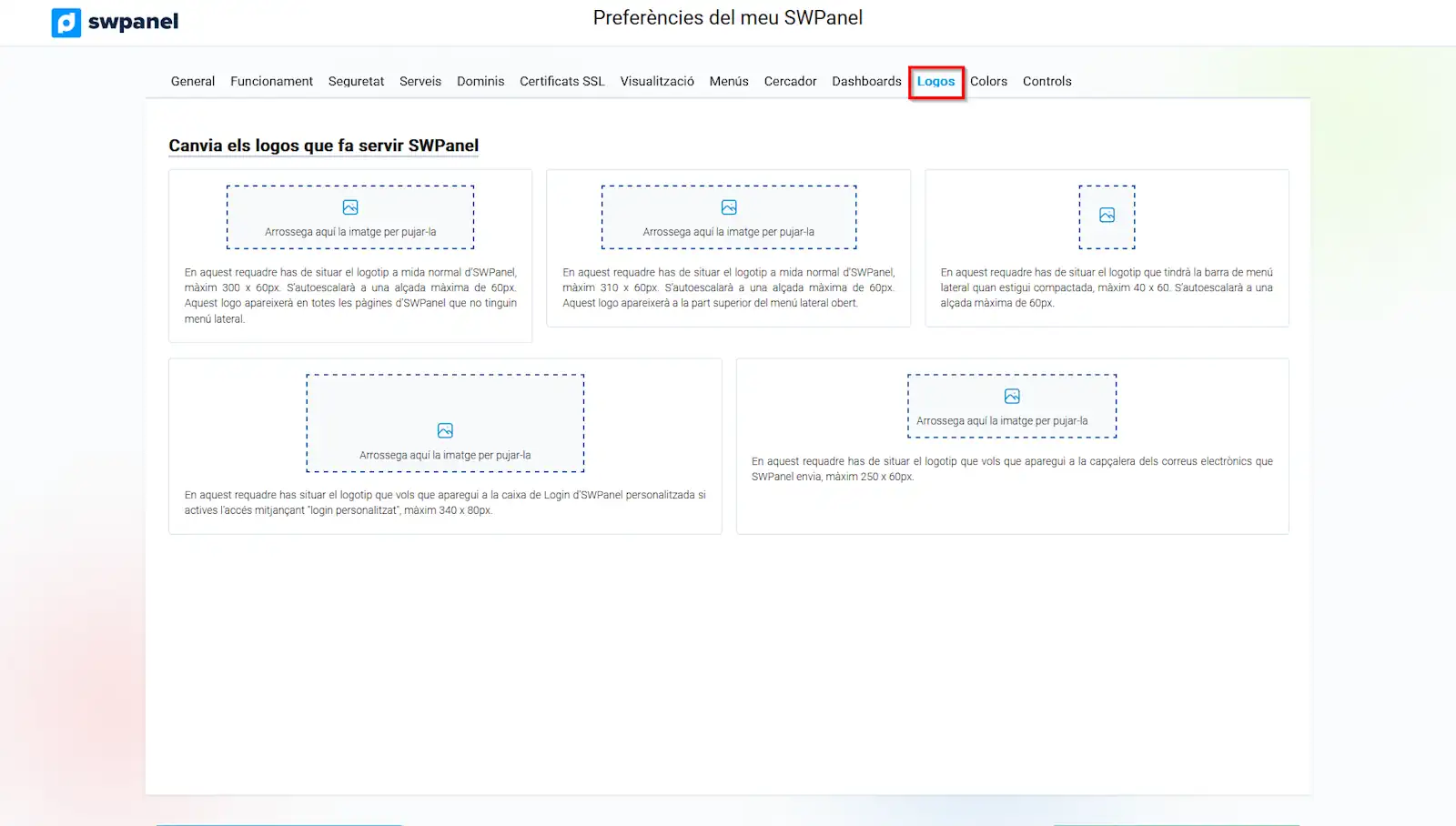
Cambiar el logo de tu SWPanel
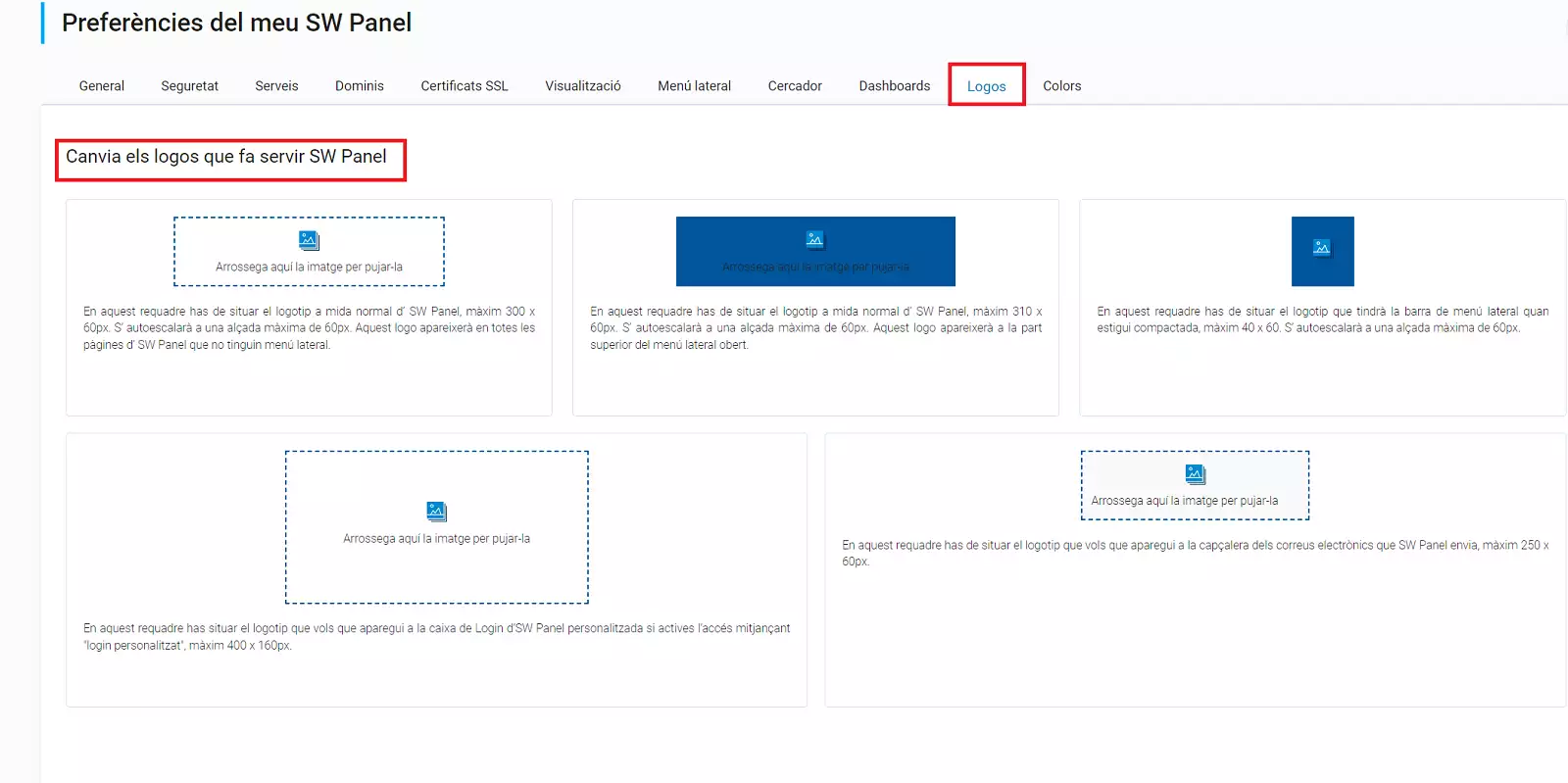
Puedes personalizar el logo que aparece en el menú lateral de tu SWPanel arrastrando la imagen sobre el área indicada.
- Tamaño máximo recomendado:
- Menú lateral desplegado: 310 × 60 px
- Menú lateral compactado: 40 × 60 px
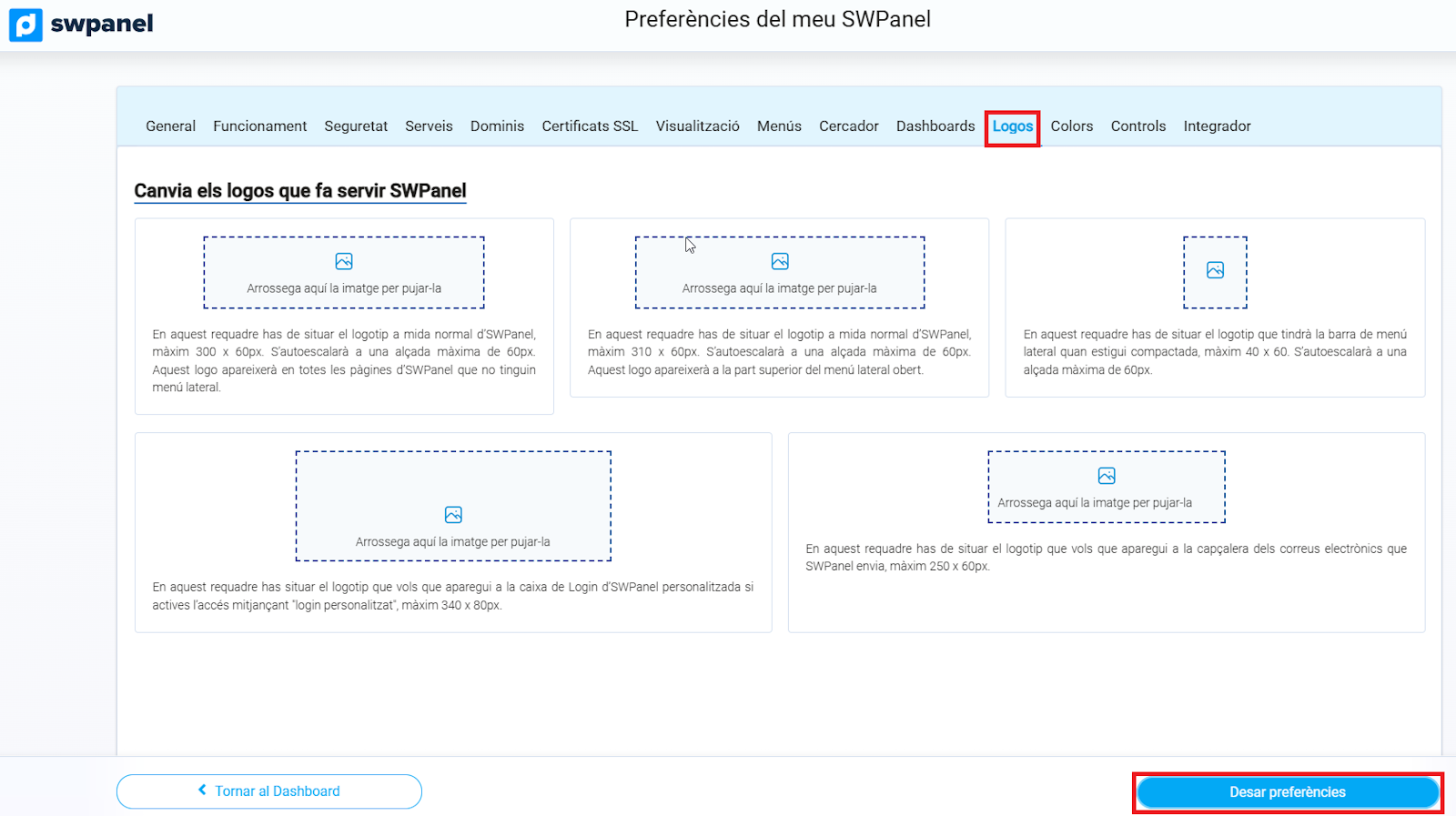
info_capture ℹ️ Nota: La captura es orientativa, tomada sobre la versión 2026.000.0001 con fecha 01/02/2026. Puede diferir de la versión actual de SWPanel.
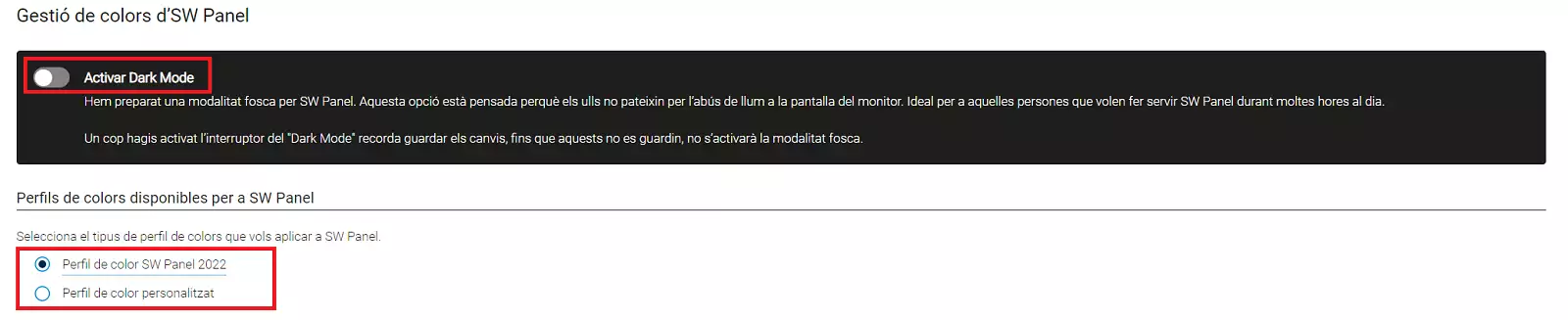
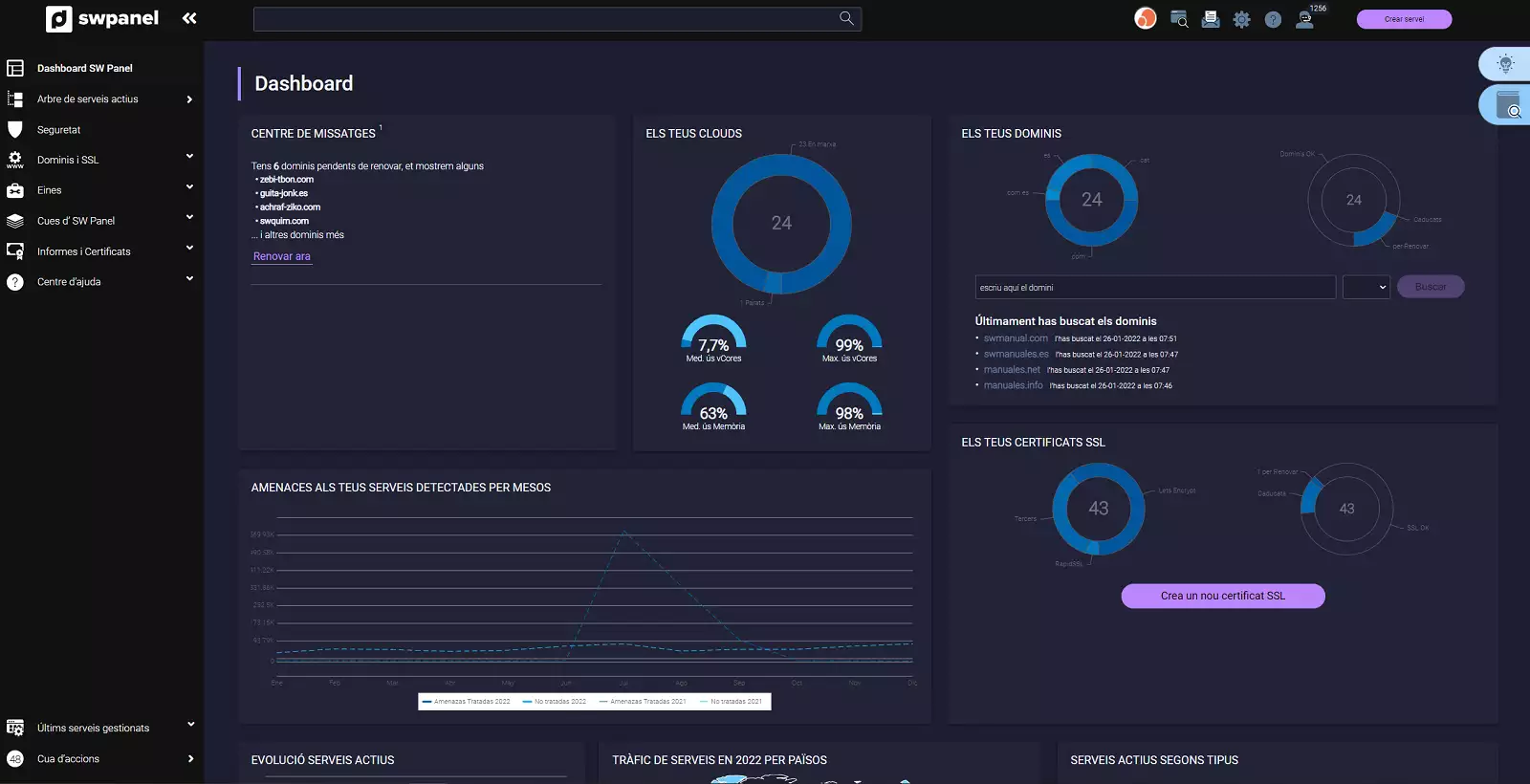
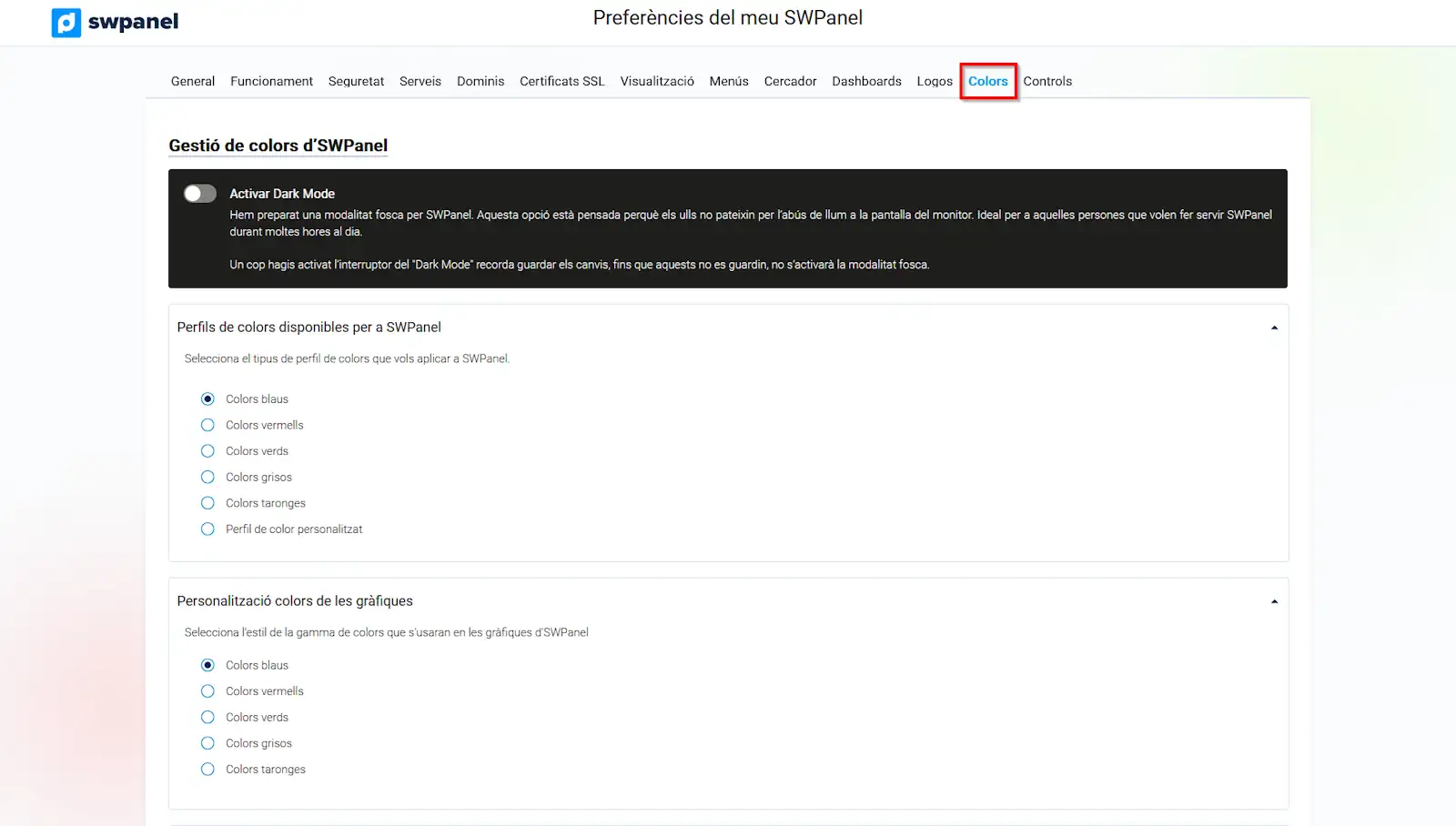
Gestionar los colores de SWPanel
Esta opción te permite personalizar la apariencia de SWPanel, incluyendo:
- Colores del menú y de los gráficos.
- Activación del modo oscuro (Dark Mode).
- Personalización de los iconos.
Para más información detallada, consulta el manual completo.
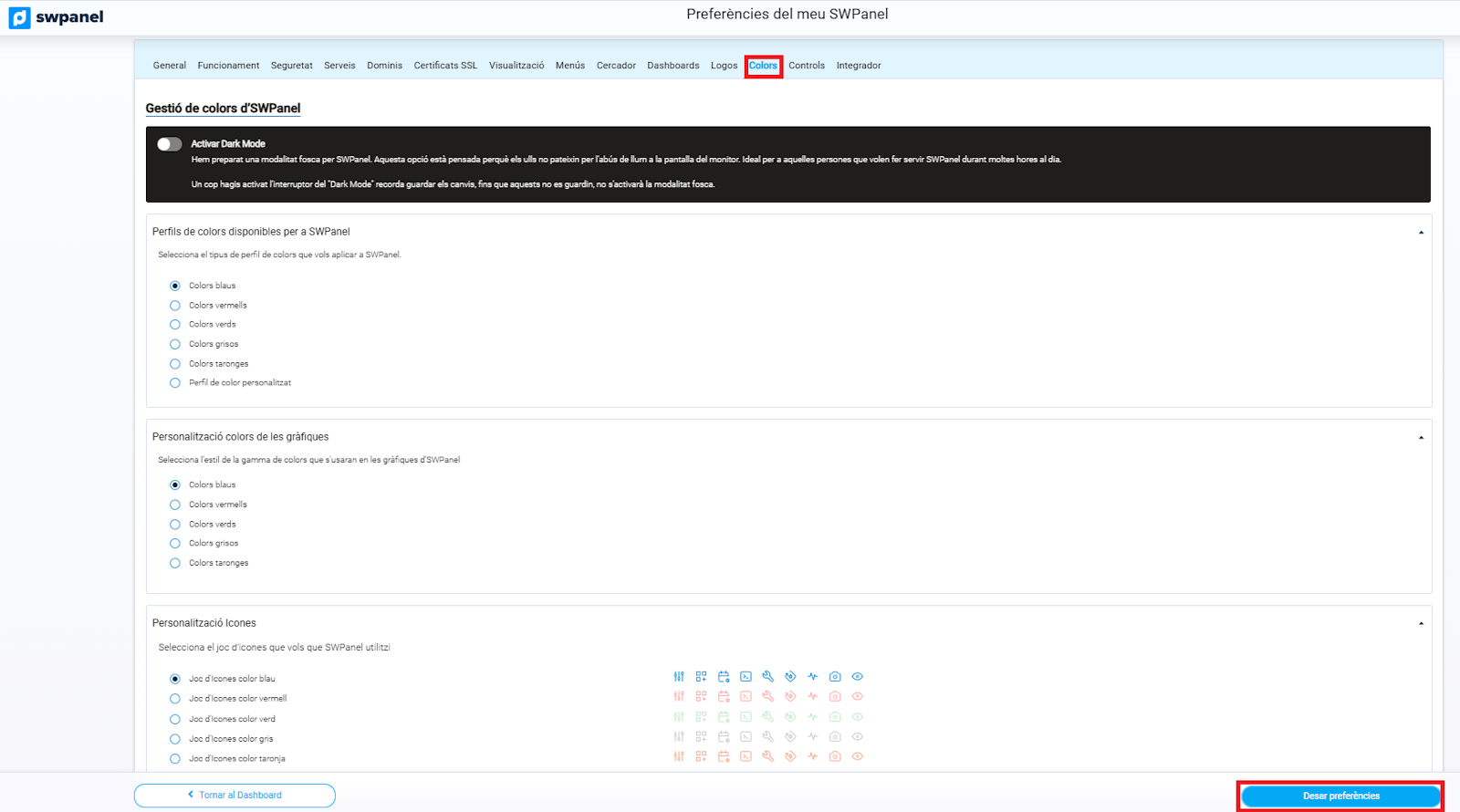
info_capture ℹ️ Nota: La captura es orientativa, tomada sobre la versión 2026.000.0001 con fecha 01/02/2026. Puede diferir de la versión actual de SWPanel.
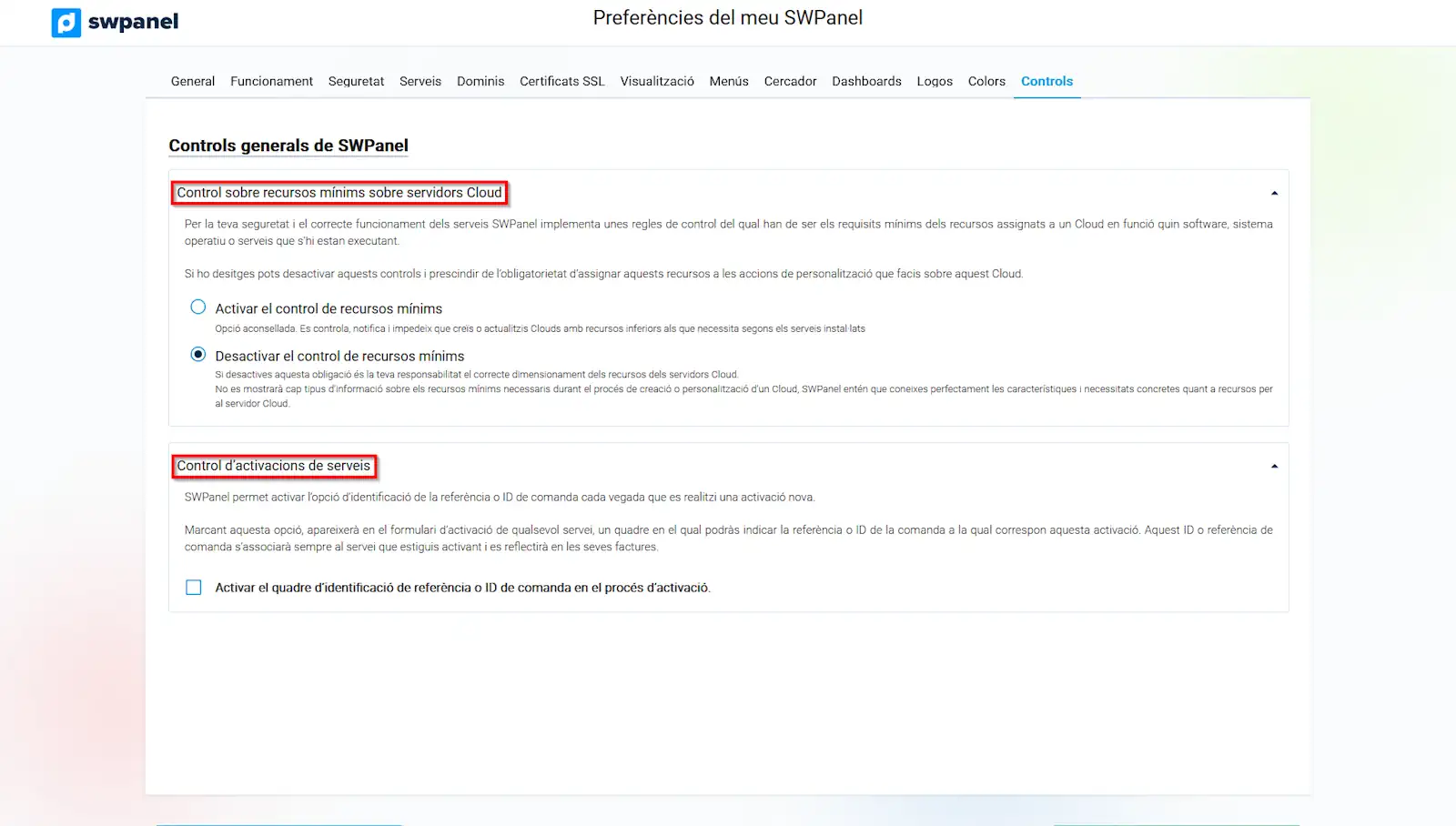
Controles
En esta sección puedes configurar los recursos mínimos que se asignarán a un servidor Cloud según su software o sistema operativo.
Además, podrás identificar la referencia o ID de pedido cada vez que se realice una nueva activación.
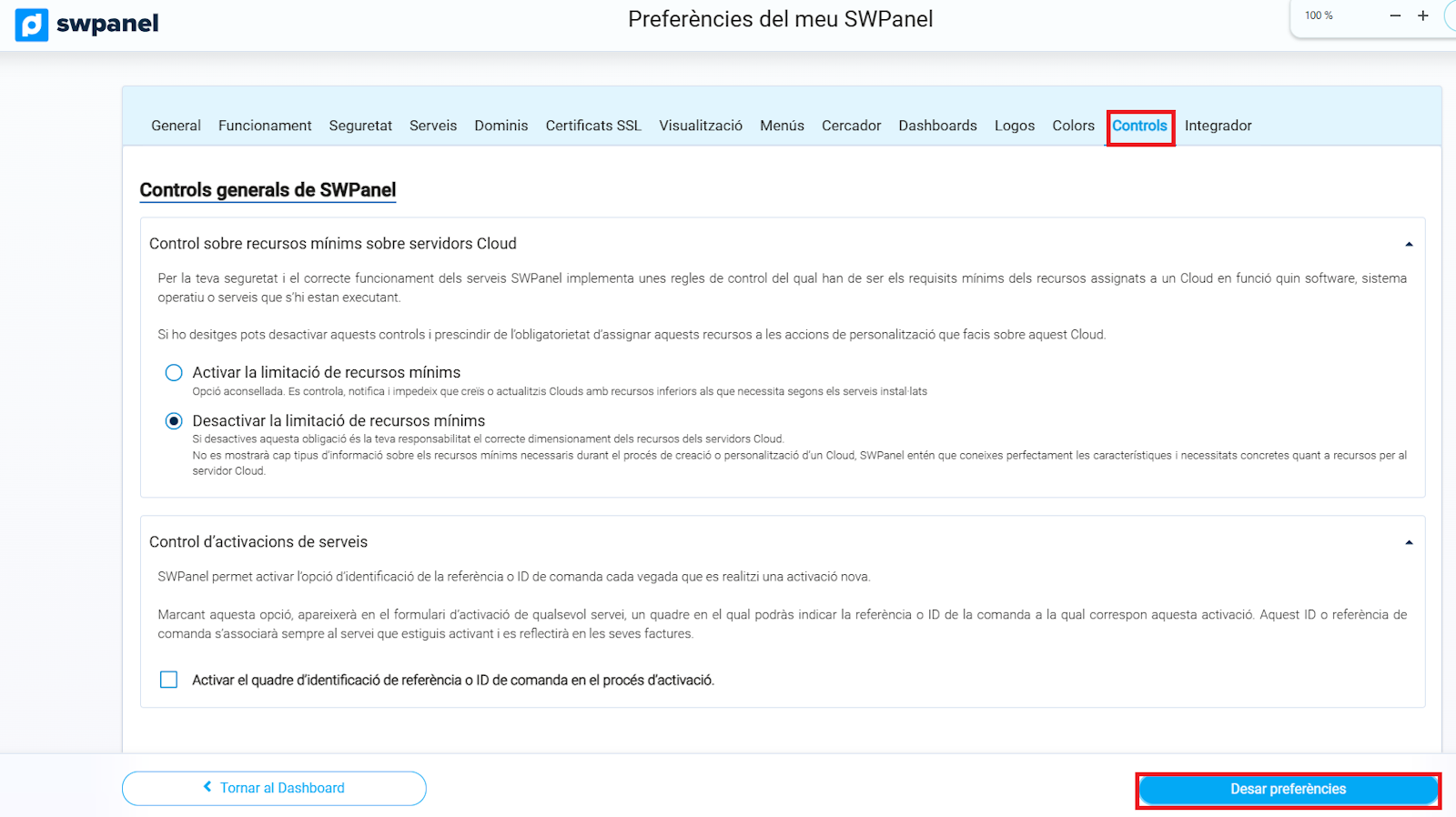
info_capture ℹ️ Nota: La captura es orientativa, tomada sobre la versión 2026.000.0001 con fecha 01/02/2026. Puede diferir de la versión actual de SWPanel.
Modo Integrador
En el Modo Integrador, puedes configurar la visualización de las respuestas JSON de las APIs de SWPanel para que sean más claras y fáciles de leer:
-
Selección de tema de colores: Elige una paleta que resalte de forma diferenciada claves, cadenas de texto, números, booleanos y valores nulos. La previsualización se actualizará al instante.
Este tema se aplicará en todas las secciones donde SWPanel muestre llamadas a las API RestFul.
-
Bloque de construcción en tiempo real del JSON de la API: Muestra dinámicamente la estructura del JSON generado por la acción que ejecutes en SWPanel, incluyendo parámetros, valores y endpoint correspondiente.
- Permite replicar la acción mediante solicitudes directas a la API.
- Incluye enlace a la documentación oficial de la API para referencia.
- Facilita la automatización, integración y depuración de procesos en entornos externos al panel.
-
Opción para mostrar el bloque de construcción de llamada a API: Al activarla, se visualiza un bloque que genera en tiempo real el JSON, mostrando todos los detalles necesarios para replicar la acción mediante la API.
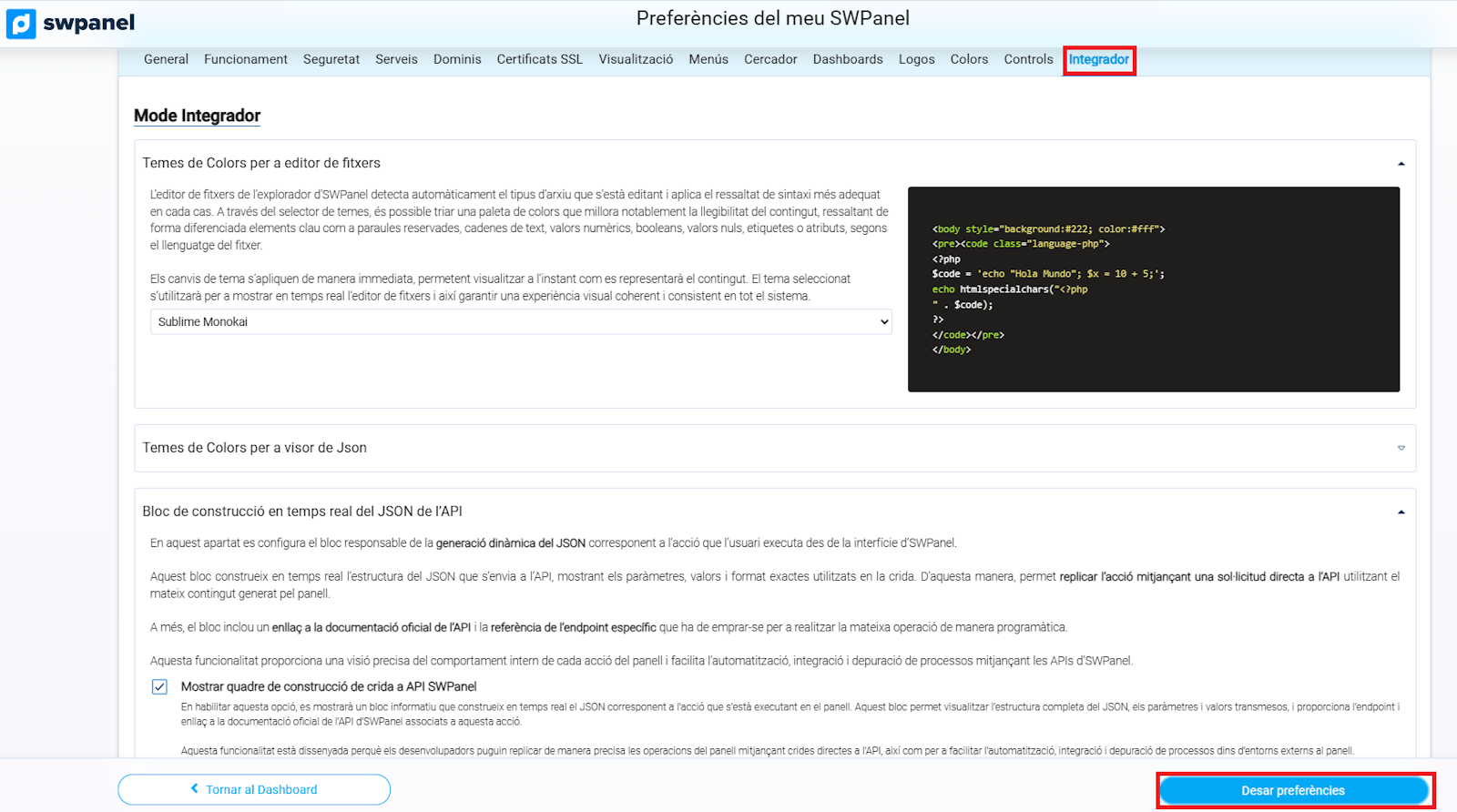
info_capture ℹ️ Nota: La captura es orientativa, tomada sobre la versión 2026.000.0001 con fecha 01/02/2026. Puede diferir de la versión actual de SWPanel.