Cómo accedo a mi Cloud usando la consola a través de SWPanel
Para acceder a tu servidor por consola desde SWPanel primero deberás acceder al dashboard de tu servidor. Puedes hacerlo buscándolo desde el buscador de SWPanel o desde el árbol de servicios:
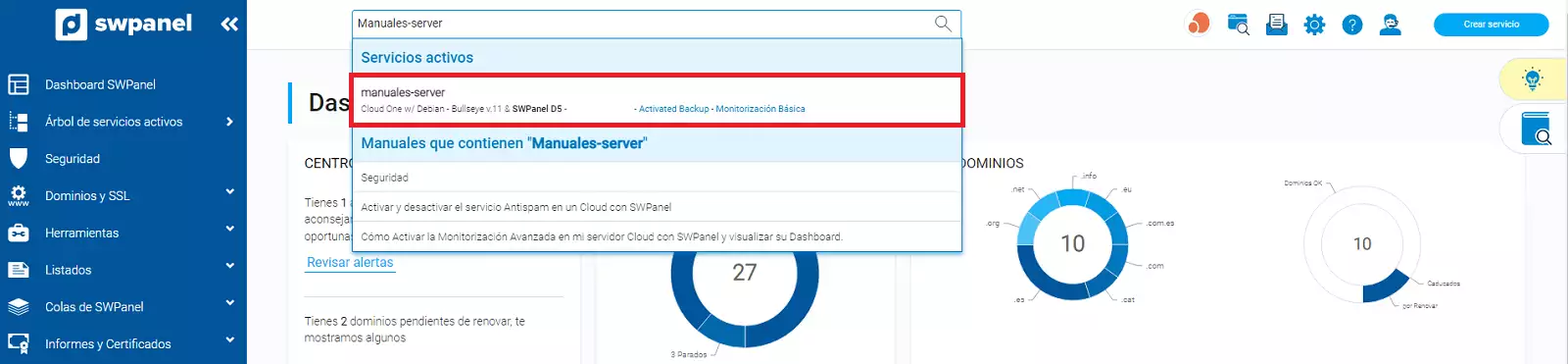
info_capture La captura de pantalla es orientativa. Ha sido tomada sobre la versión 2025.003.0007 con fecha 11/04/2025. Puede diferir de lo que muestre la versión actual de SWPanel
Una vez en el dashboard del servidor Cloud, deberás hacer clic en el icono de la consola o bien puedes acceder desde Acciones para este Cloud → Actuar sobre el Cloud → Abrir consola del menú lateral azul:
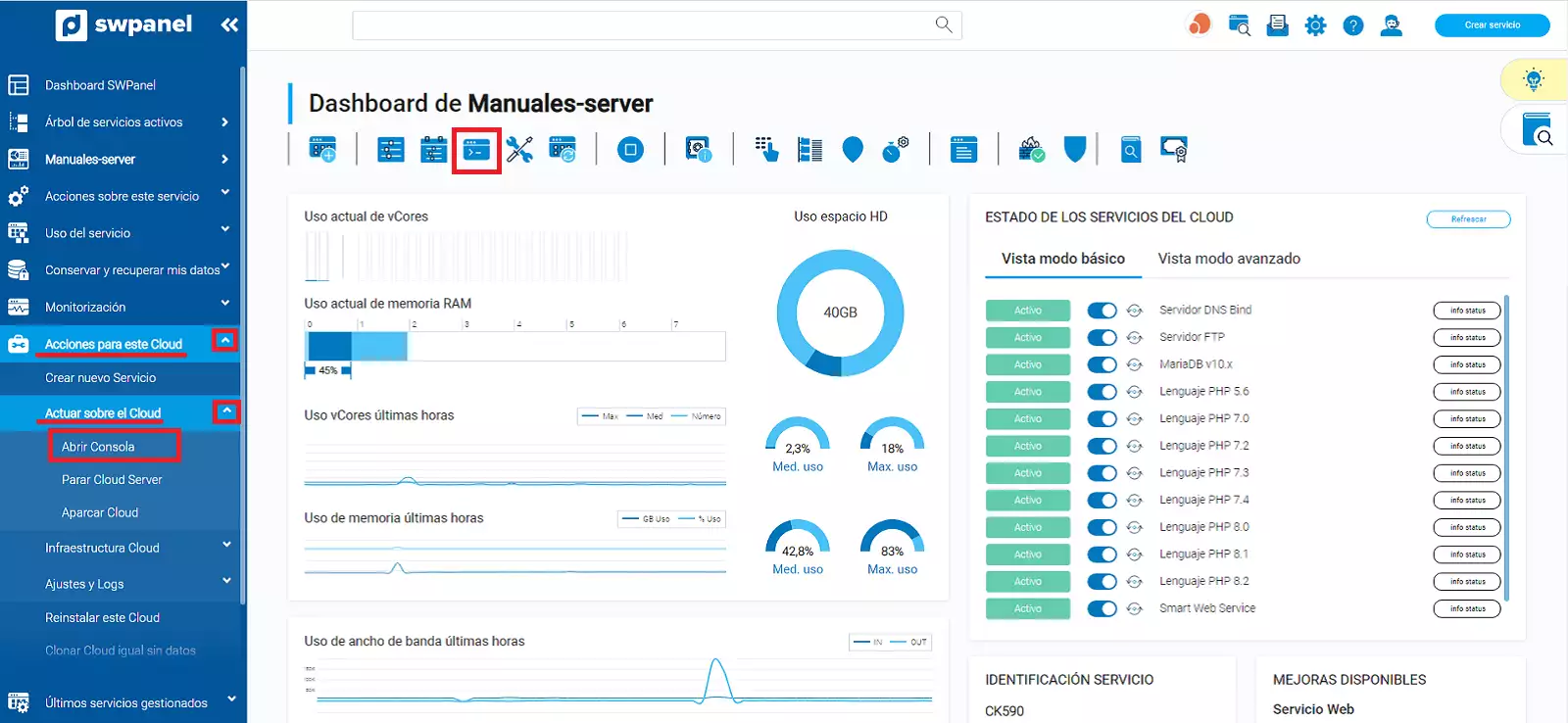
info_capture La captura de pantalla es orientativa. Ha sido tomada sobre la versión 2025.003.0007 con fecha 11/04/2025. Puede diferir de lo que muestre la versión actual de SWPanel
Una vez se abra la consola, deberás introducir las credenciales de acceso.
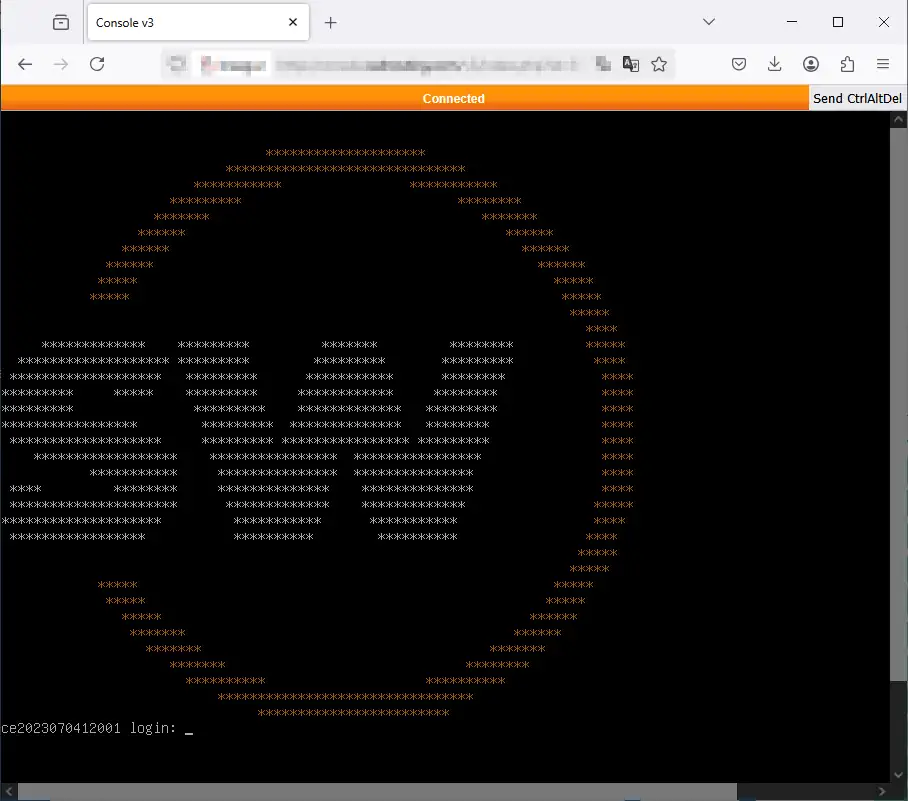
info_capture La captura de pantalla es orientativa. Ha sido tomada sobre la versión 2025.003.0007 con fecha 11/04/2025. Puede diferir de lo que muestre la versión actual de SWPanel
El botón “Send CtrlAltDel” reiniciará el servidor Cloud
En caso de que al intentar acceder a la consola se muestre una pantalla en gris o el mensaje "Something went wrong, connection is closed", puede deberse a un problema con la carga mediante conexión segura (HTTPS).
Si esto ocurre, te recomendamos probar accediendo a la consola utilizando http:// en lugar de https:// en la URL del navegador.
Por ejemplo, si la URL original es:
https://console.swhosting.com/v3/index.php?id=...
cámbiala por:
http://console.swhosting.com/v3/index.php?id=...
Esta alternativa puede resolver la incidencia de forma temporal.