Cómo registrar un dominio desde SWPanel
Para registrar un dominio en SWPanel, primero accede a tu área privada de cliente utilizando tu usuario y contraseña.
Una vez que te encuentres en el Dashboard de tu SWPanel, existen dos rutas diferentes para registrar un dominio:
- Método rápido y sencillo:
- Desde el Dashboard, en la sección “Tus dominios” ubicada a la derecha, escribe el nombre del dominio que deseas registrar junto con su extensión (por ejemplo,
.com,.net). - Haz clic en “Buscar” para verificar la disponibilidad del dominio.
- Si el dominio aparece como “Libre”, selecciona “Registrar” para continuar con el proceso.
- Desde el Dashboard, en la sección “Tus dominios” ubicada a la derecha, escribe el nombre del dominio que deseas registrar junto con su extensión (por ejemplo,
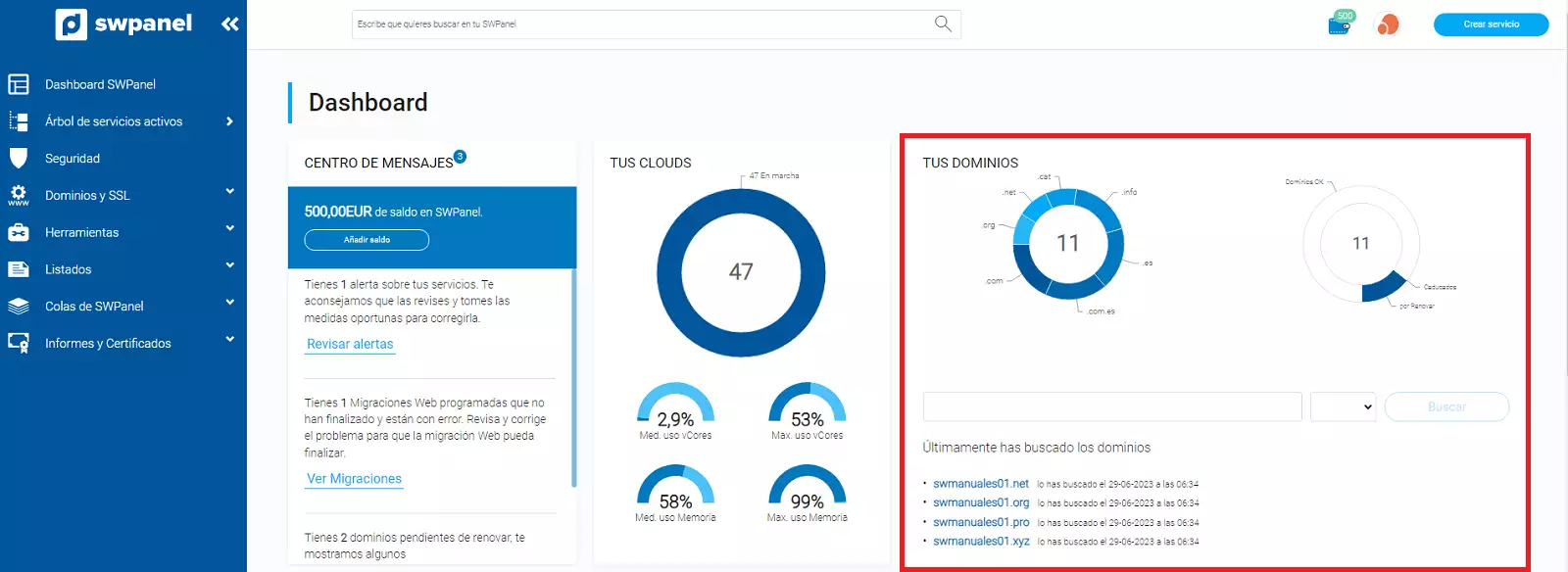
info_capture ℹ️ Nota: La captura es orientativa, tomada sobre la versión 2026.000.0030 con fecha 15/03/2026. Puede diferir de la versión actual de SWPanel.
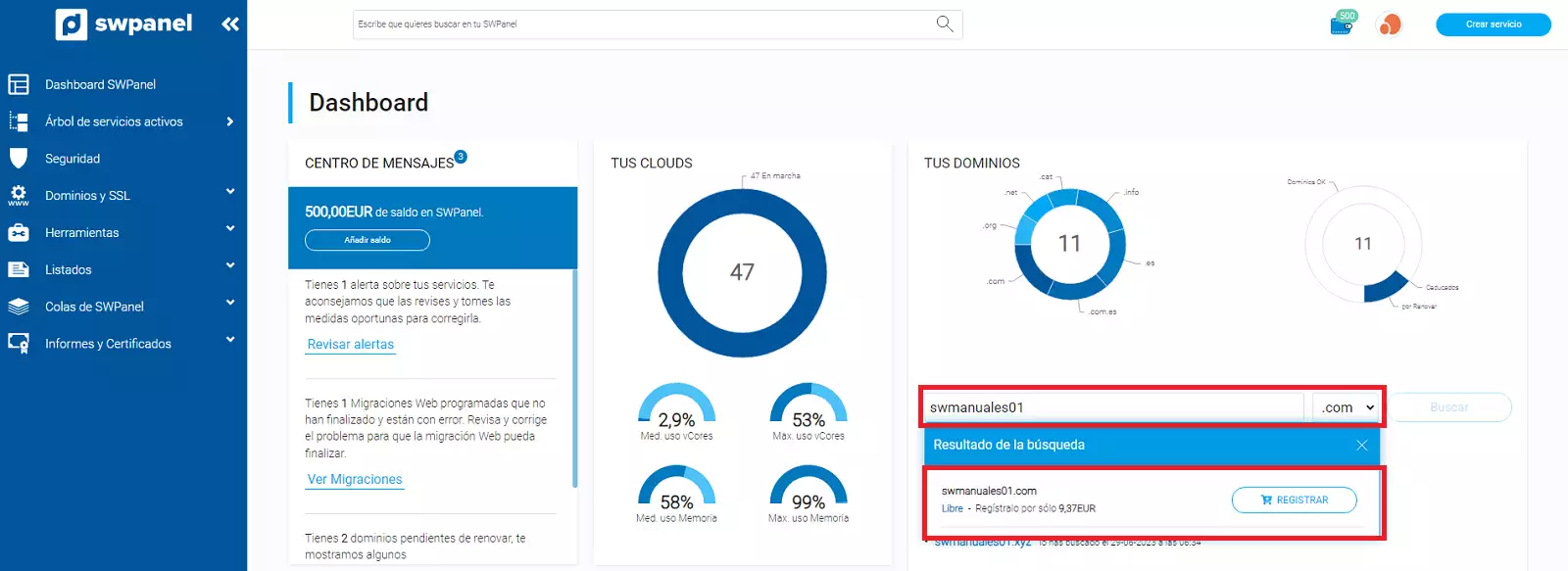
info_capture ℹ️ Nota: La captura es orientativa, tomada sobre la versión 2026.000.0030 con fecha 15/03/2026. Puede diferir de la versión actual de SWPanel.
- A través del apartado “Dominios y SSL”:
- En el menú azul a la izquierda de tu pantalla, haz clic en “Dominios y SSL”.
- Selecciona tu cartera de dominios. (Si aún no tienes ningún dominio registrado con nosotros, se mostrará directamente la opción para registrar uno nuevo.)
- En la parte derecha, haz clic en el botón “Buscar dominio” para iniciar la verificación de disponibilidad.
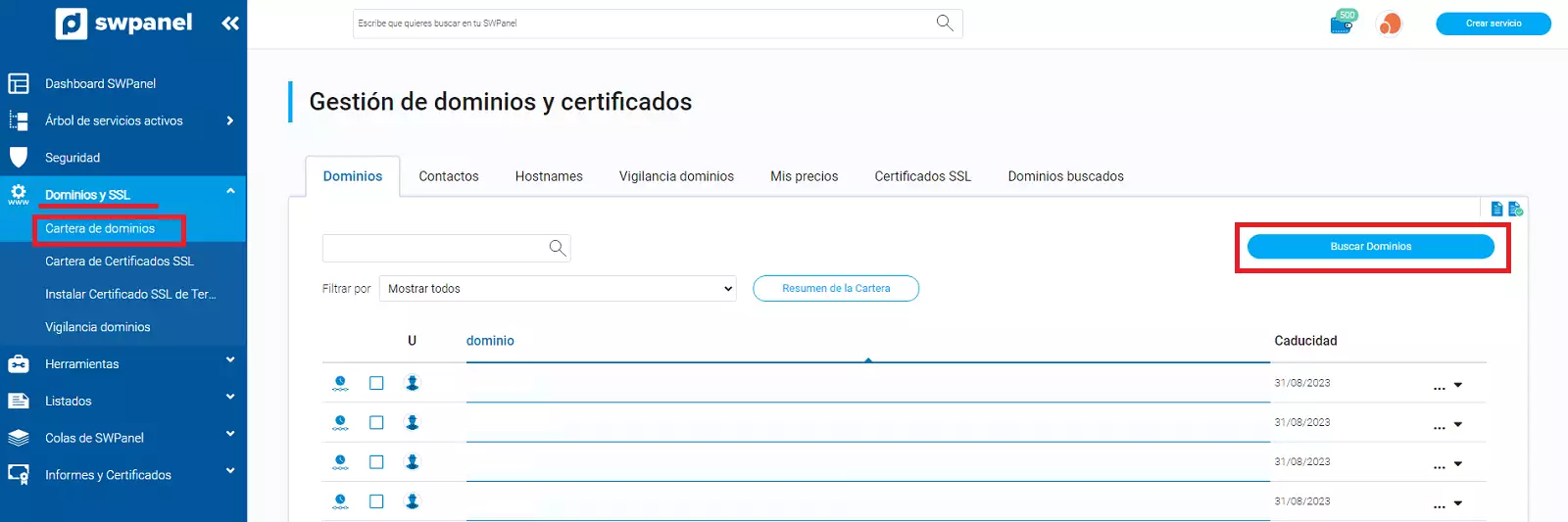
info_capture ℹ️ Nota: La captura es orientativa, tomada sobre la versión 2026.000.0030 con fecha 15/03/2026. Puede diferir de la versión actual de SWPanel.
Desde esta sección, puedes buscar tu dominio de la misma forma que en el método rápido descrito anteriormente.
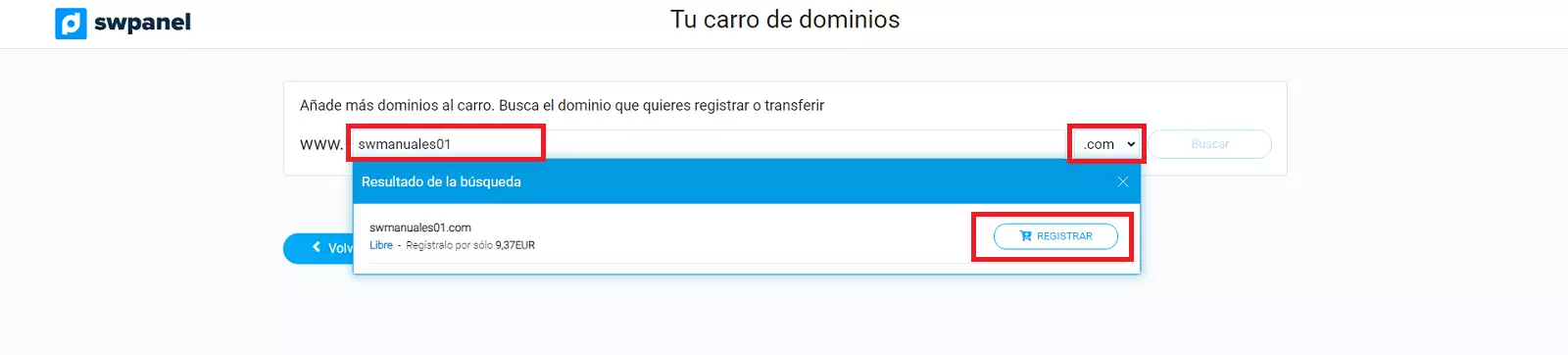
info_capture ℹ️ Nota: La captura es orientativa, tomada sobre la versión 2026.000.0030 con fecha 15/03/2026. Puede diferir de la versión actual de SWPanel.
En este paso, verifica si el dominio que deseas registrar está disponible o cuál es su estado actual.
Si el dominio está disponible, aparecerá un botón “Registrar” que te permitirá iniciar el proceso de registro.
Una vez añadido el dominio al carro de compra, podrás finalizar la transacción aceptando la compra.
Recuerda que:
- Es necesario asignar tres contactos al dominio para poder registrarlo (ver sección “¿Cómo crear un contacto?” a continuación).
- Puedes asignar los hostnames que desees o crear un nuevo servicio de hosting para tu dominio.
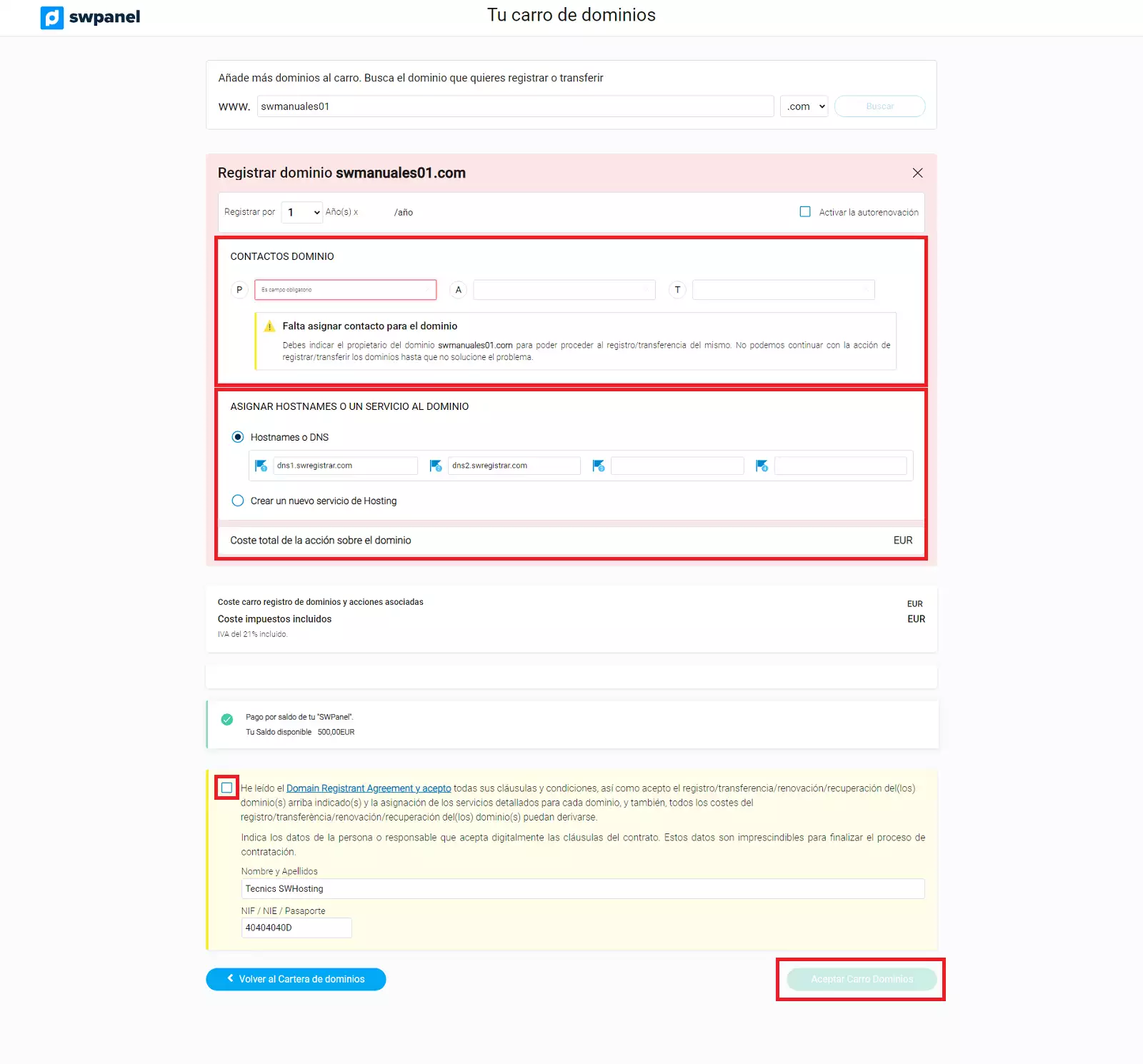
Para crear un nuevo contacto para tu dominio, puedes seguir este manual: 📃 Manual: Cambio de contacto de un dominio.
Importante: Si el dominio tiene extensión .es, tanto el contacto administrativo como el contacto técnico deben ser personas físicas con su correspondiente DNI/NIE.
Una vez registrado el dominio, recibirás un correo electrónico en la dirección de tu ficha de contacto notificando el estado del dominio.
Además, de acuerdo con el reglamento de la ICANN y tal como se explica en el manual 📃 Manual: Whois Accuracy, recibirás otro correo electrónico en la dirección del propietario del dominio con un enlace para verificar tu correo electrónico.
Importante: Debes atender este correo y validar la dirección dentro del plazo establecido de 15 días. De lo contrario, el dominio quedará desactivado hasta completar la verificación.