Gestionar registros DNS
1. Introducción y resumen general
Este manual tiene como objetivo explicar detalladamente el proceso de gestión de registros DNS mediante la plataforma SWPanel, la herramienta de administración de servicios y dominios ofrecida por SW Hosting. A lo largo del documento, se describen todos los tipos de registros DNS que puedes crear, modificar o eliminar, así como sus funciones y configuraciones.
¿Qué es un registro DNS?
El DNS (Sistema de Nombres de Dominio) es un sistema que traduce los nombres de dominio legibles para humanos (como tudominio.com) en direcciones IP comprensibles por las máquinas (como 192.0.2.1). Los registros DNS son entradas en la "zona DNS" de un dominio que definen cómo debe comportarse este dominio frente a solicitudes específicas, como correos, conexiones a servidores web, etc.
Tipos de registros DNS que se explican en este manual
- Registro A: Asocia un dominio a una dirección IP.
- Registro CNAME: Crea un alias de un dominio.
- Registro NS: Informa qué servidores DNS son autoritativos para el dominio.
- Registro MX: Asocia un dominio a servidores de correo.
- Registro SPF: Define qué servidores pueden enviar correo en nombre de tu dominio.
- Registro DKIM: Autentica el origen de los correos mediante firma digital.
- Registro DMARC: Define políticas de actuación ante correos no autorizados.
- Registro TXT: Permite añadir cualquier tipo de texto informativo.
- Registro SRV: Define servicios disponibles bajo un dominio.
Cada sección del manual incluye ejemplos y capturas de pantalla para facilitar la comprensión, así como advertencias y recomendaciones sobre el uso de cada tipo de registro.
2. Acceso a la gestión de DNS en SWPanel
Para empezar a gestionar los registros DNS:
-
Accede a tu Dashboard en SWPanel.
-
Utiliza el campo de búsqueda en la parte superior para localizar el servicio sobre el cual deseas trabajar. Escribe el nombre del servicio y haz clic sobre él.
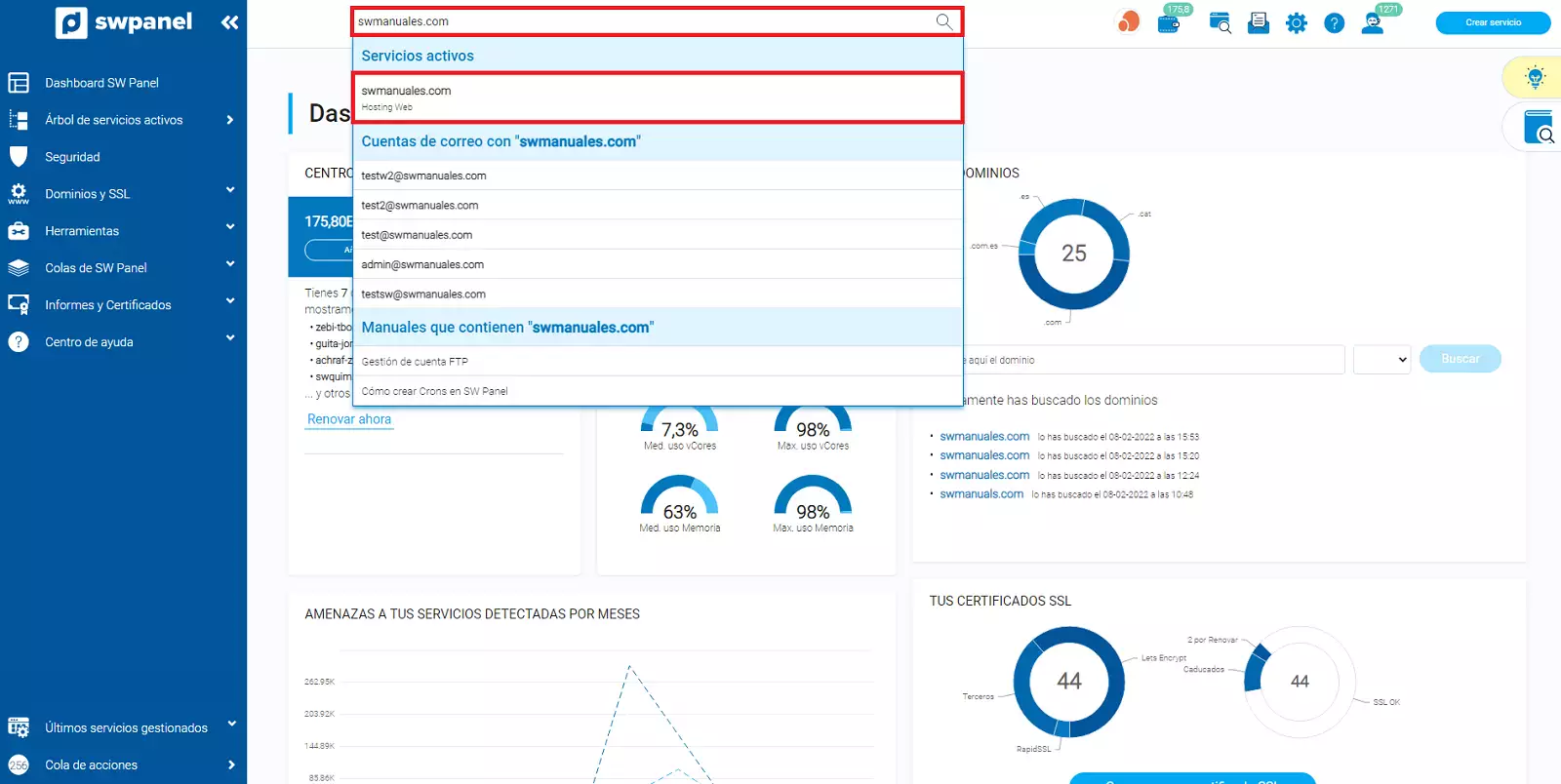
-
En el menú lateral izquierdo, dirígete a Gestiones sobre el servicio > Gestión de DNS.
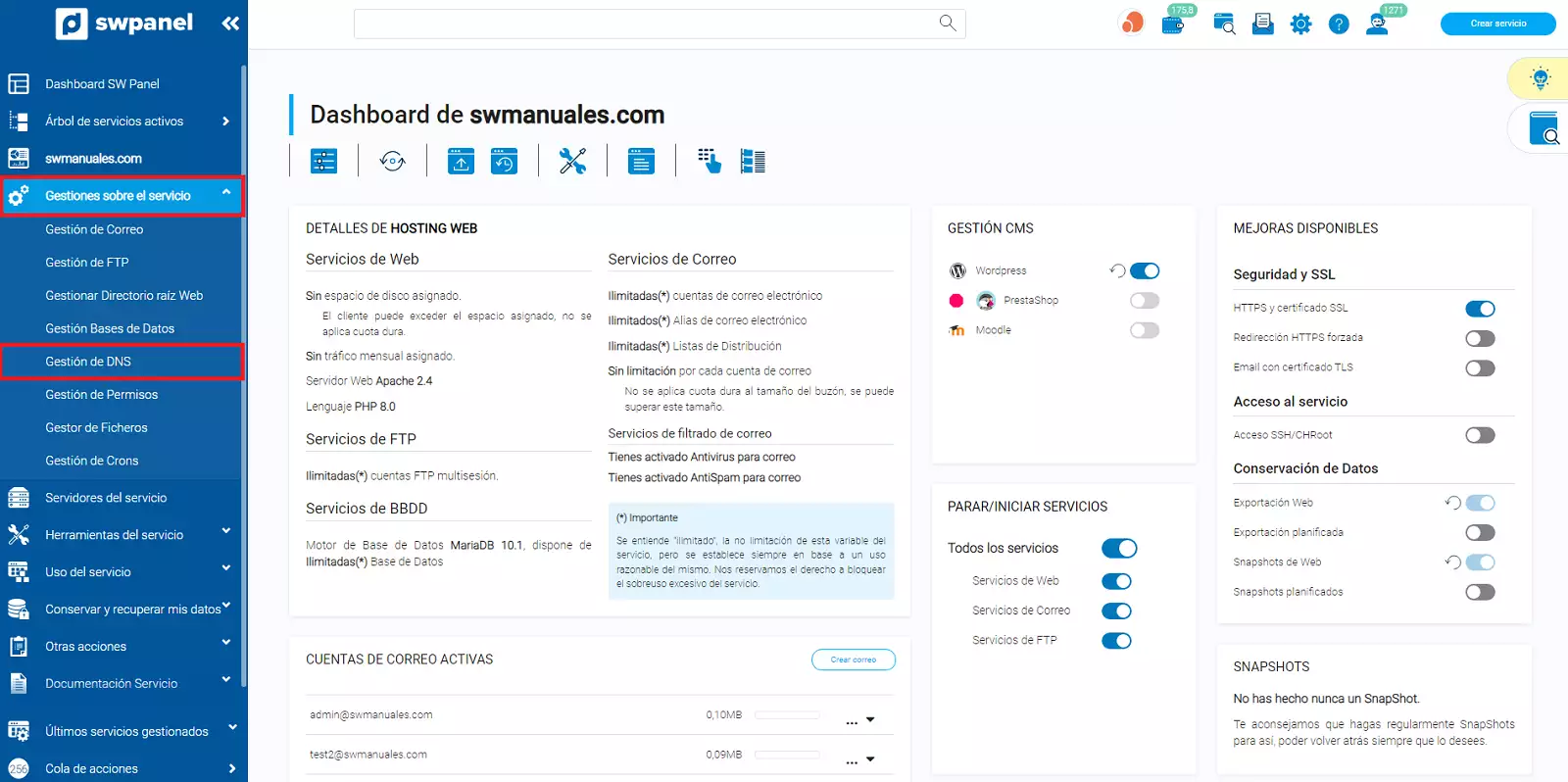
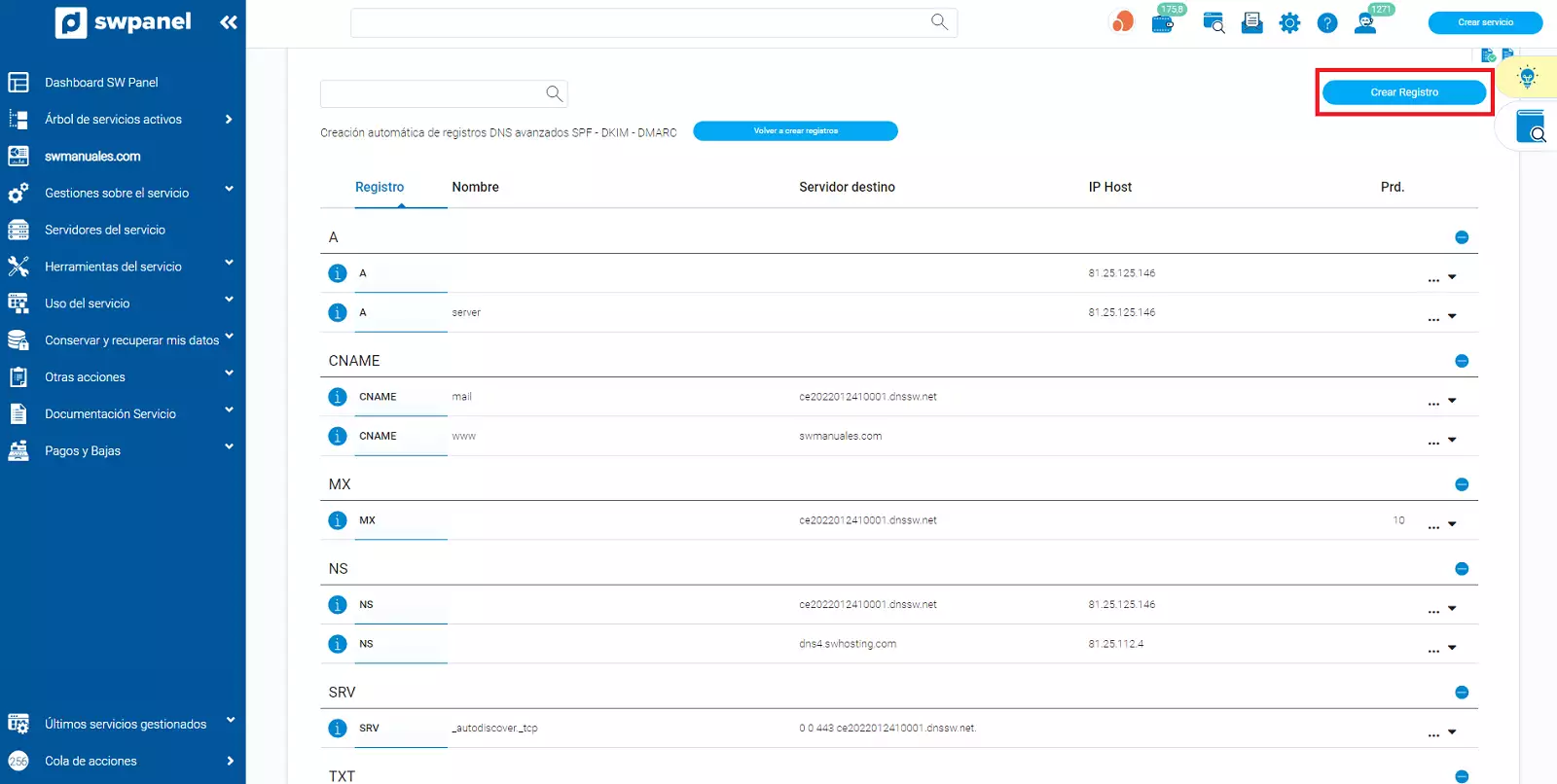
En este apartado verás todos los registros DNS actualmente configurados para el servicio seleccionado.
Desde aquí podrás:
-
Crear nuevos registros DNS.
-
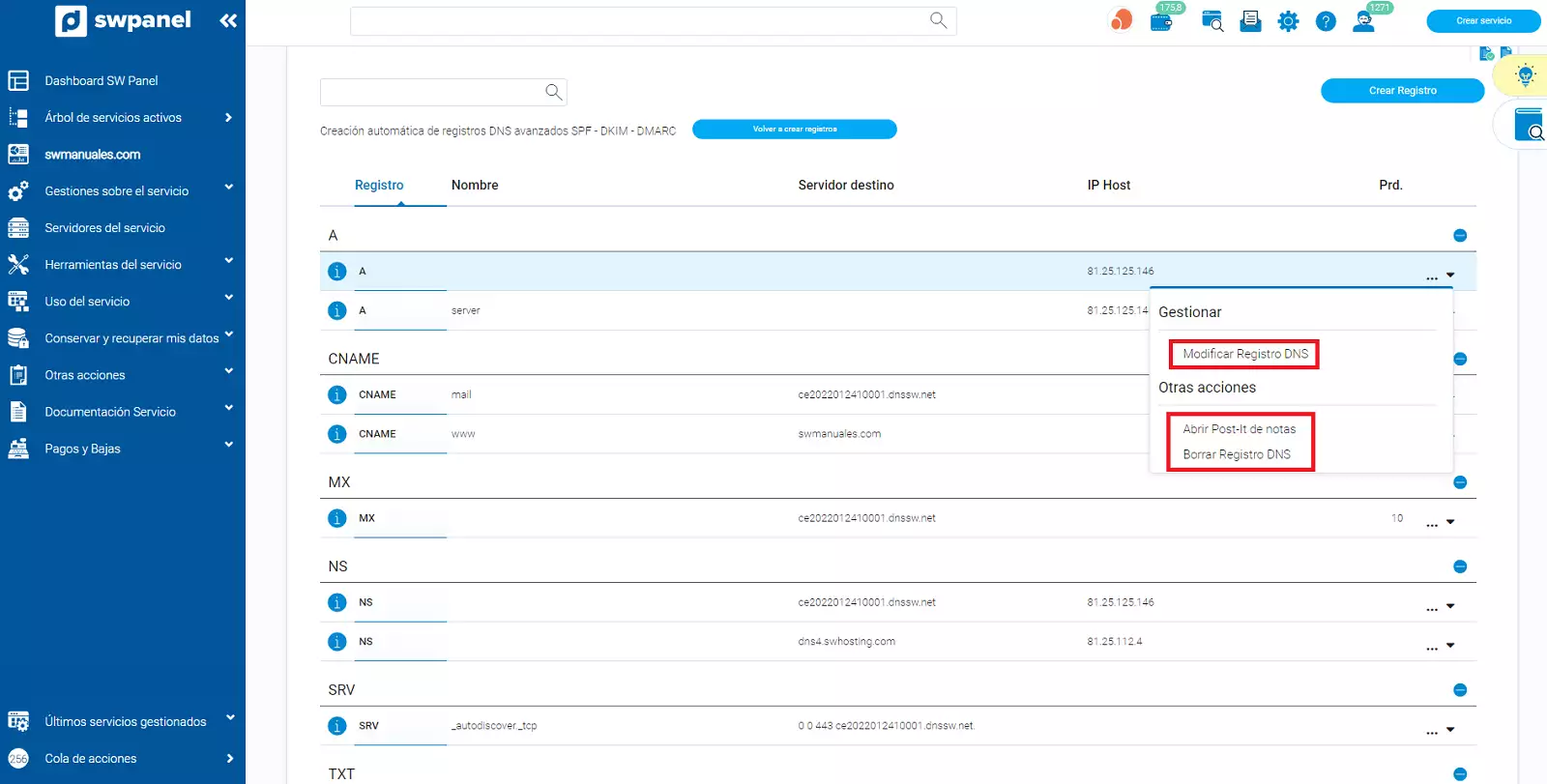
Modificar o eliminar registros existentes.
-
Crear registros avanzados de seguridad como SPF, DKIM y DMARC de forma automática.
Para modificar o eliminar un registro, haz clic en el botón Gestionar a la derecha de cada entrada:
Creación automática de registros de seguridad
SWPanel ofrece la opción de crear automáticamente los registros SPF, DKIM y DMARC. Estos registros mejoran la seguridad del correo electrónico y ayudan a que tus mensajes no terminen en la carpeta de SPAM.

La interfaz permite saber si los registros ya están creados mediante el color del botón: verde si no están creados, azul si ya existen.
info Nota: Las modificaciones realizadas en la zona DNS pueden tardar hasta 48 horas en propagarse por completo a nivel global.
Te explicamos como crear cada uno de los registros. En los siguientes ejemplos, los crearemos en la zona DNS de "swmanuales.com".
3. Crear registro A
Un registro A (Address) sirve para asociar un dominio o subdominio con una dirección IP v4. Es fundamental para que tu dominio sea accesible desde navegadores web u otros servicios.
Pasos para crear un registro A:
-
Haz clic en el botón Crear Registro (ubicado a la derecha de la interfaz).
-
En el desplegable Tipo de registro, selecciona Registro A (Host).
-
Completa los siguientes campos:
- Nombre del Host: Indica el nombre del subdominio. Ejemplo:
tienda - IP del Host: La dirección IP a la que deseas apuntar el subdominio. Ejemplo:
1.2.3.4
- Nombre del Host: Indica el nombre del subdominio. Ejemplo:
-
Pulsa Crear Registro.
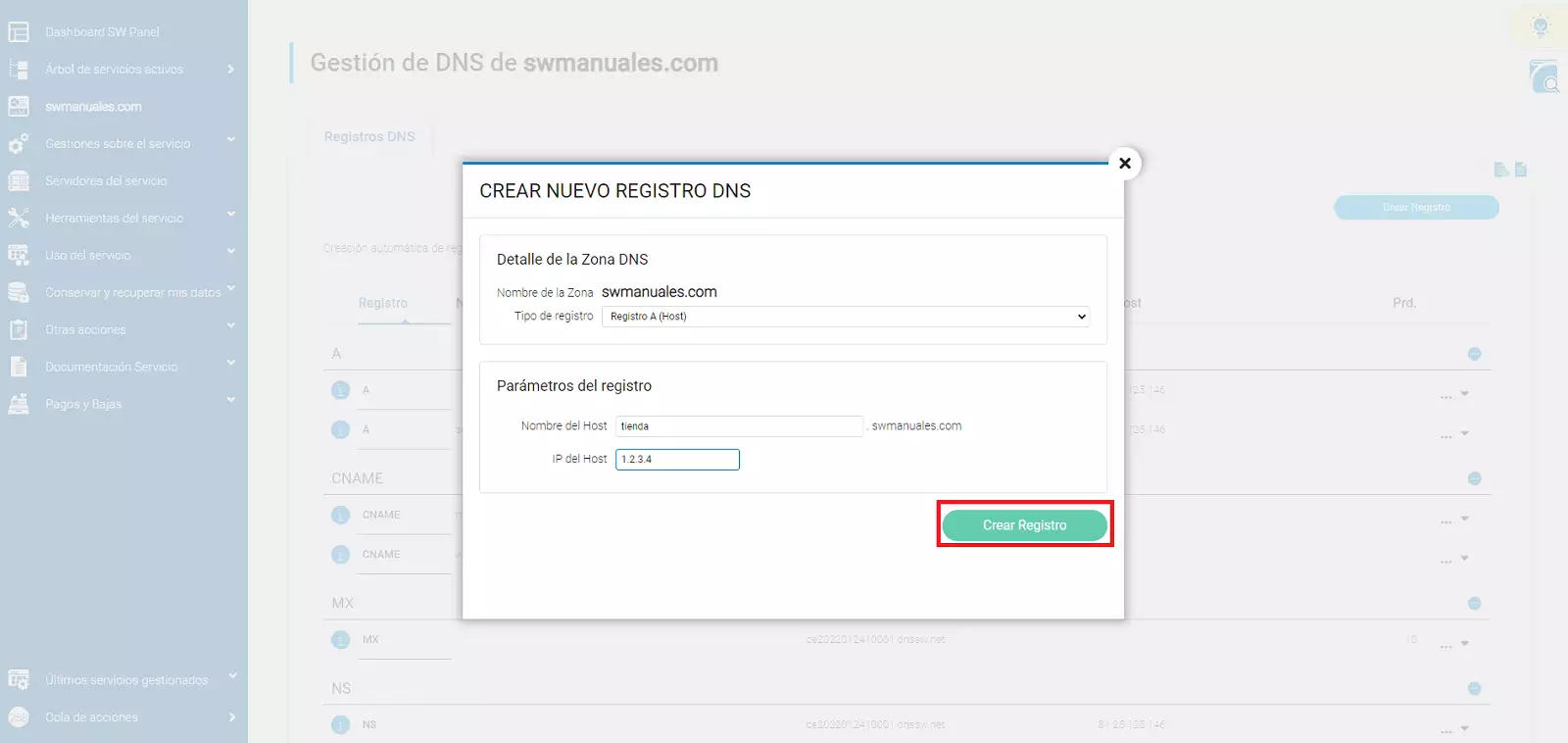
Resultado esperado: El subdominio tienda.dominiosw.com apuntará a la dirección IP 1.2.3.4.
Puedes consultar información técnica detallada sobre este tipo de registro en la pestaña Información.
4. Crear registro CNAME
El registro CNAME (Canonical Name) permite que un subdominio actúe como alias de otro dominio. Esto significa que el subdominio redirige al mismo destino que otro dominio ya existente, evitando duplicación de registros IP.
Pasos para crear un registro CNAME:
-
Haz clic en Crear Registro.
-
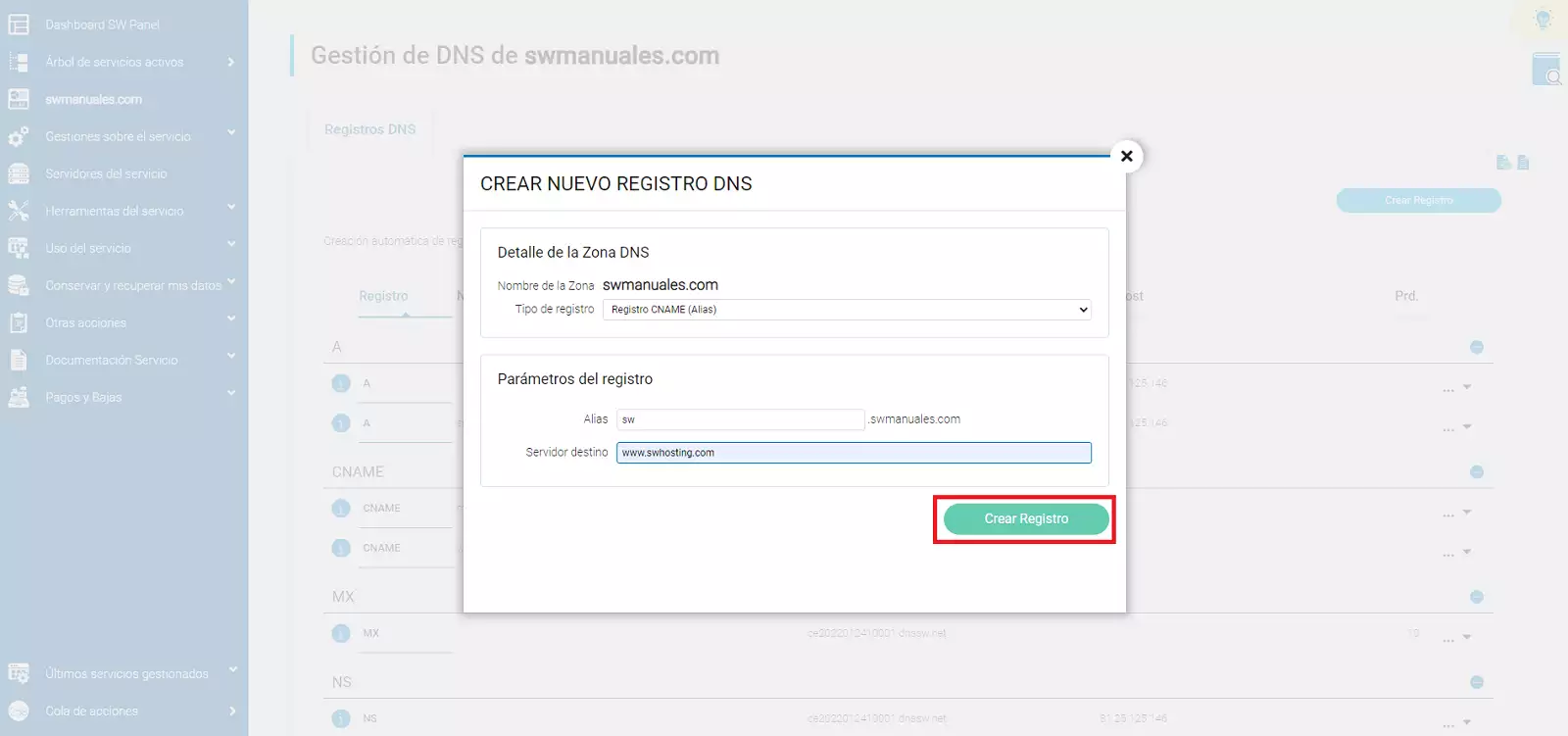
Selecciona Registro CNAME (Alias) en el desplegable de tipo.
-
Rellena los siguientes campos:
- Alias: El subdominio que funcionará como alias. Ejemplo:
sw - Servidor destino: El dominio al que redirigirá. Ejemplo:
www.swhosting.com
- Alias: El subdominio que funcionará como alias. Ejemplo:
-
Pulsa Crear Registro.
Resultado esperado: sw.dominiosw.com apuntará a la misma IP que www.swhosting.com.
Consulta más detalles técnicos desde la pestaña Información.
5. Crear registro NS
Los registros NS (Name Server) indican qué servidores DNS son autoritativos para el dominio o subdominio.
info Estos registros se generan automáticamente. Sólo deberías modificarlos si sabes lo que haces y tienes una configuración específica.
Pasos para crear un registro NS:
-
Haz clic en Crear Registro.
-
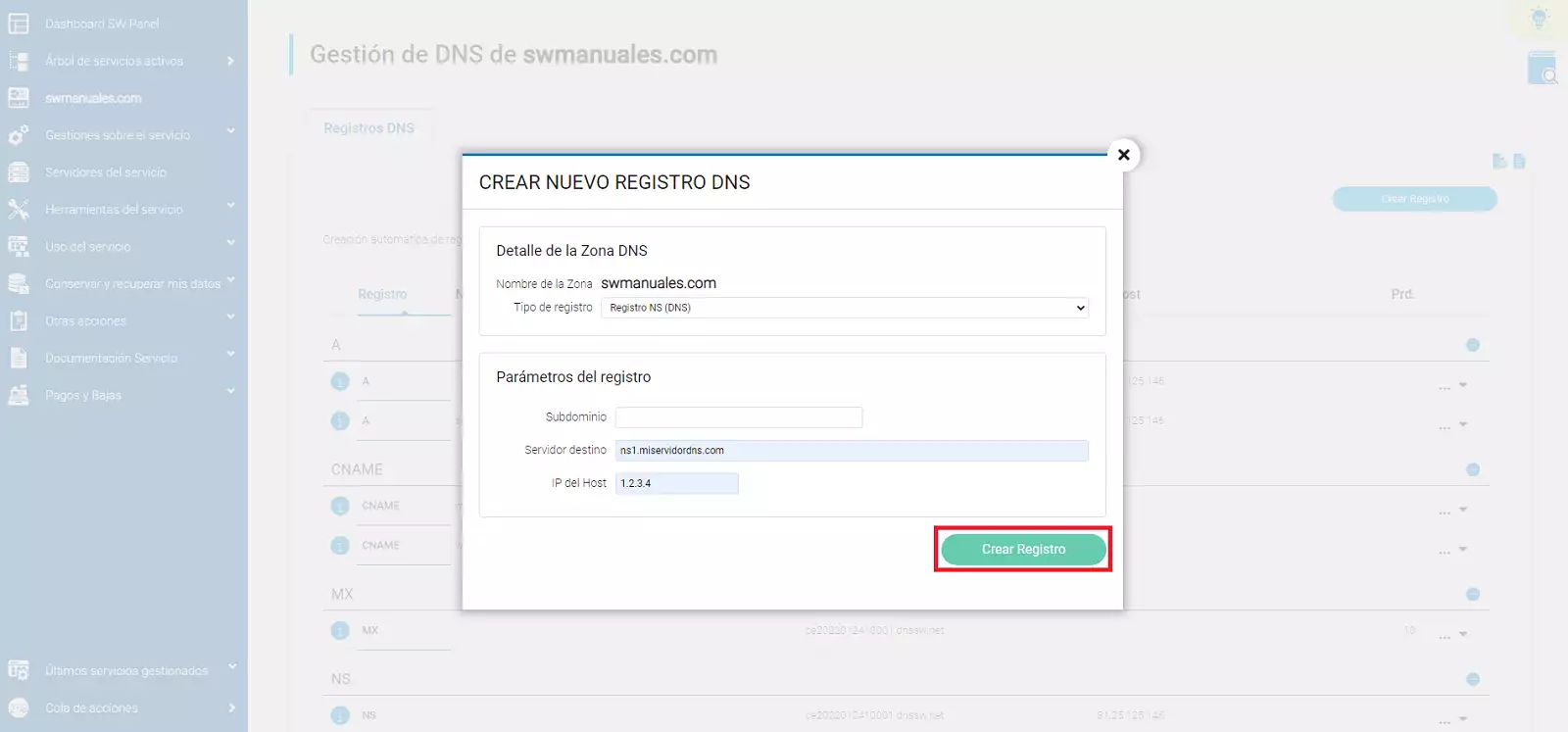
Selecciona Registro NS (DNS).
-
Completa los campos requeridos:
- Subdominio: El subdominio al que se aplican estos servidores DNS.
- Servidor destino: Nombre del servidor DNS. Ejemplo:
ns1.miservidordns.com - IP del Host: IP del servidor DNS. Ejemplo:
1.2.3.4
-
Pulsa Crear Registro.
Formulario para indicar qué servidores DNS autoritativos se usarán para un subdominio específico.
Resultado esperado: Declarar que ns1.miservidordns.com (IP 1.2.3.4) gestiona el DNS del subdominio indicado.
Consulta información adicional en la pestaña Información.
6. Crear registro MX
Los registros MX (Mail Exchange) permiten indicar cuáles son los servidores de correo que deben gestionar los correos electrónicos dirigidos a tu dominio o subdominio.
Pasos para crear un registro MX:
- Haz clic en Crear Registro.
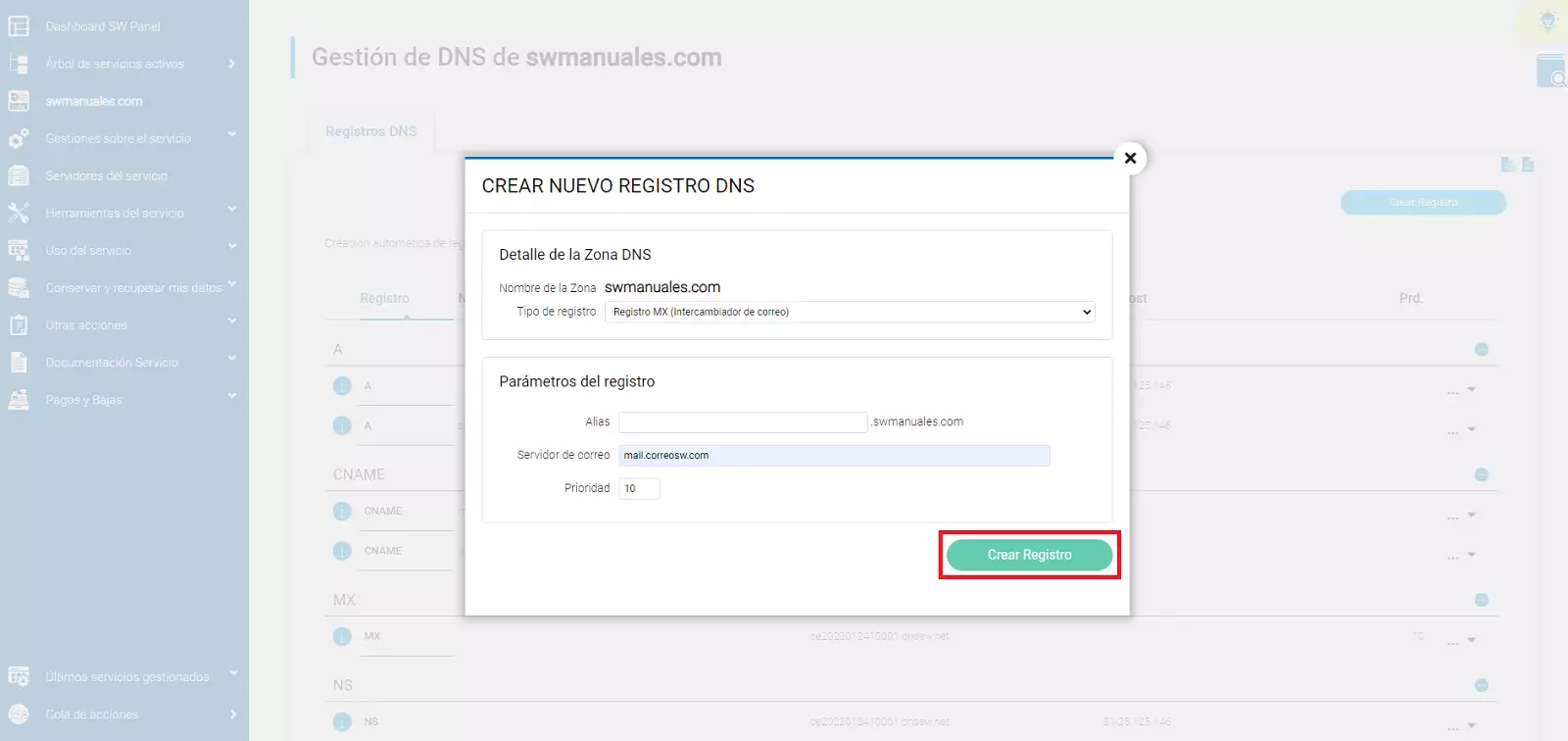
- En el desplegable Tipo de registro, selecciona Registro MX (Intercambiador de correo).
- Completa los campos:
- Alias: Subdominio (puede dejarse vacío si es para el dominio principal).
- Servidor de correo: Ejemplo:
mail.correosw.com. - Prioridad: Un número que indica el orden de preferencia. A menor valor, mayor prioridad. Ejemplo:
10.
- Pulsa Crear Registro.
info Importante: El campo "Servidor de correo" debe ser un nombre de dominio (no una IP) y este dominio debe tener un registro A, no puede ser un CNAME. Esto es debido a que los servidores de correo, harán dos resoluciones DNS para enviar un correo a un dominio en otro servidor, la primera para saber el registro MX y la segunda para descubrir su IP.
Resultado esperado: Todos los correos enviados a dominiosw.com serán gestionados por mail.correosw.com.
Consulta más detalles desde la pestaña Información:
7. Crear registro SPF
El registro SPF (Sender Policy Framework) permite especificar qué servidores tienen permiso para enviar correos en nombre de tu dominio. Ayuda a prevenir la suplantación de identidad (spoofing). Es habitual que con el objetivo de prevenir el fraude y el correo no deseado, los grandes proveedores de servicios de correo electrónico (como Google), requieran la presencia de este registro. De lo contrario, es posible que los correos electrónicos dirigidos hacia ellos sean rechazados o clasificados como SPAM
info Puedes generar reglas SPF con herramientas como:
https://www.spfwizard.net
https://mxtoolbox.com/spf.aspx
Pasos para crear un registro SPF:
-
Haz clic en Crear Registro.
-
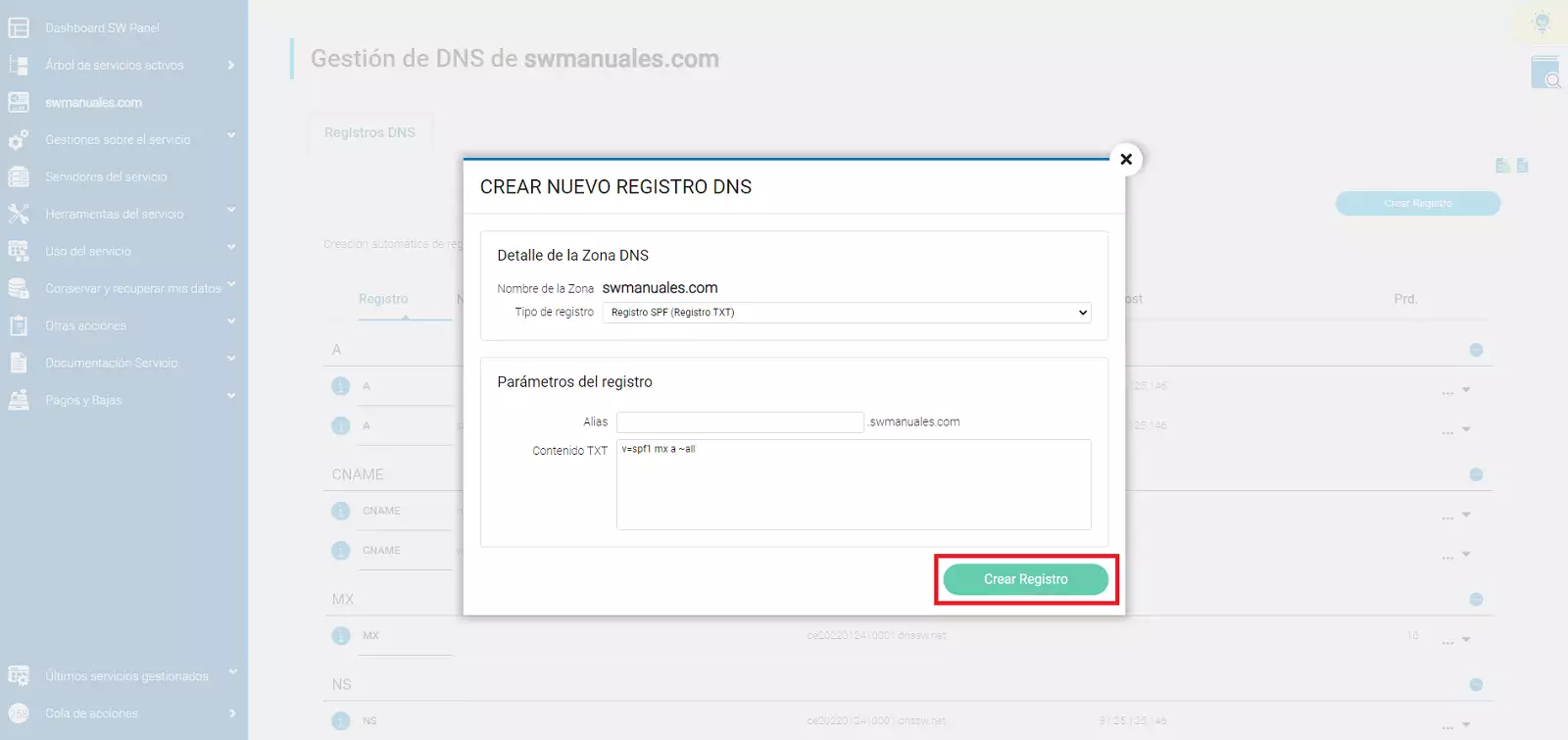
Selecciona Registro SPF (Registro TXT).
-
Completa:
- Alias: Subdominio, si aplica. Dejar en blanco para el dominio principal.
- Contenido TXT: Regla SPF. Ejemplo:
v=spf1 mx a ~all
-
Pulsa Crear Registro.
Consulta información técnica detallada desde la pestaña Información:
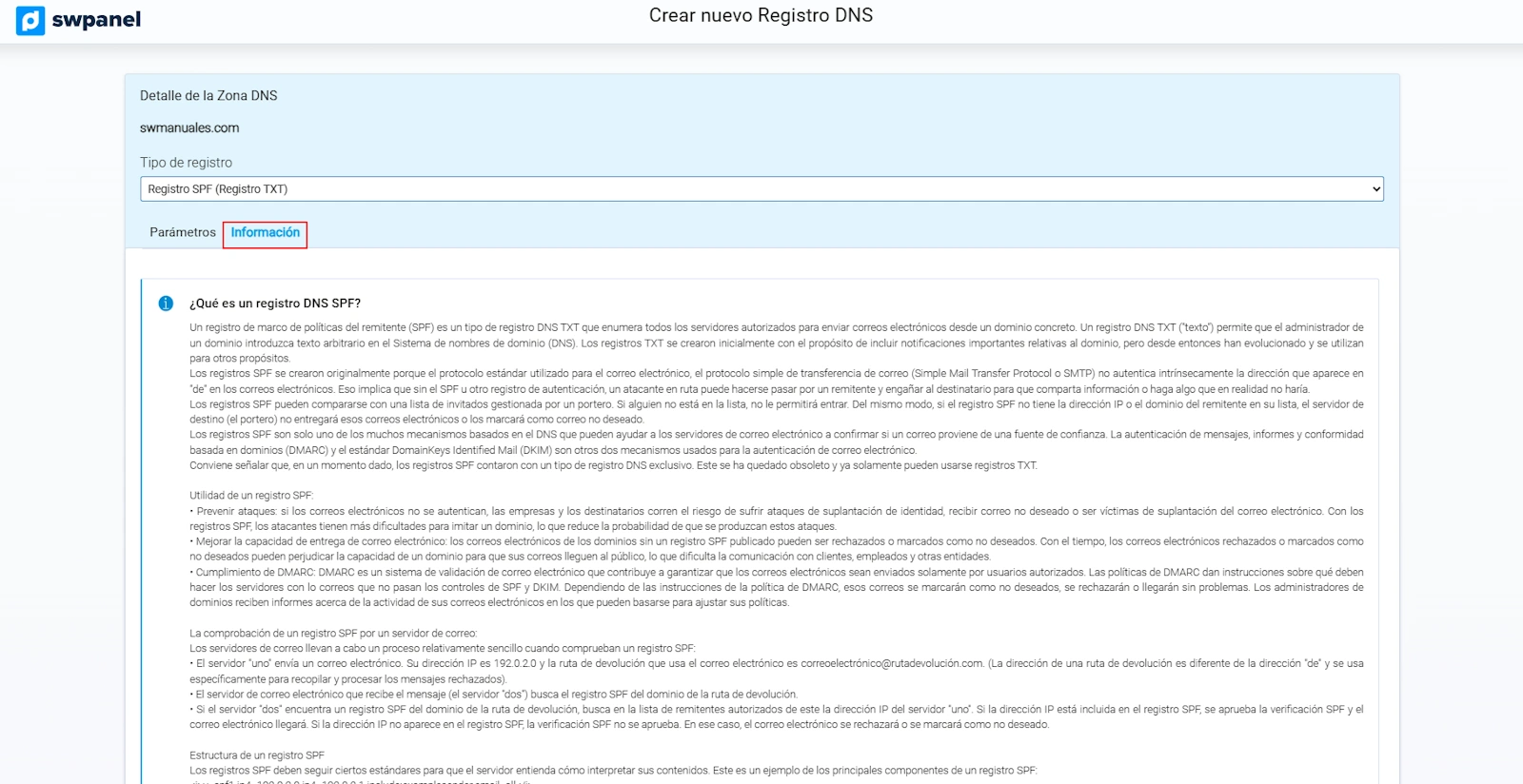
Parámetros comunes en reglas SPF
- v=spf1 Indica el inicio de la regla y qué versión de SPF va a utilizarse.
- mxPermite a los servidores MX enviar correo.
- a Permite a la IP del registro A enviar correo.
- ip4:x.x.x.x IP autorizada para enviar correo.
- ptr Autoriza a cualquier host que finaliza en "dominiosw.com" a enviar correo.
- all Cierra la regla, indicando comportamiento ante lo no definido. Se incluye al final de la regla SPF
Prefijos posibles:
- + Aceptado (por defecto si no se indica prefijo).
- - Rechazado.
- ~ Aceptado condicional, se marca pero no se rechaza.
- ? Neutral.
Ejemplos:
-
v=spf1 mx a ~all
-
mx: Los servidores de los registros MX están autorizados (al no incluirse prefijo, se asume +).
-
a: La IP del registro A, está autorizada.
-
~all: Los que no coincidan con las anteriores reglas no están autorizados, pero no serán rechazados, se marcarán con una cabecera especial.
-
v=spf1 mx -all
-
mx: Los servidores de los registros MX, están autorizados (al no incluirse prefijo, se asume +).
-
-all: Los que no coincidan con las anteriores reglas, no están autorizados y serán rechazados.
-
v=spf1 -mx a ?ip4:1.2.3.4 ~all
-
-mx: Los servidores de los registros MX no están autorizados, serán rechazados.
-
a: La IP del registro A, está autorizada.
-
?ip4:1.2.3.4: La IP "1.2.3.4" será marcada como neutral.
-
~all: Los que no coincidan con las anteriores reglas, no están autorizados, pero no serán rechazados, se marcarán con una cabecera especial.
8. Crear registro DKIM
El registro DKIM (DomainKeys Identified Mail) permite autenticar el contenido de los correos electrónicos mediante una firma digital. Al igual que los registros SPF y DMARC, su objetivo es prevenir el fraude y el correo no deseado.
Ejemplo:
Selector DKIM: dominiosw
Clave  DKIM: v=DKIM1; g=*; k=rsa; p=MIGfMA0GCGGGGGb3DQEBAQUAA4G000BiQKBgQD0000VKvGjmSb4FkI70000e1KqV01eQ70n0000D5bpRfo8ZGcab0000+3+O0mPI7wYblklU0000T0A3LVJk+QTwX00007VA7EiL0utBMW0000iZLJ8Exyzoajql0000RRJmyhngY/0000t0yq21pdlYLrJa0000CfaniL/8gKQGQID0000
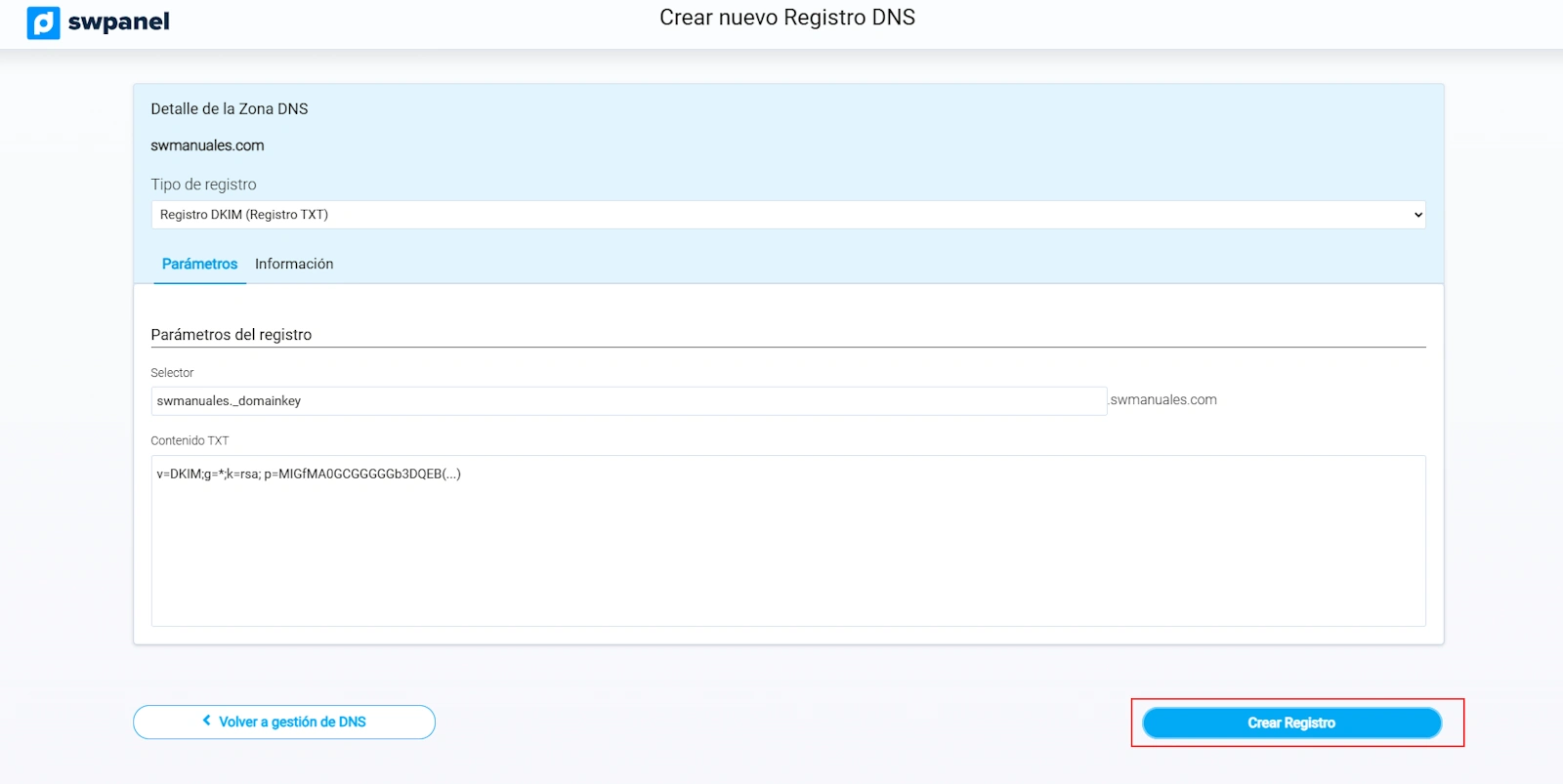
Pasos para crear un registro DKIM:
-
Haz clic en Crear Registro.
-
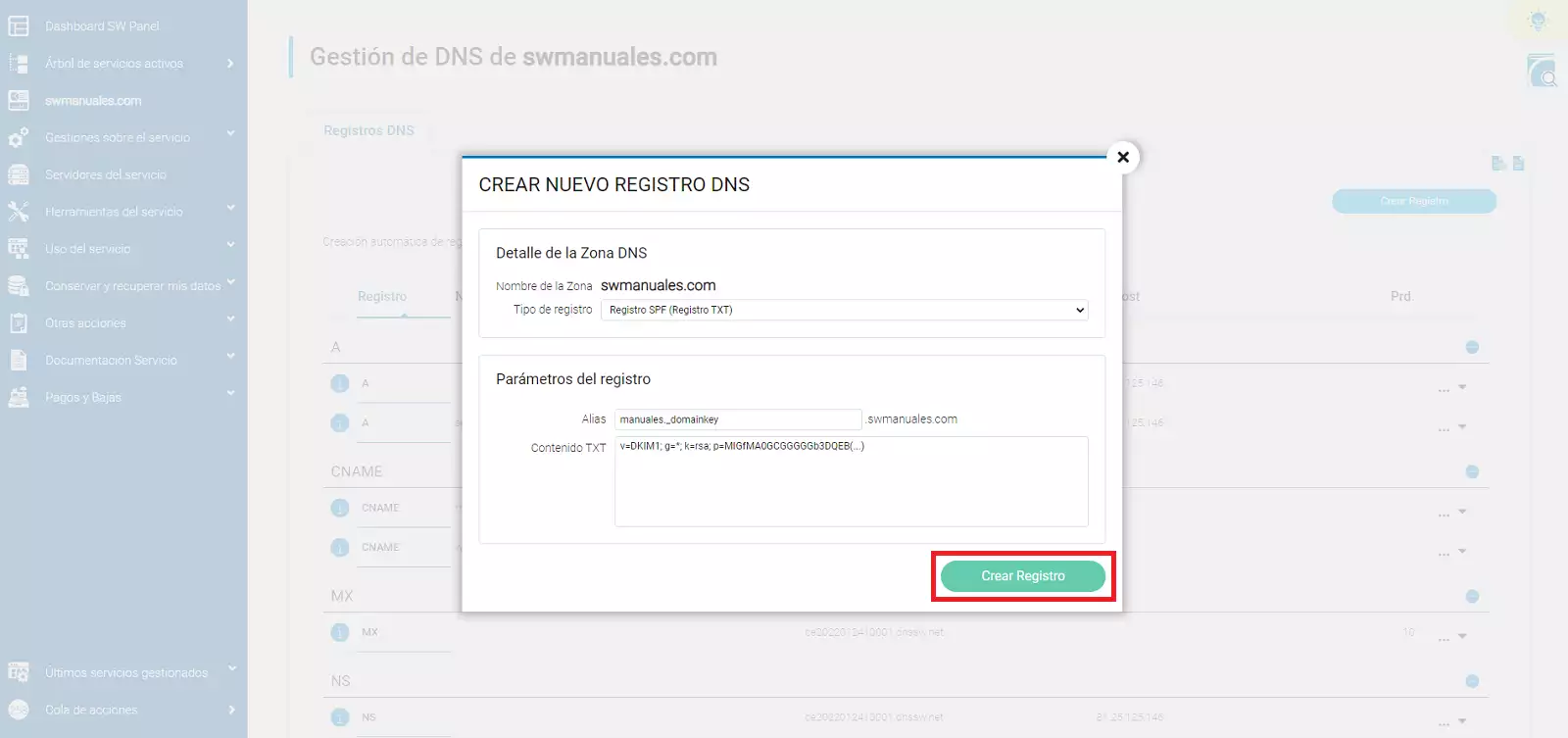
Selecciona Registro TXT.
-
Completa:
- Alias: Formato
selector._domainkey. Ejemplo:dominiosw._domainkey - Contenido TXT: La clave DKIM generada. - Ejemplo: v=DKIM1; g=*; k=rsa; p=MIGfMA0GCGGGGGb3DQEB(...)
- Alias: Formato
-
Pulsa Crear Registro.
Consulta información técnica desde la pestaña Información:
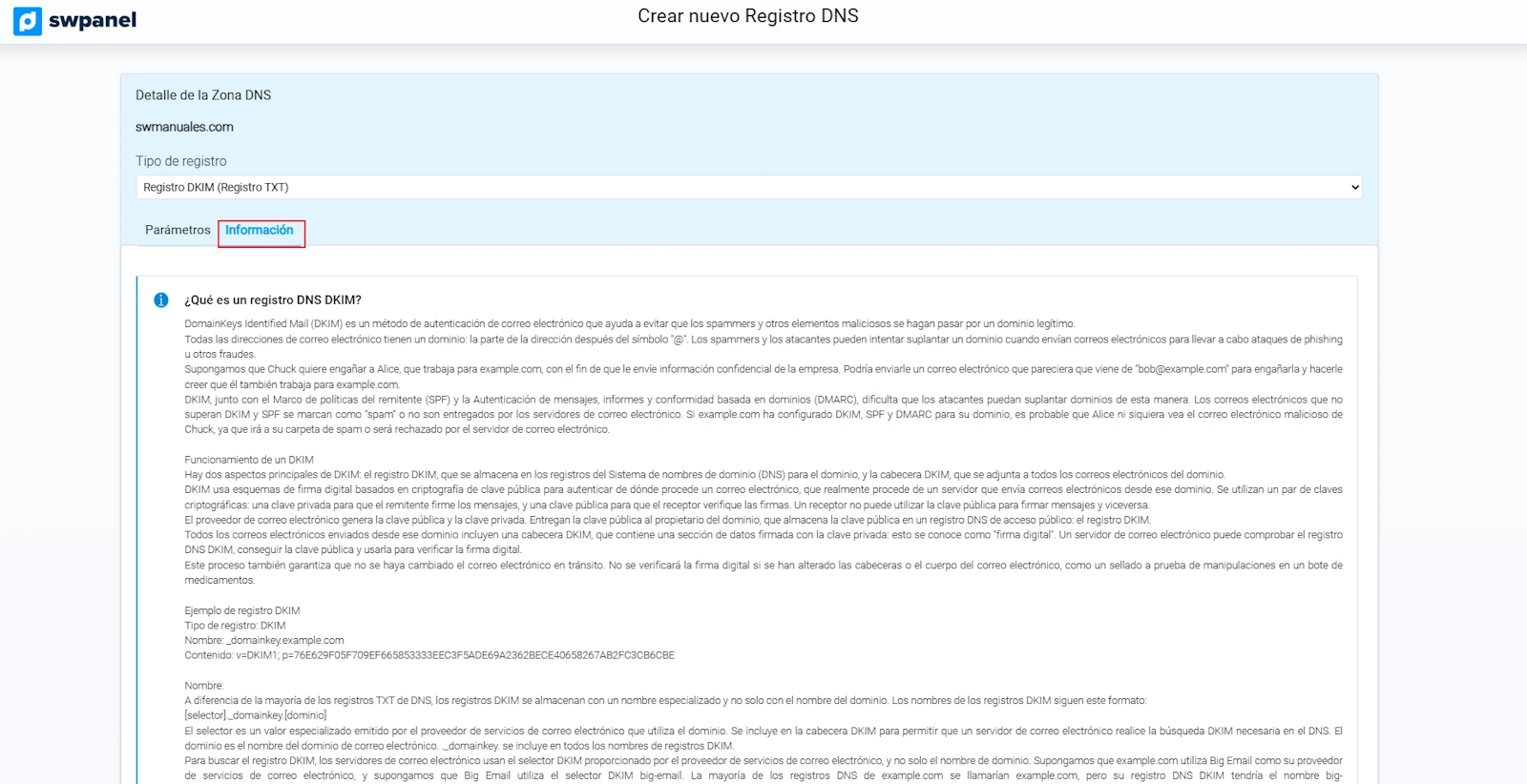
Resultado: Una consulta de registro TXT apropiada, responderá con el contenido introducido. El destinatario de un correo obtendrá esta clave para verificar, inequívocamente, que el remitente sea quien dice ser.
info El sistema DKIM requiere configuración adicional en tu servidor o Cloud.
9. Crear registro DMARC
El registro DMARC (Domain-based Message Authentication, Reporting & Conformance) complementa a SPF y DKIM. Define políticas de actuación ante fallos de validación y permite el envío de informes:
- Política de actuación ante correos sospechosos que no han pasado los dos sistemas de validación SPF y DKIM.
- Generación de informes agregados con estadísticas sobre fallos de validación SPF, DKIM, entre otros.
- Generación de informes forenses con detalles sobre los correos que fallan en los procesos de validación.
info Herramientas para generar reglas DMARC:
https://dmarcian.com/dmarc-record-wizard/
https://mxtoolbox.com/DMARCRecordGenerator.aspx
info Importante: Antes de crear DMARC debes tener SPF y DKIM operativos.
Pasos para crear un registro DMARC:
- Haz clic en Crear Registro.
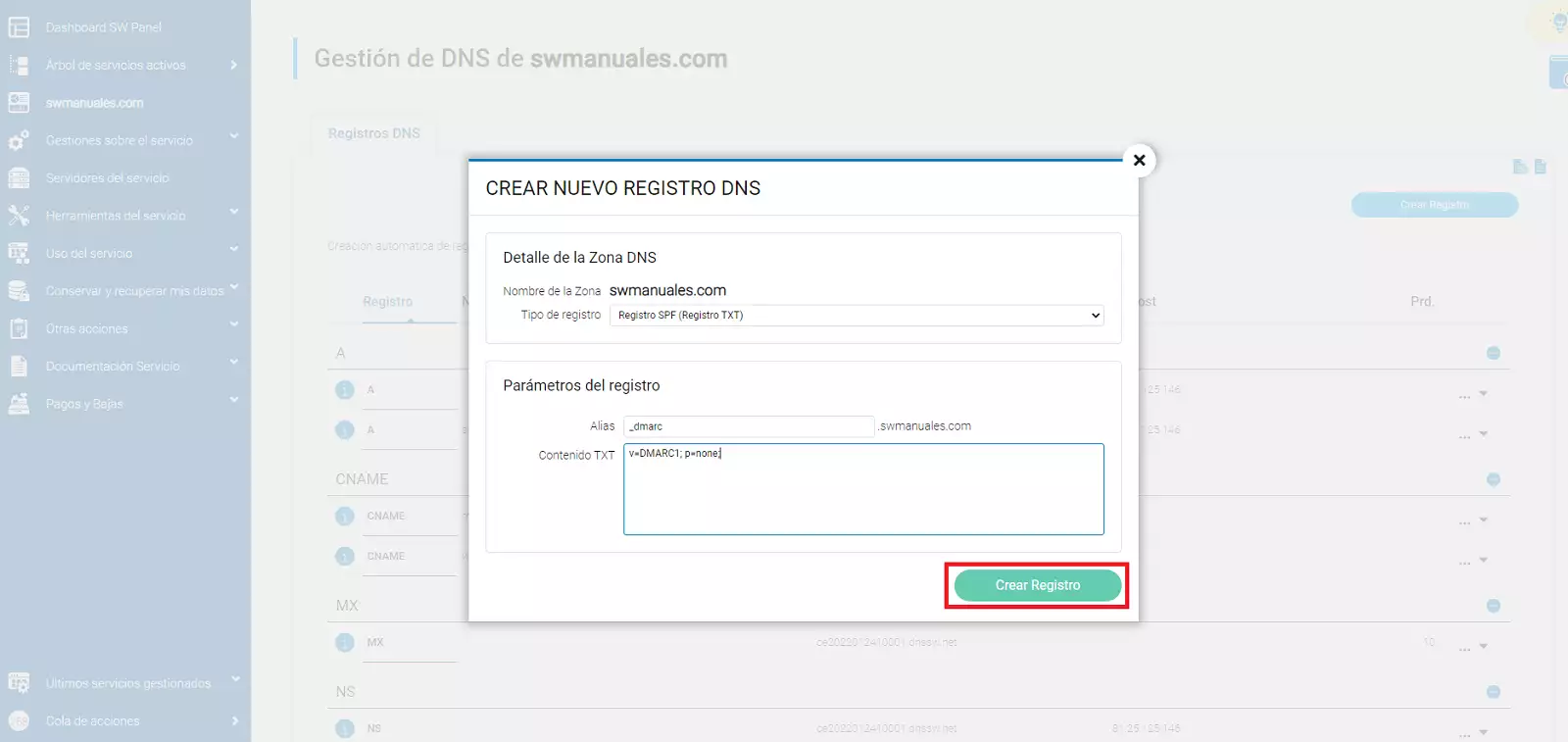
- Selecciona Registro TXT.
- Completa:
- Alias:
_dmarc - Contenido TXT: Regla. Ejemplo:
v=DMARC1; p=none;
- Alias:
- Pulsa Crear Registro.
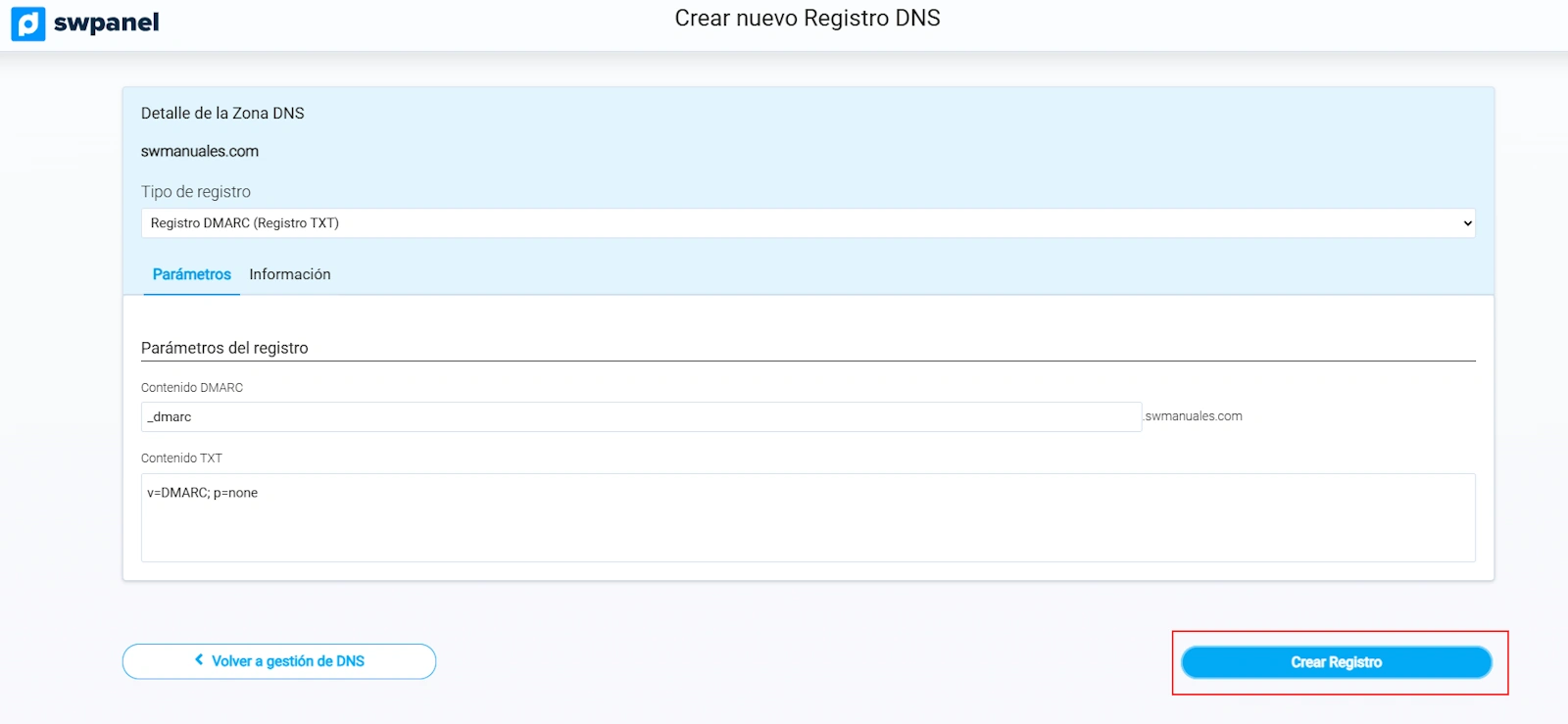
Consulta detalles desde la pestaña Información:
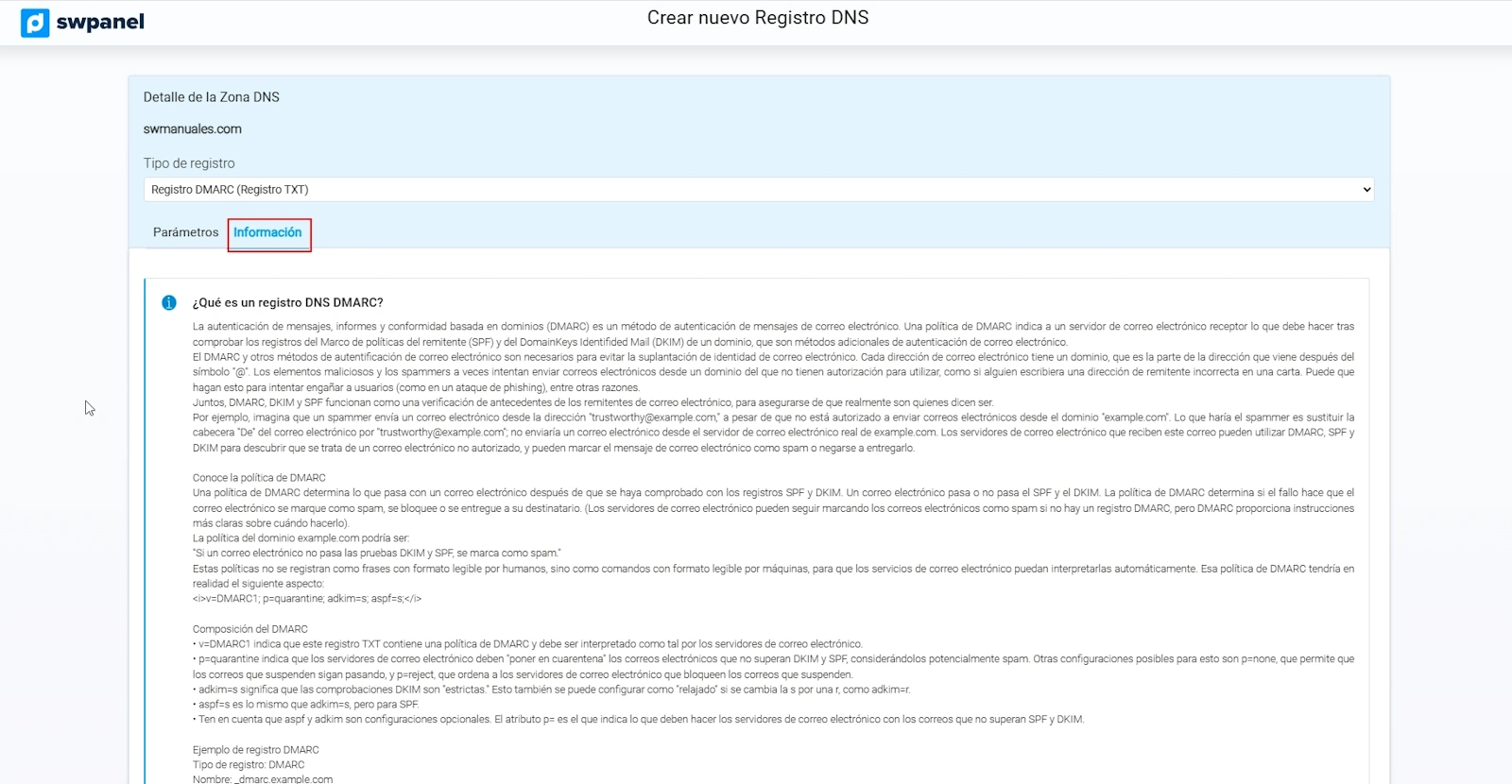
Parámetros comunes en reglas DMARC:
- v=DMARC1; - Indica el inicio de la regla.
- p=none; - Política de monitorización y envío de informes. El correo electrónico se entregará de forma normal, pero los servidores receptores monitorizarán el comportamiento y generarán informes. Se utiliza para verificar el funcionamiento y comprobar si se está intentando suplantar tu dominio como remitente de correo.
- p=quarantine; - El receptor marcará como SPAM o pondrá en cuarentena los correos que no pasen los dos sistemas de validación (DKIM/SPF).
- p=reject; - El receptor rechazará los correos que no pasen los dos sistemas de validación (DKIM/SPF).
- sp=none;/sp=quarantine;/sp=reject; - [Opcional] Política diferente para subdominios. Si este parámetro no está presente, el anterior parámetro ("p=none;/quarantine;/reject;") tomará efecto sobre el dominio y los subdominios.
- rua=mailto:[email protected]; - [Opcional] Dirección de correo a la que enviar los informes agregados.
- ruf=mailto:[email protected]; - [Opcional] Dirección de correo a la que enviar los informes forenses.
- aspf=s; - [Opcional] Validación estricta de SPF. El dominio ha de ser idéntico al que aparece en la regla SPF, no se aceptan subdominios del mismo.
- adkim=s; - [Opcional] Validación estricta de DKIM. El dominio ha de ser idéntico al que aparece en la regla SPF, no se aceptan subdominios del mismo.
Ejemplos:
-
v=DMARC1; p=none;
-
p=none; - Política de monitorización y envío de informes. En la regla no se incluye una dirección de correo para la recepción de informes, por lo que no se generarán. El correo electrónico se entregará de forma normal, no se hace nada ante los correos que no pasen los sistemas de validación.
-
v=DMARC1; p=none; sp=reject; rua=mailto:[email protected];
-
p=none; - Política de monitorización y envío de informes. El correo electrónico se entregará de forma normal, no se hace nada ante los correos que no pasen los sistemas de validación.
-
sp=reject; - Los correos que provengan de subdominios (ejemplo: "correo.dominiosw.com") serán rechazados si no pasan los dos sistemas de validación (DKIM/SPF).
-
rua=mailto:[email protected]; - Se enviarán informes agregados a la dirección de correo indicada.
10. Crear registro TXT
Un registro TXT permite incluir cualquier tipo de texto en la zona DNS. Se usa para verificaciones, configuraciones o documentación.
Pasos para crear un registro TXT:
-
Haz clic en Crear Registro.
-
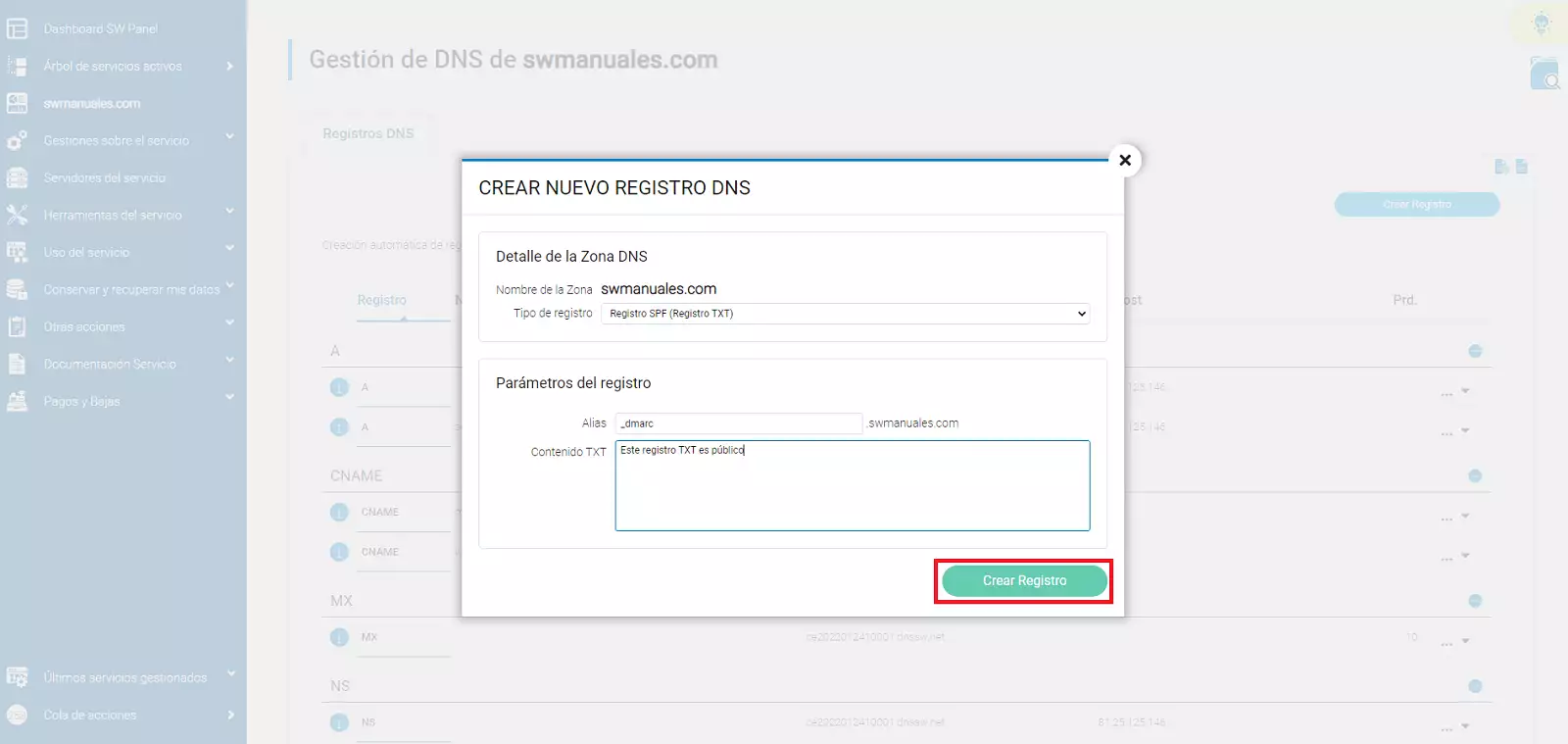
Selecciona Registro TXT.
-
Completa:
- Alias: Identificador del registro.
- Contenido TXT: El texto que deseas incluir.
-
Pulsa Crear Registro.
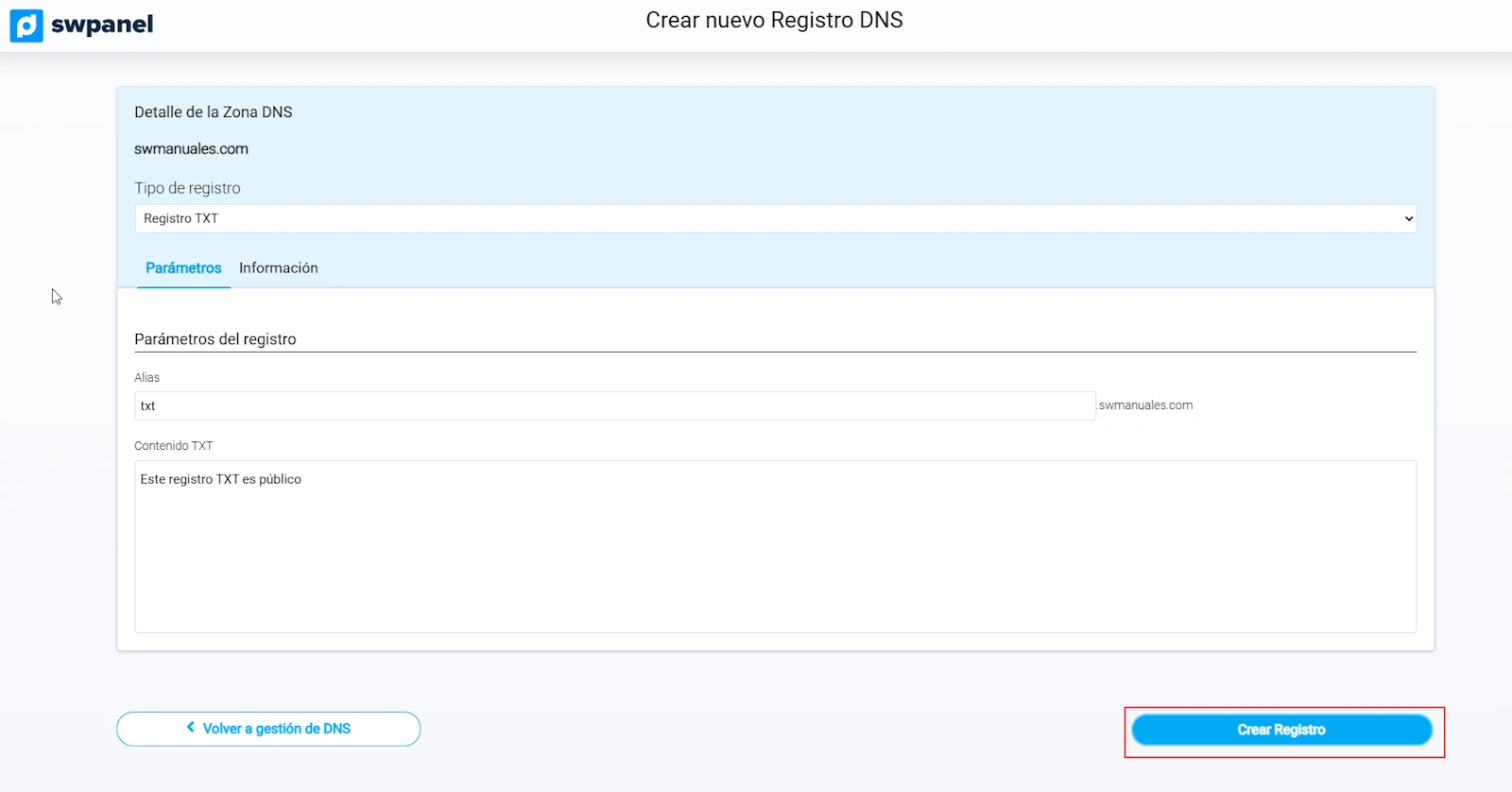
Consulta información adicional desde la pestaña Información:
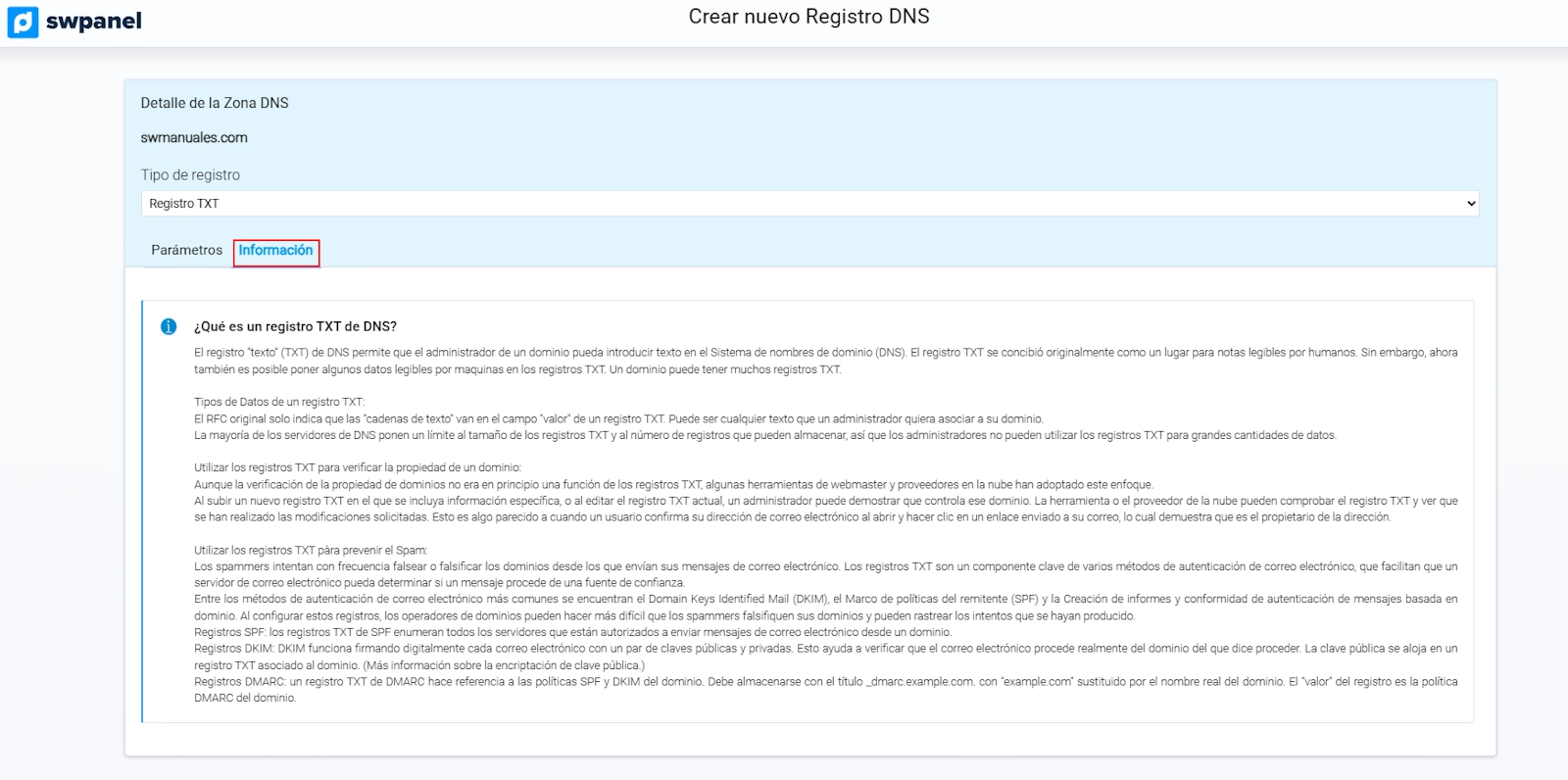
Resultado: Una consulta de registro TXT apropiada, responderá con el contenido introducido.
11. Crear registro SRV
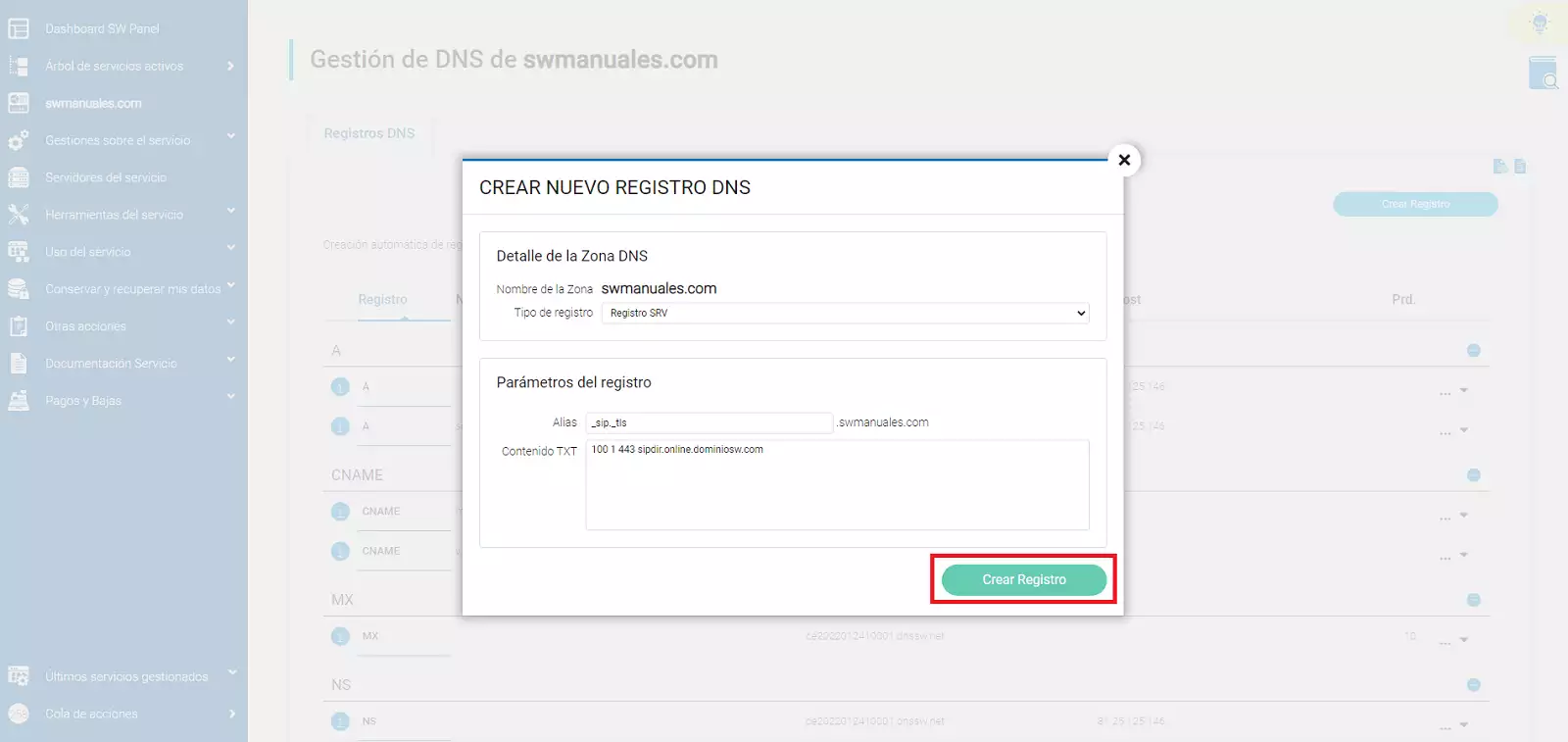
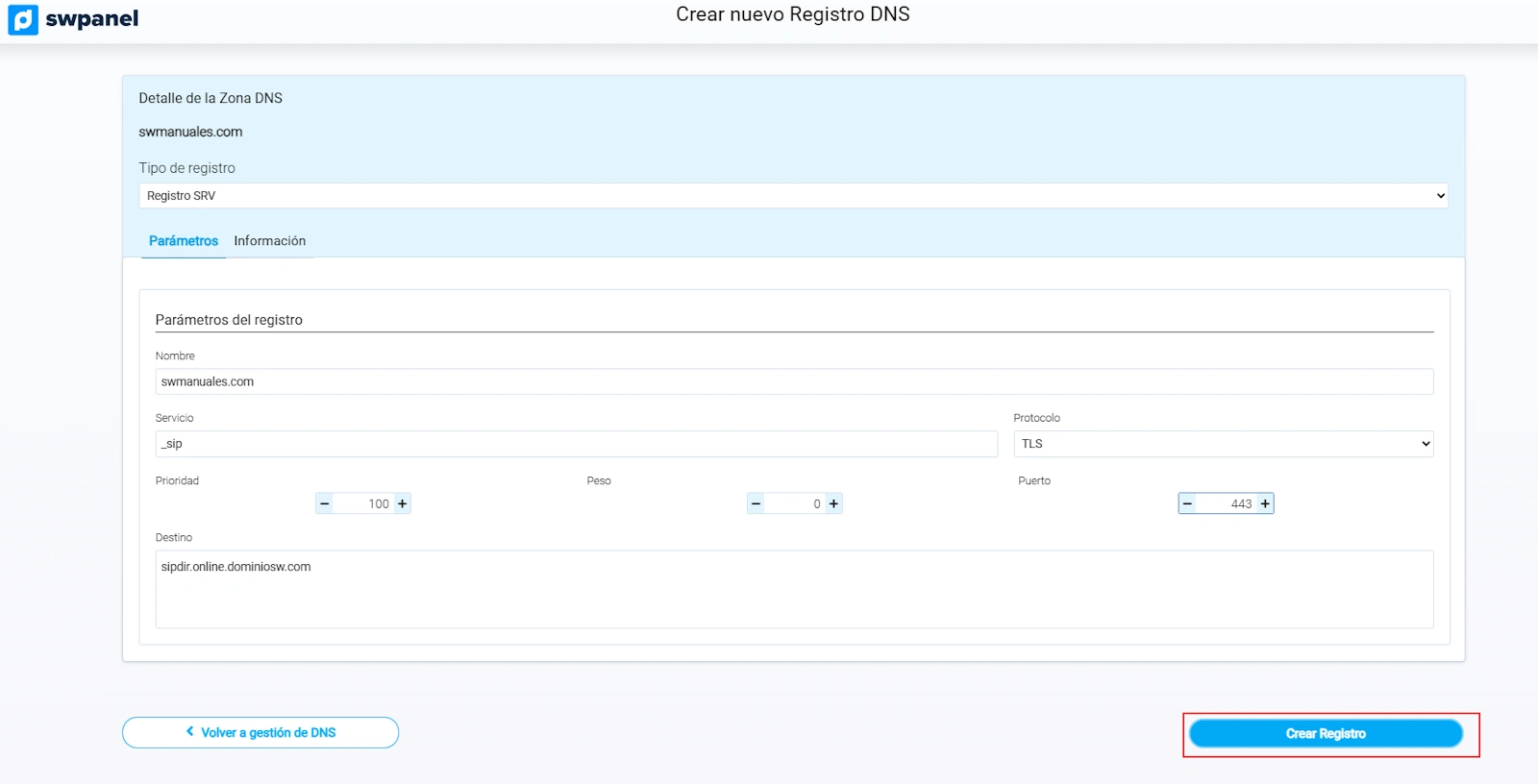
El registro SRV informa de servicios disponibles bajo tu dominio, como telefonía (SIP), mensajería (XMPP) u Office365.
Ejemplo:
Servicio: _sip. Protocolo: _tls Puerto: 443 Peso: 1 Prioridad: 100 Nombre: @ Destino: sipdir.online.dominiosw.com TTL: 3600
Pasos para crear un registro SRV:
- Haz clic en Crear Registro.
- Selecciona Registro SRV.
- Completa:
- Alias: Servicio + Protocolo. Ejemplo:
_sip._tls - Contenido TXT: Prioridad Peso Puerto Destino. Ejemplo:
100 1 443 sipdir.online.dominiosw.com.
- Alias: Servicio + Protocolo. Ejemplo:
- Pulsa Crear Registro.
Consulta información técnica desde la pestaña Información:
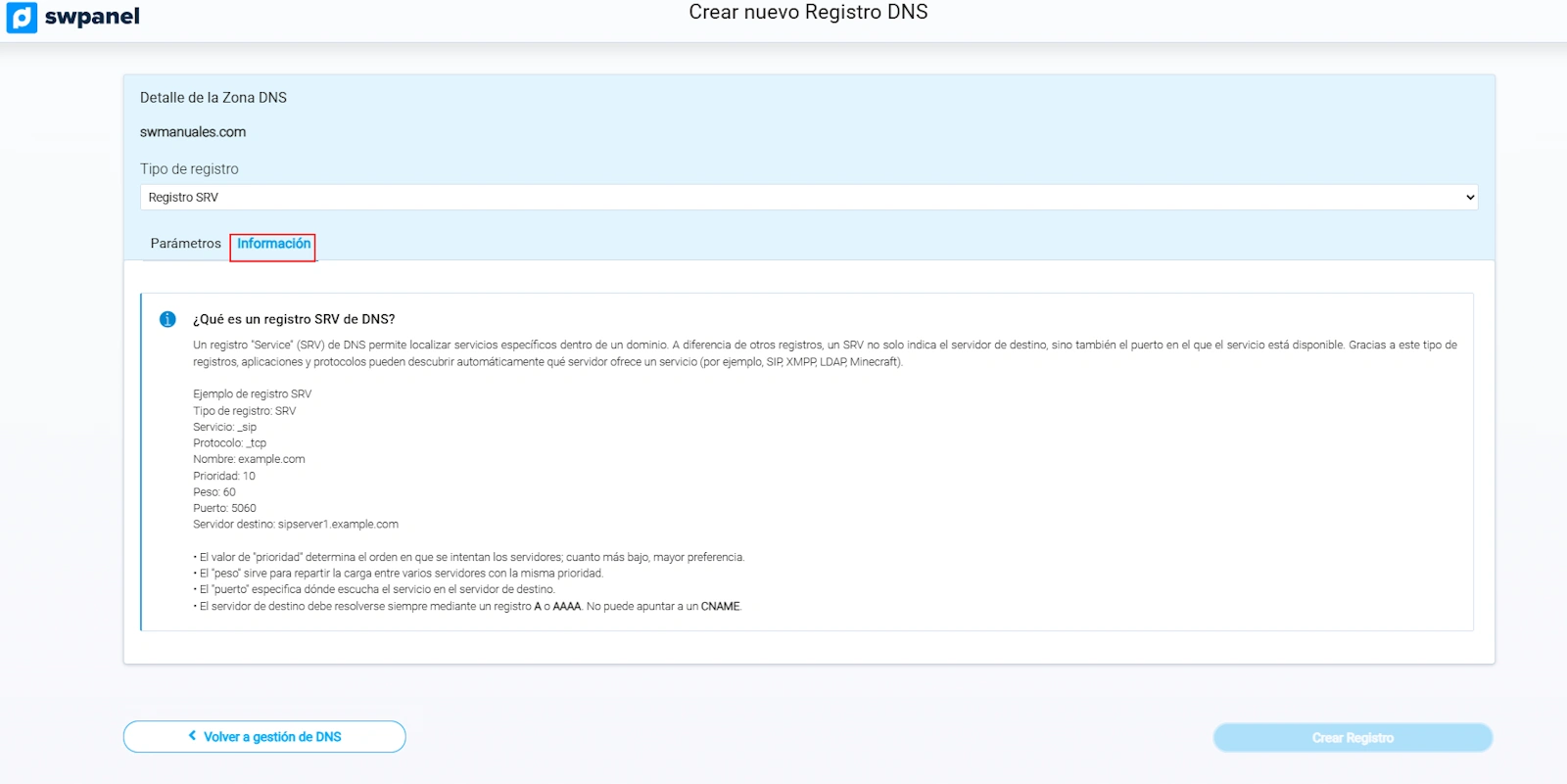
info Importante: El dominio de destino debe terminar con un punto (
.), de lo contrario se le añadirá automáticamente el nombre del dominio, provocando errores.