Como configurar la red de un servidor Windows con los datos de SWPanel
Para poder reconfigurar la red de tu servidor Windows, primero, es necesario conocer los datos a insertar.
Para ello, entra a tu SWPanel y, mediante el buscador superior, accede al dashboard de tu Cloud con Windows:

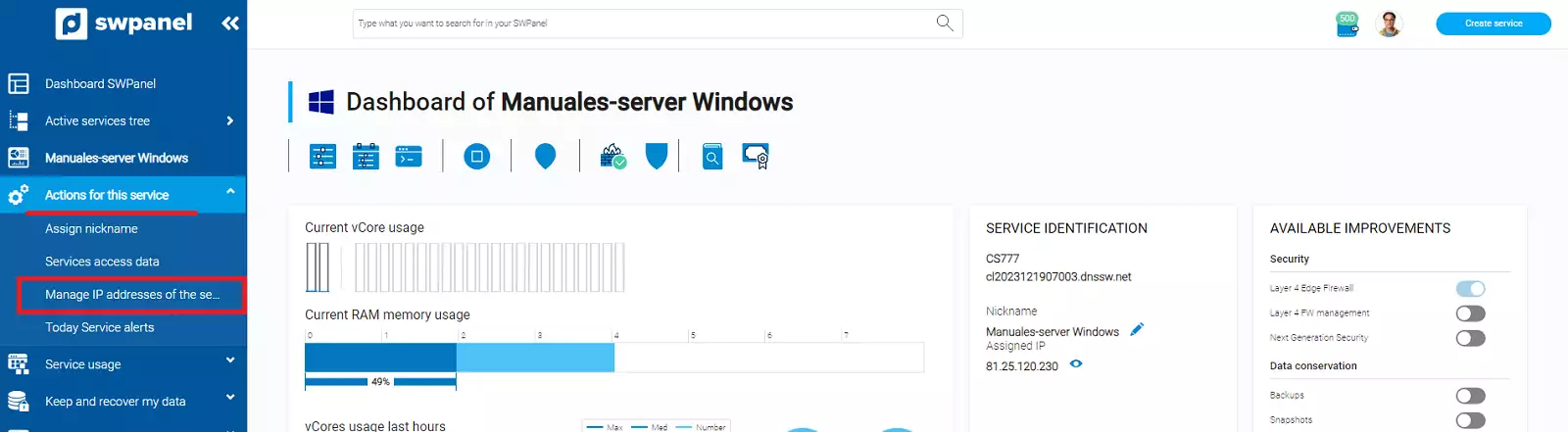
Posteriormente, desde el menú lateral, haz clic en "Acciones sobre este servicio" -> "Gestionar IPs del servicio":
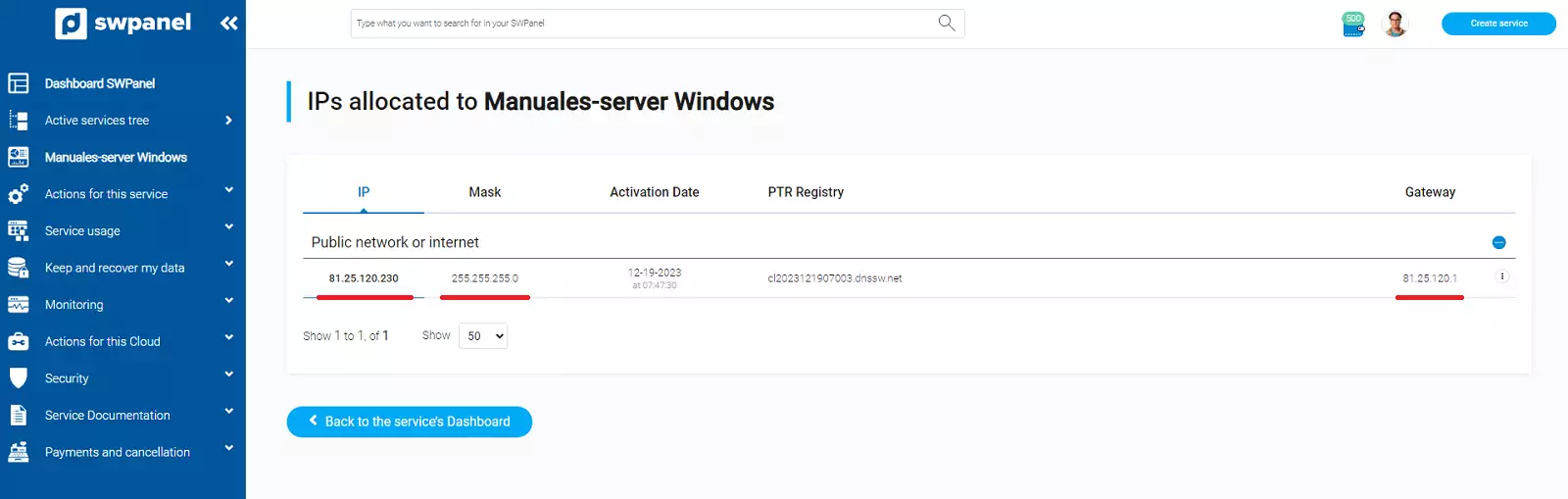
En esta ventana dispondrás de la IP, máscara y puerta de enlace para configurar en el servidor:
A continuación, accede a tu Cloud Windows.
info Puedes hacerlo a través de la consola de SWPanel.
📃 Manual: Cómo accedo a mi Cloud usando la consola a través de SWPanel
Posteriormente, presiona las teclas "Windows + R", en el cuadro de texto, escribe ncpa.cpl y por último, haz clic en aceptar:

Haz clic derecho sobre el adaptador con nombre "internet" y, posteriormente, haz clic encima de Propiedades:
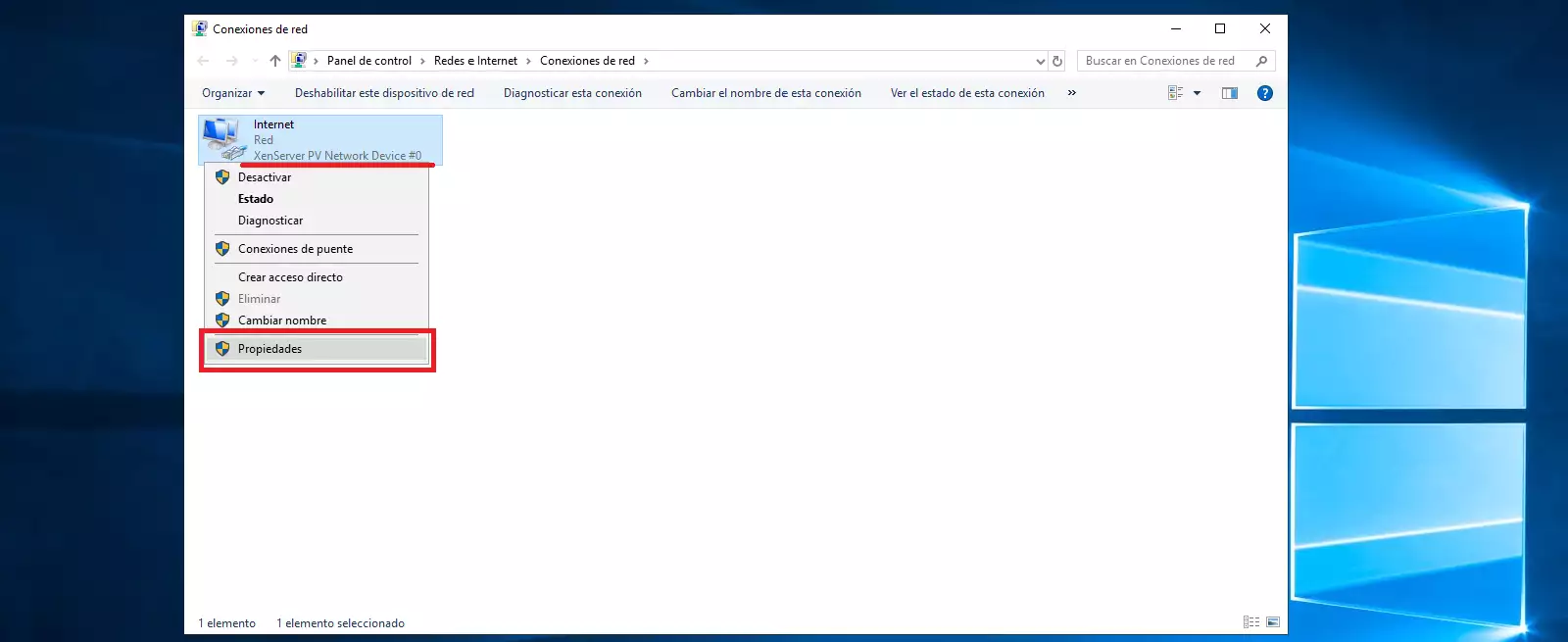
danger En el caso de que te aparezca más de una interfaz de red, asegúrate de configurar la interfaz "XenServer"
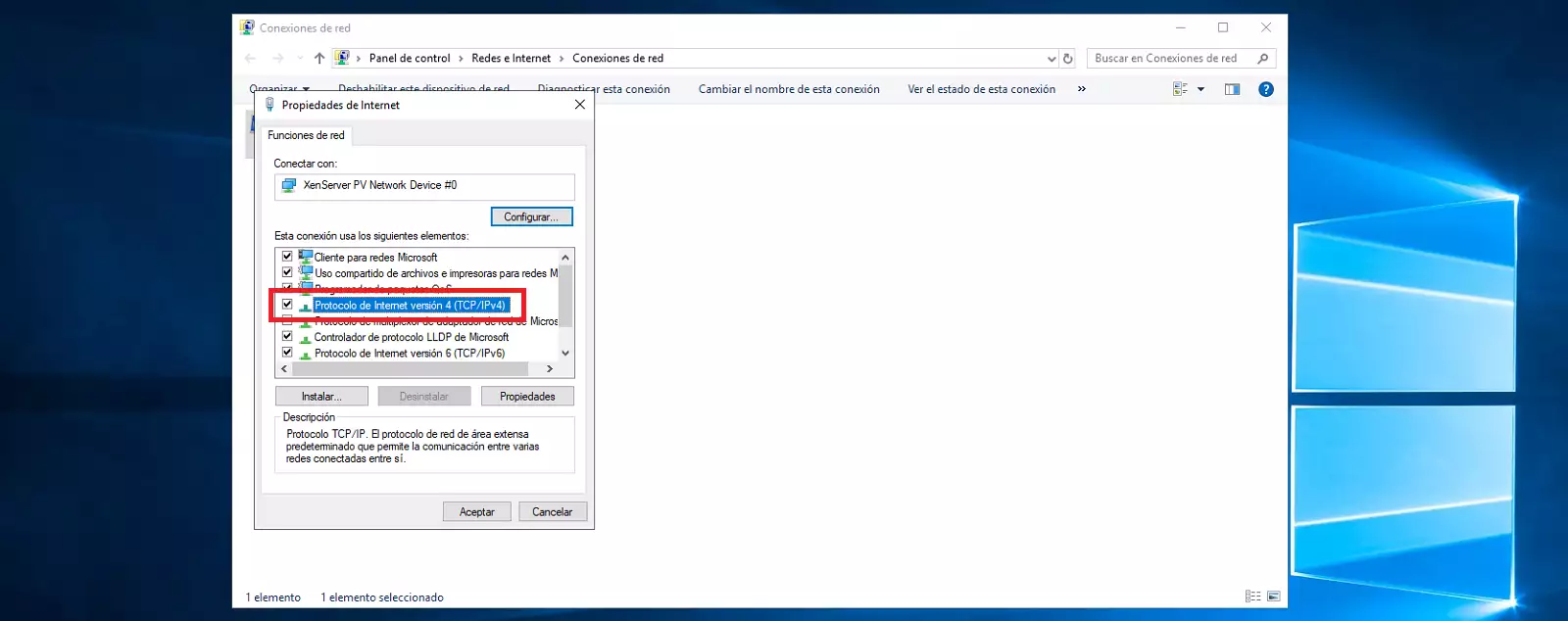
Haz doble clic en el apartado "Protocolo de Internet versión 4 (TCP/IPv4)":
Aquí, deberás introducir los datos de tu SWPanel:
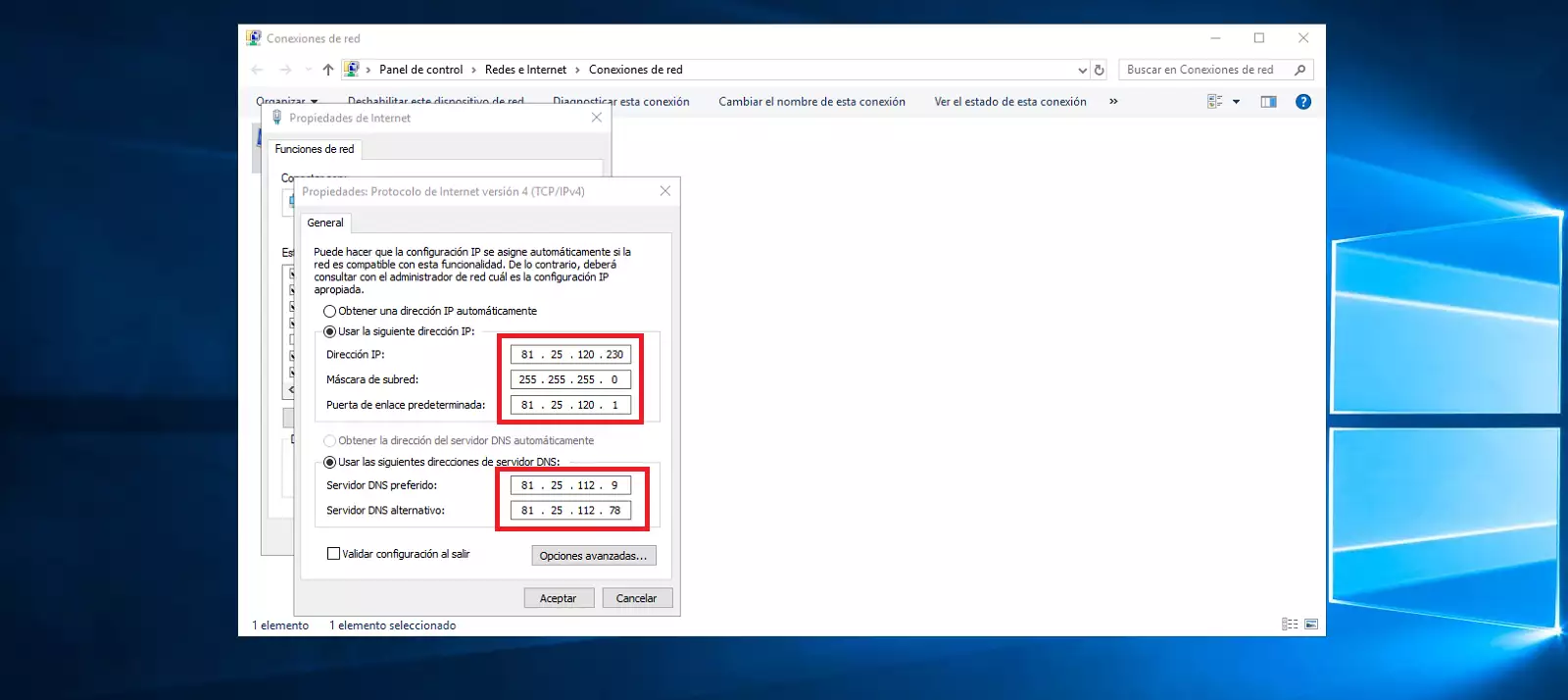
Como servidores de DNS, puedes utilizar los de tu preferencia. Si quieres utilizar los de SW Hosting, puedes utilizar los siguientes:
Si tu IP empieza por 81.25.x.x:
81.25.112.9
81.25.112.78
Si tu IP empieza por 185.61.x.x:
185.61.124.25
185.61.124.26
Por último, haz clic en aceptar.