Cómo gestionar la cola de correo de mi hosting
Manual de Gestión de la Cola de Correo en SWPanel
1. Introducción y Resumen del Manual
Este manual tiene como objetivo explicar, de manera detallada, el proceso de gestión de la cola de correo dentro de un servicio de Hosting en SWPanel. El manual está dirigido a usuarios que gestionan servicios de correo electrónico desde SWPanel y necesitan solucionar incidencias relacionadas con correos no entregados o en espera (en cola).
¿Qué es la cola de correo?
La cola de correo es un mecanismo del servidor que retiene temporalmente los correos electrónicos que no pueden ser entregados de forma inmediata a sus destinatarios. Estos mensajes quedan almacenados hasta que el servidor intenta reenviarlos o hasta que se realiza una acción manual, como eliminar, reenviar o detener su envío.
Objetivo de este manual
- Acceder al área de gestión de correo del servicio de Hosting en SWPanel.
- Visualizar y comprender el estado de la cola de correos.
- Ejecutar acciones sobre los correos en cola: detener la cola, eliminar mensajes de forma masiva o selectiva.
- Comprender las implicaciones de cada opción y cómo aplicarla correctamente.
2. Acceso a la Gestión de Correo en SWPanel
Paso 1: Accede a tu servicio de Hosting
Para comenzar, dirígete al buscador en la parte superior del panel de SWPanel e introduce el nombre del servicio de Hosting. Esto te permitirá acceder al dashboard de tu servicio.
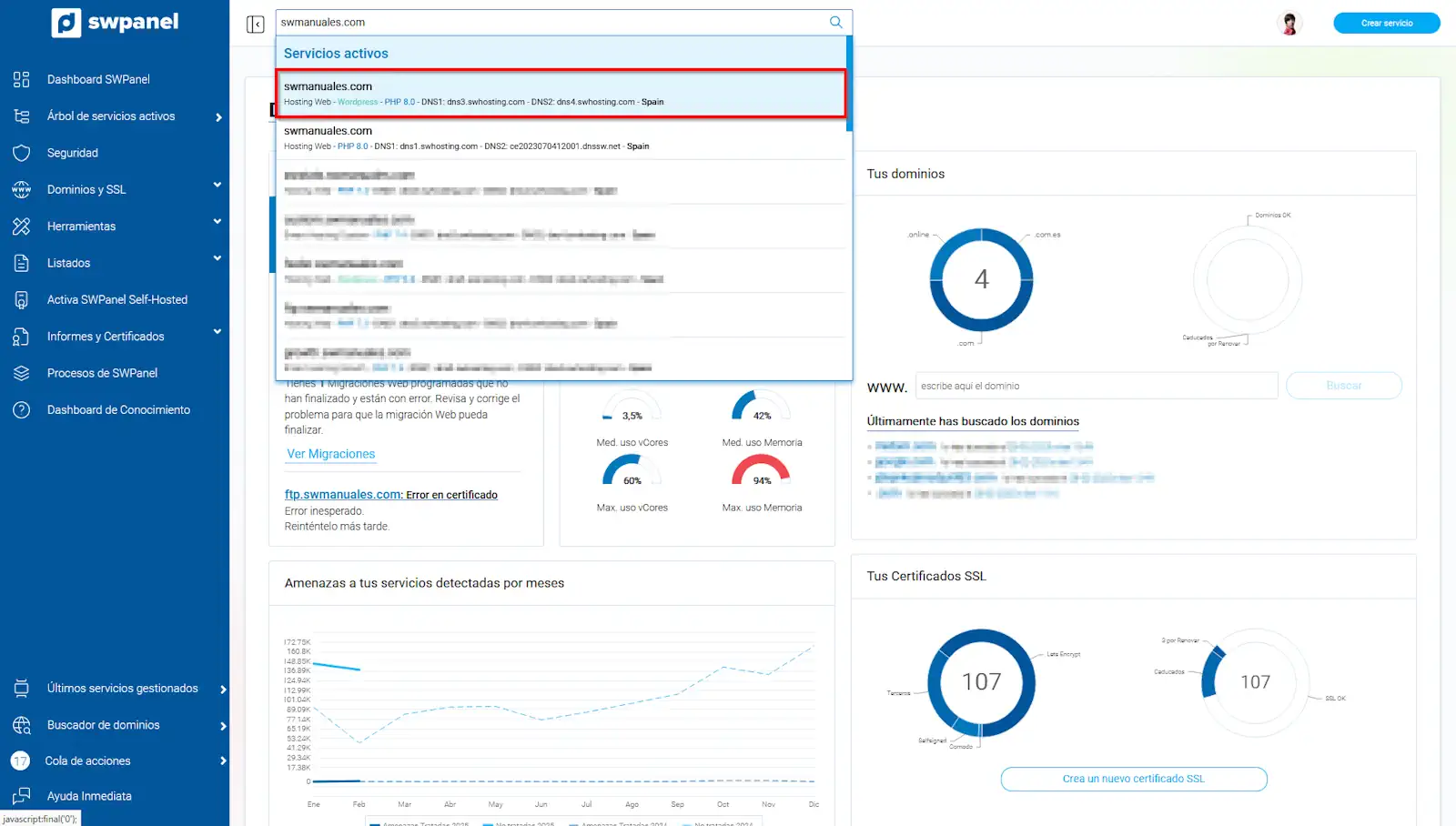
info_capture La captura de pantalla es orientativa. Ha sido tomada sobre la versión 2025.004.0002 con fecha 09/06/2025. Puede diferir de lo que muestre la versión actual de SWPanel
Paso 2: Navega hasta el apartado de Gestión de Correo
Desde el menú lateral azul, accede a:
Gestiones sobre el servicio → Gestión de Correo
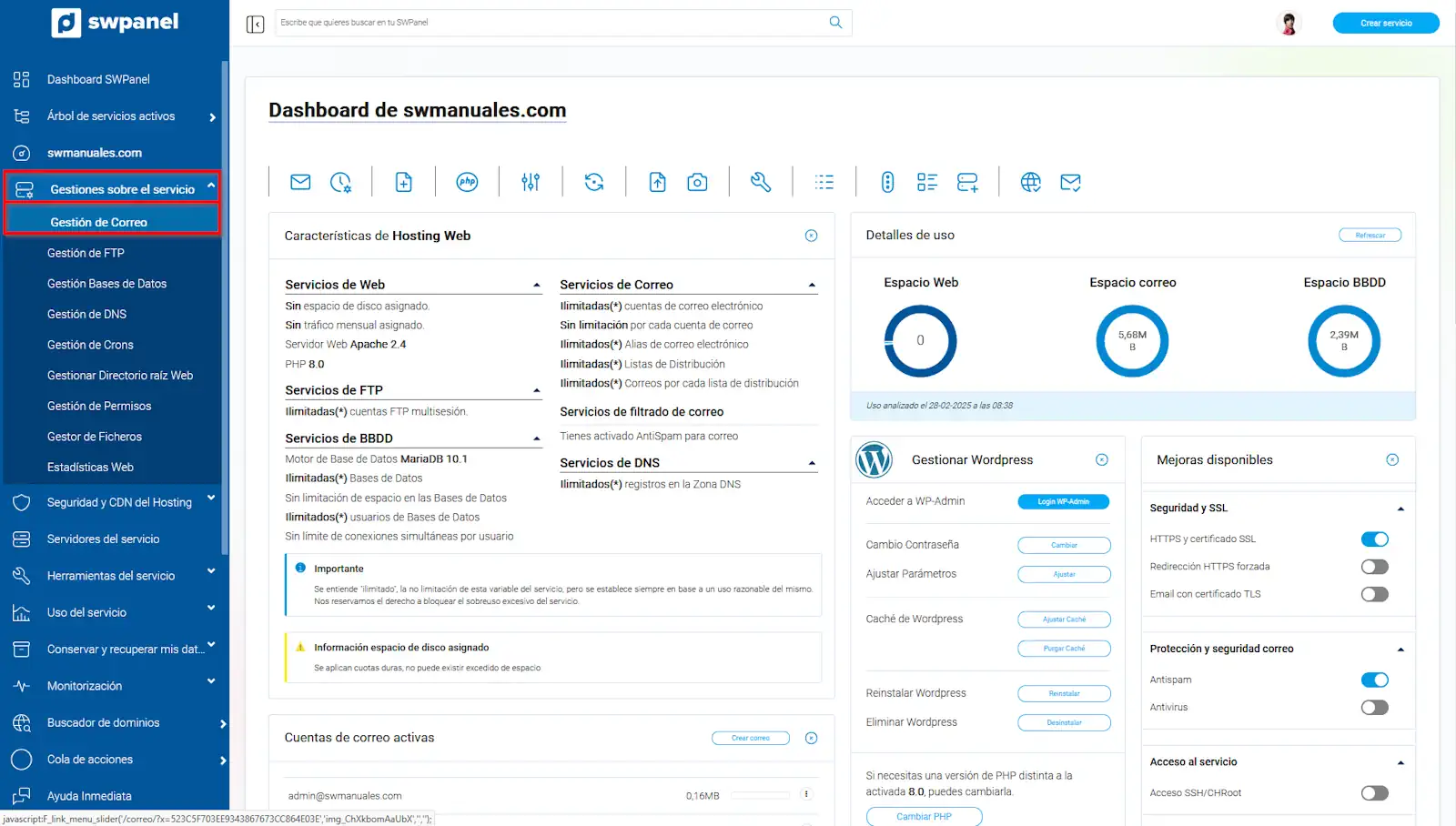
info_capture La captura de pantalla es orientativa. Ha sido tomada sobre la versión 2025.004.0002 con fecha 09/06/2025. Puede diferir de lo que muestre la versión actual de SWPanel
3. Visualización de la Cola de Correo
Una vez dentro de la Gestión de Correo, selecciona la opción "Cola de correo".
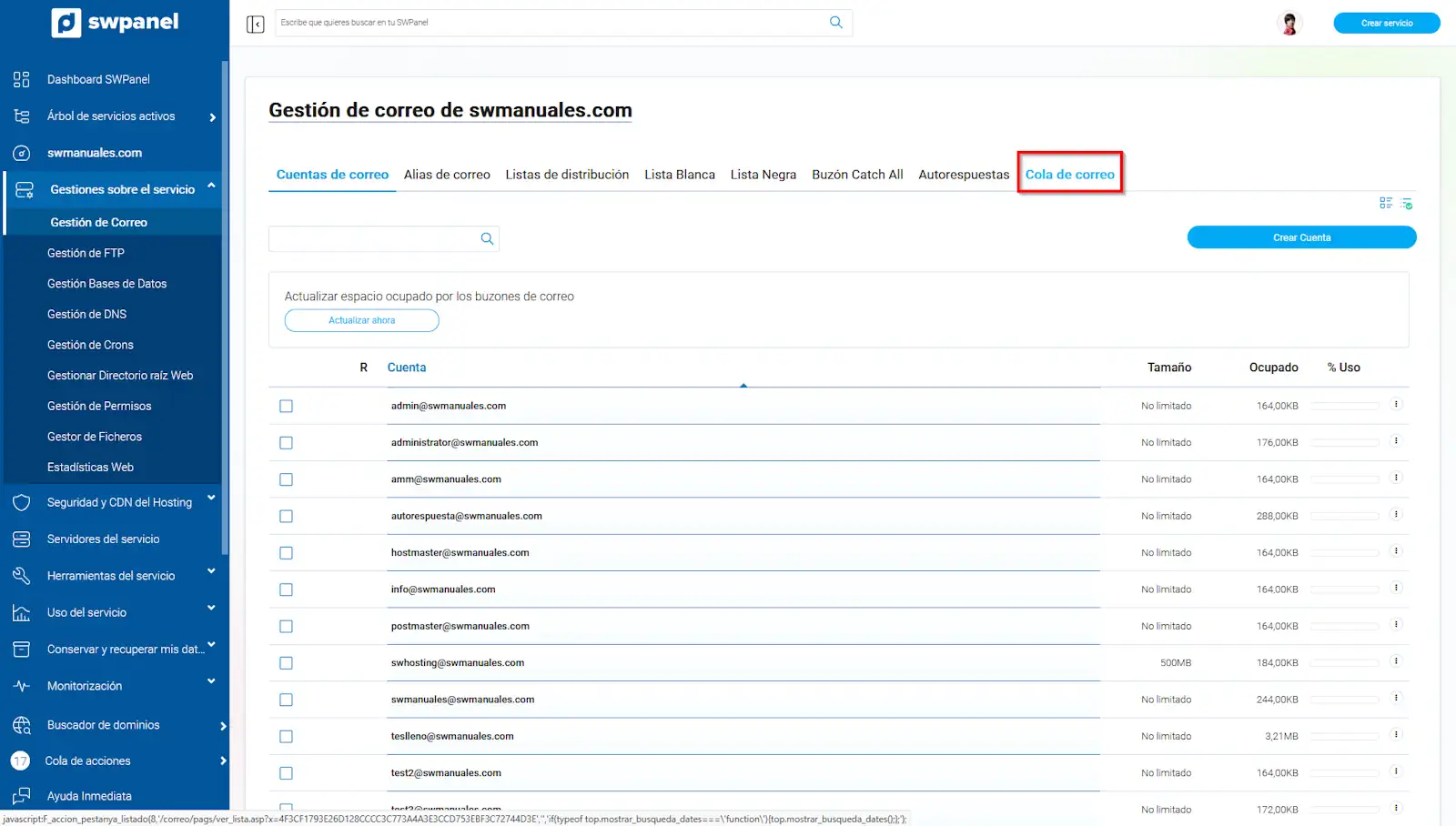
info_capture La captura de pantalla es orientativa. Ha sido tomada sobre la versión 2025.004.0002 con fecha 09/06/2025. Puede diferir de lo que muestre la versión actual de SWPanel
Opciones disponibles
En la sección de cola de correo, verás una lista con los mensajes retenidos. Se incluyen las siguientes acciones:
- Parar cola de correo
- Borrado masivo de correos
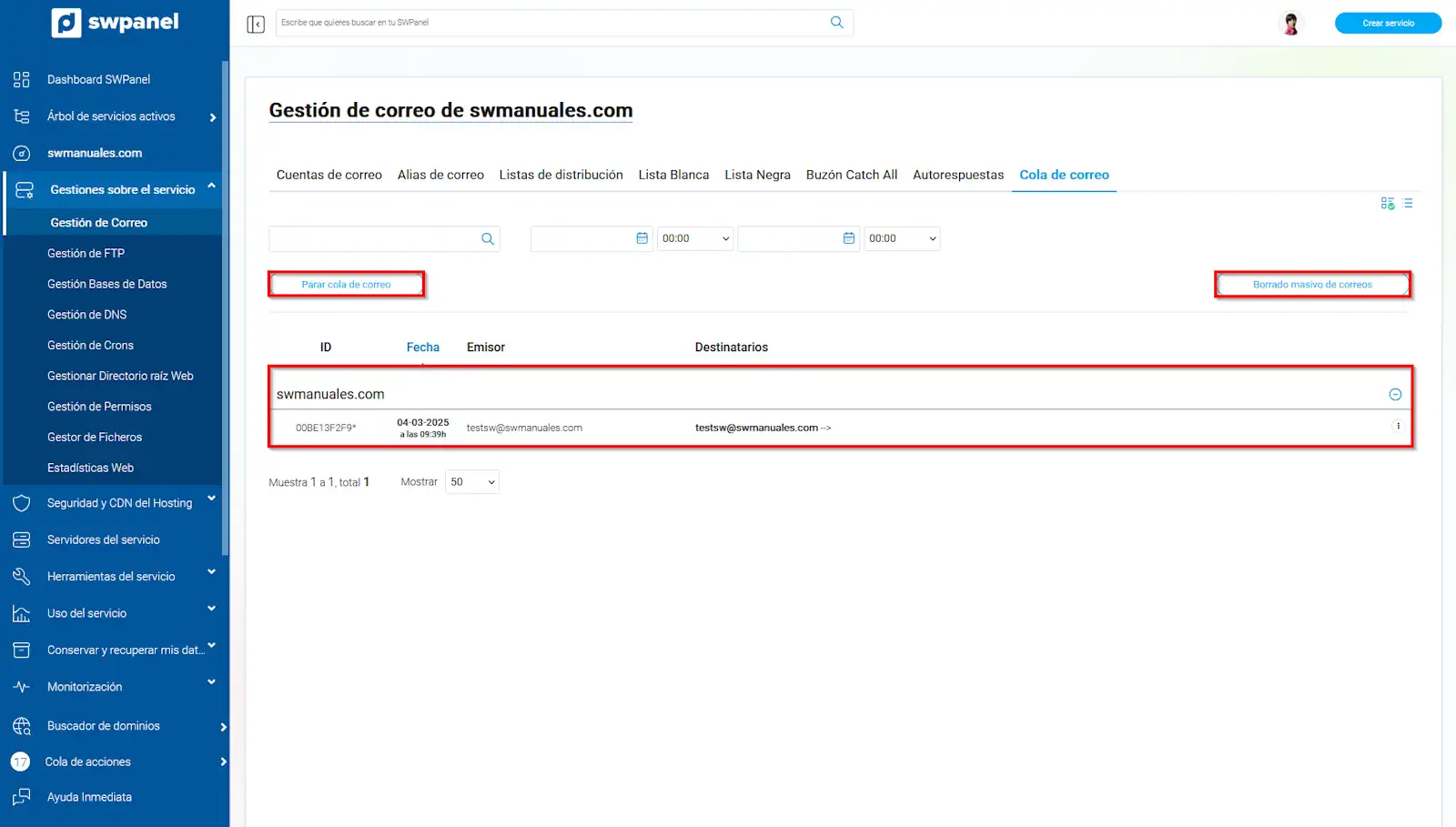
info_capture La captura de pantalla es orientativa. Ha sido tomada sobre la versión 2025.004.0002 con fecha 09/06/2025. Puede diferir de lo que muestre la versión actual de SWPanel
4. Acciones sobre la Cola de Correo
Menú de acciones del buzón
Si colocas el cursor sobre el botón con tres puntos verticales junto a un buzón, se desplegará un menú con diferentes opciones.
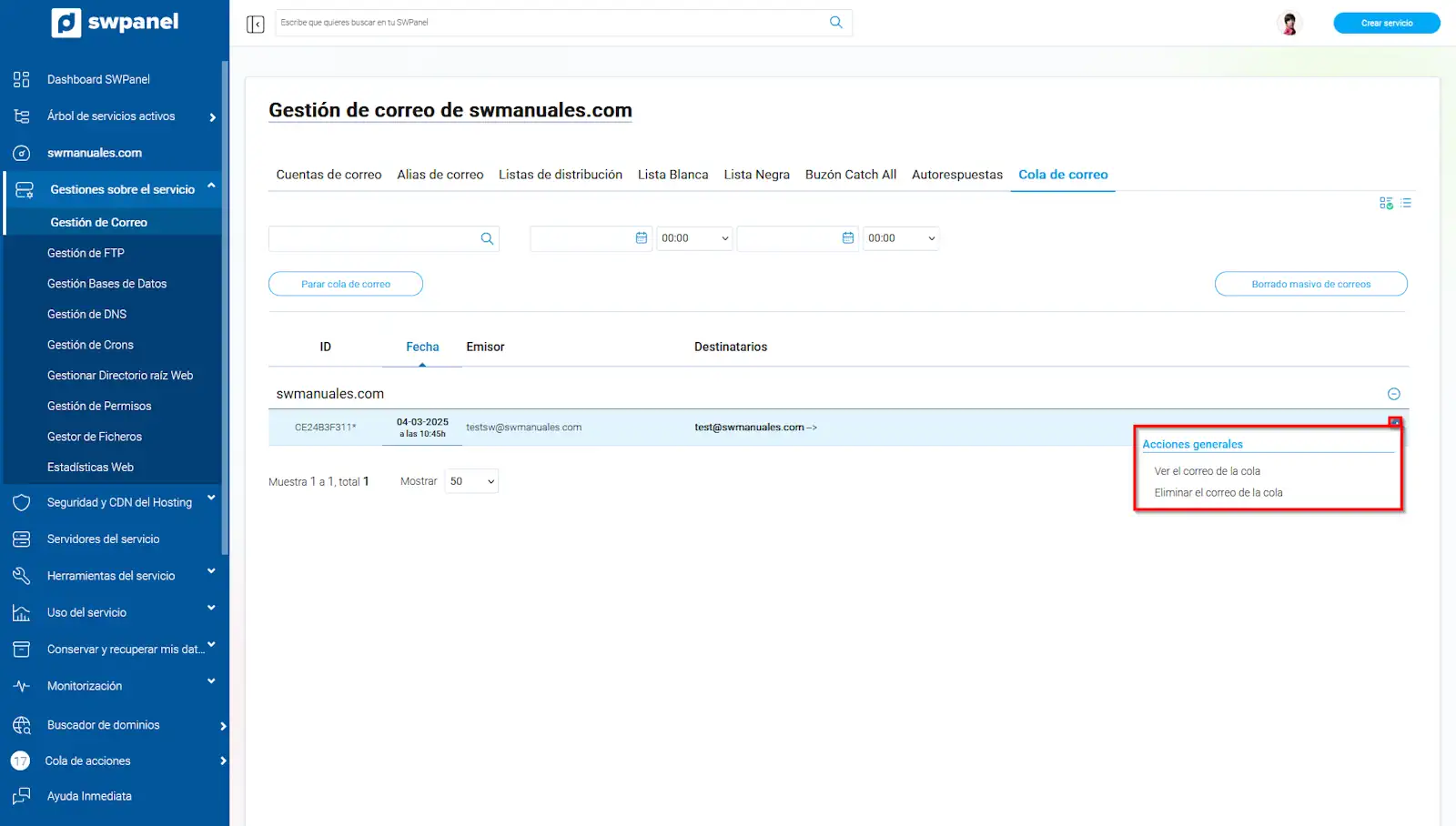
info_capture La captura de pantalla es orientativa. Ha sido tomada sobre la versión 2025.004.0002 con fecha 09/06/2025. Puede diferir de lo que muestre la versión actual de SWPanel
4.1 Parar la cola de correo
Al seleccionar la opción Parar cola de correo, se abrirá una ventana emergente donde deberás marcar la casilla de confirmación y luego hacer clic en Sí, parar ahora.
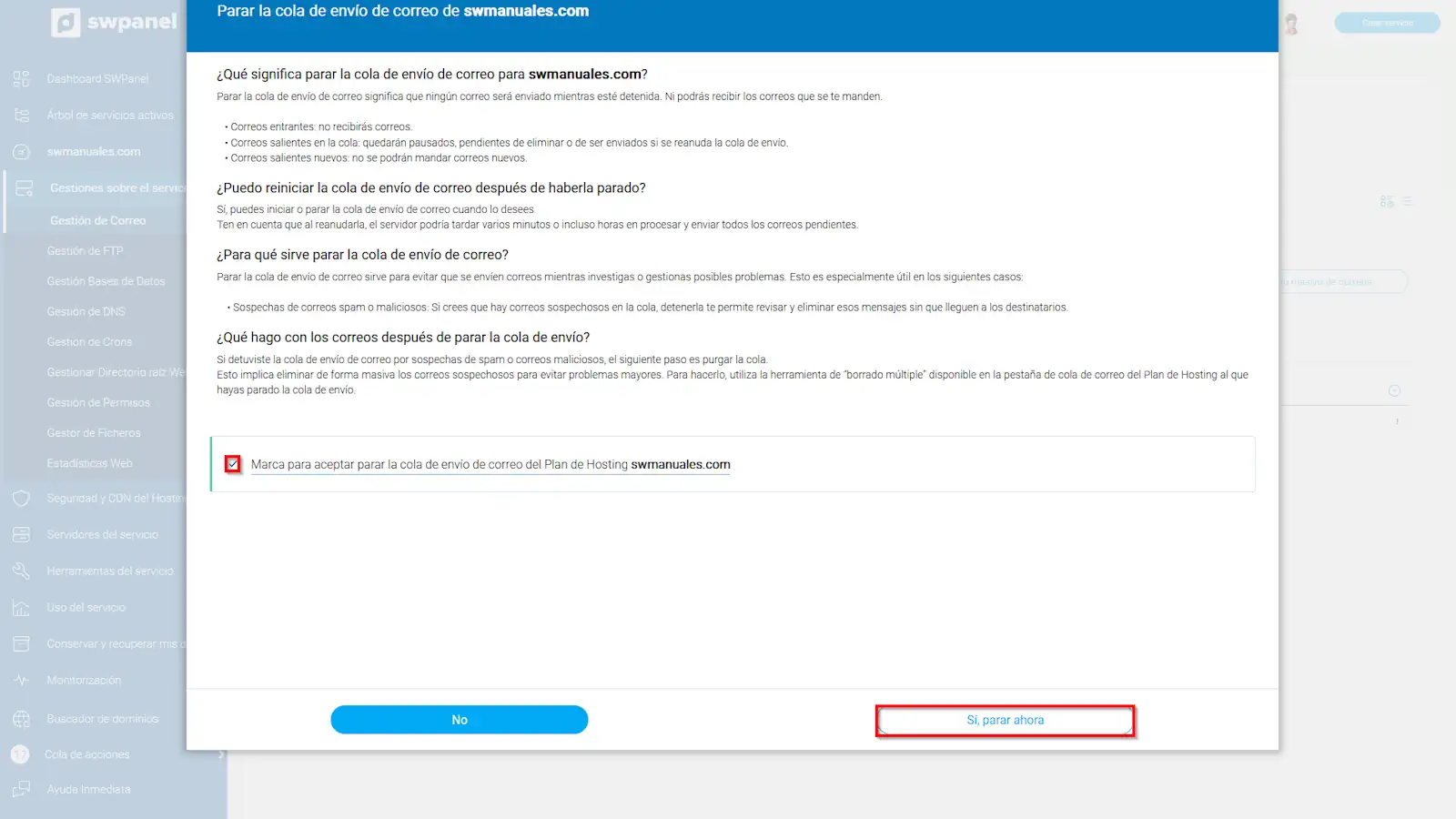
info_capture La captura de pantalla es orientativa. Ha sido tomada sobre la versión 2025.004.0002 con fecha 09/06/2025. Puede diferir de lo que muestre la versión actual de SWPanel
Esto suspende temporalmente el envío de correos desde el servidor.
4.2 Borrado masivo de correos
Al hacer clic en Borrado masivo de correos, se abrirá una ventana con distintas opciones de eliminación.
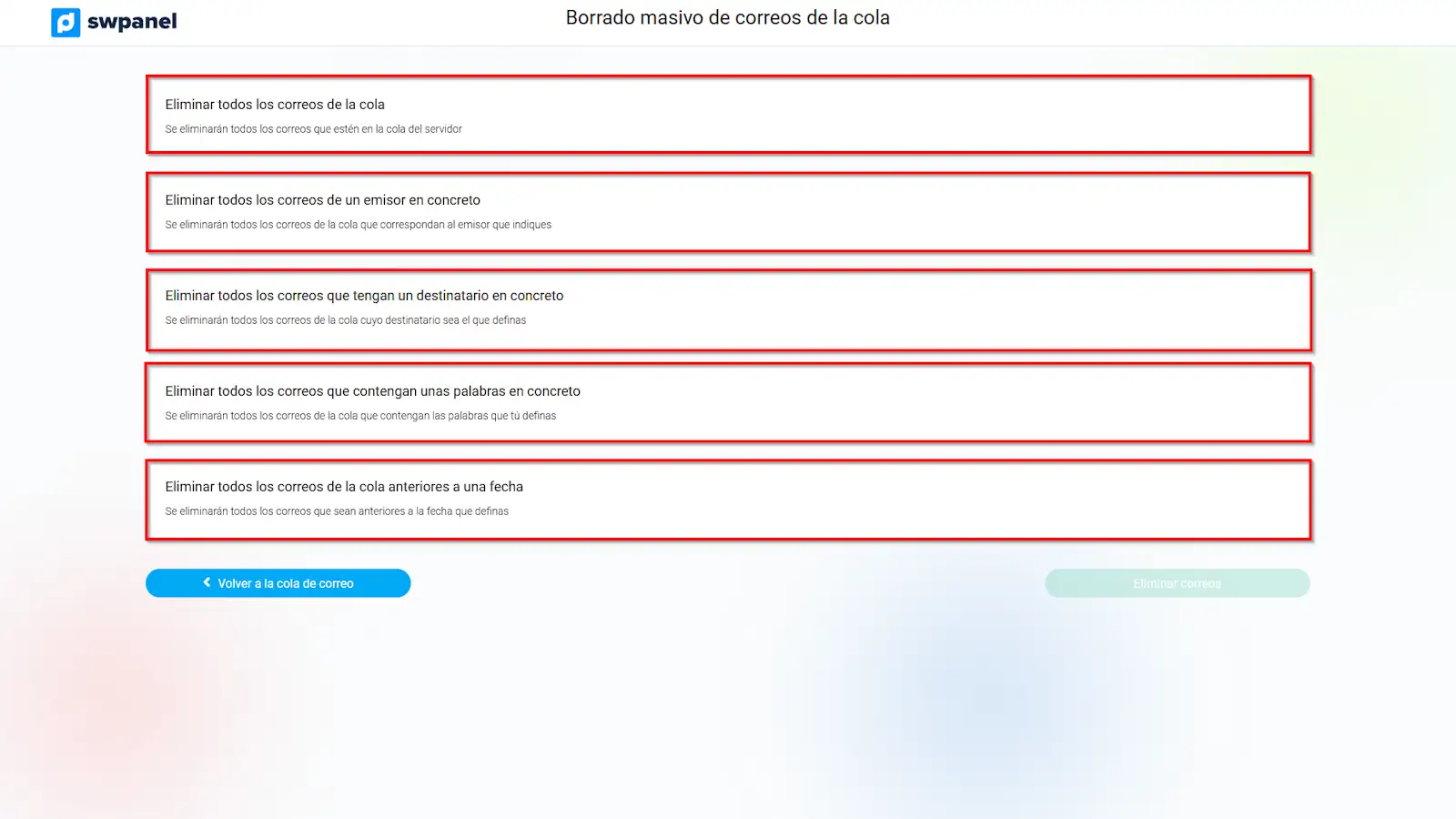
info_capture La captura de pantalla es orientativa. Ha sido tomada sobre la versión 2025.004.0002 con fecha 09/06/2025. Puede diferir de lo que muestre la versión actual de SWPanel
a) Eliminar todos los correos de la cola
- Elimina todos los correos pendientes de entrega.
- Deberás introducir una palabra de control aleatoria proporcionada por el sistema.
- Finalmente, haz clic en Eliminar correos.
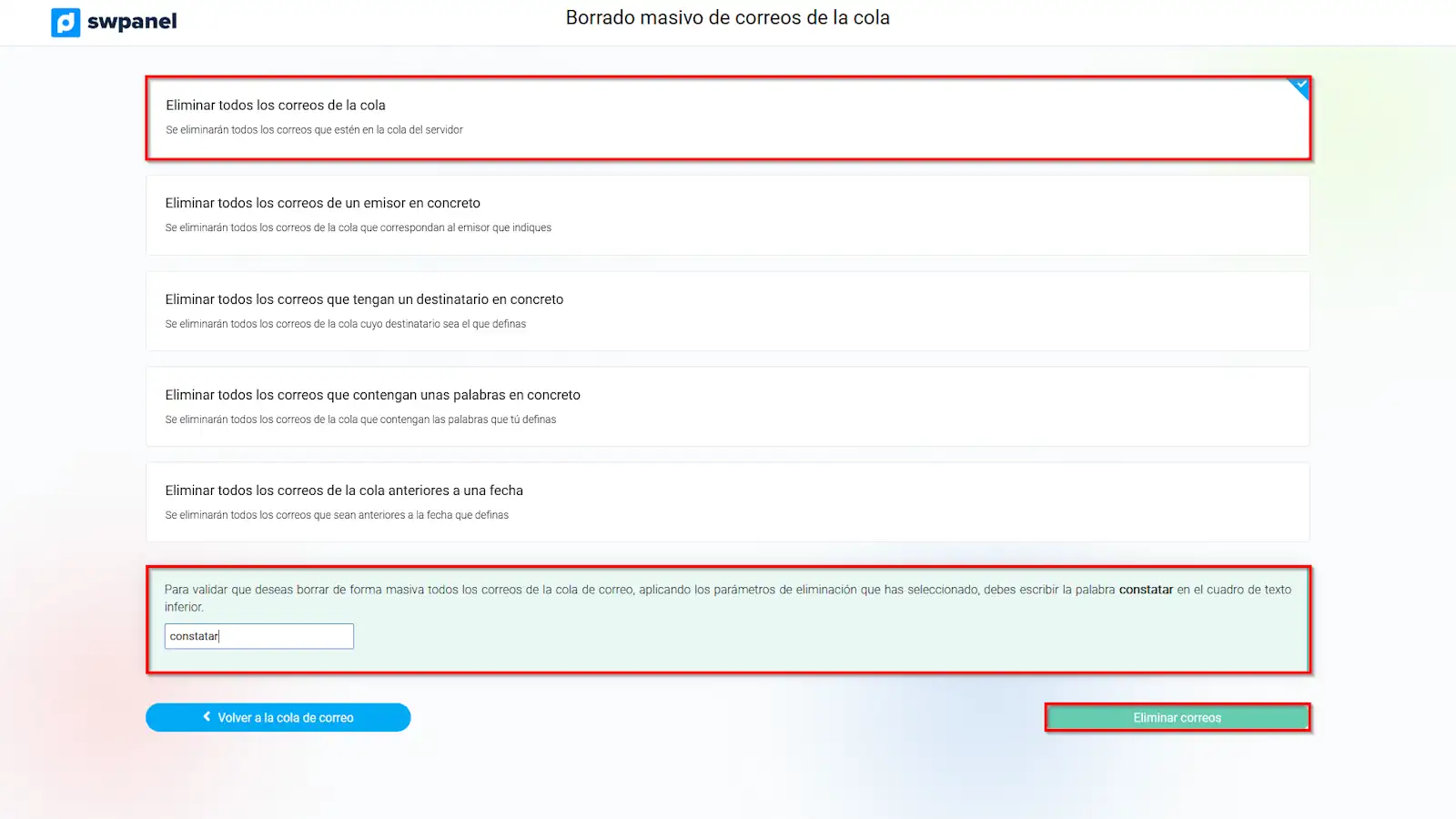
info_capture La captura de pantalla es orientativa. Ha sido tomada sobre la versión 2025.004.0002 con fecha 09/06/2025. Puede diferir de lo que muestre la versión actual de SWPanel
b) Eliminar correos de un emisor específico
- Introduce la dirección del emisor.
- Introduce la palabra de control.
- Clic en Eliminar correos.
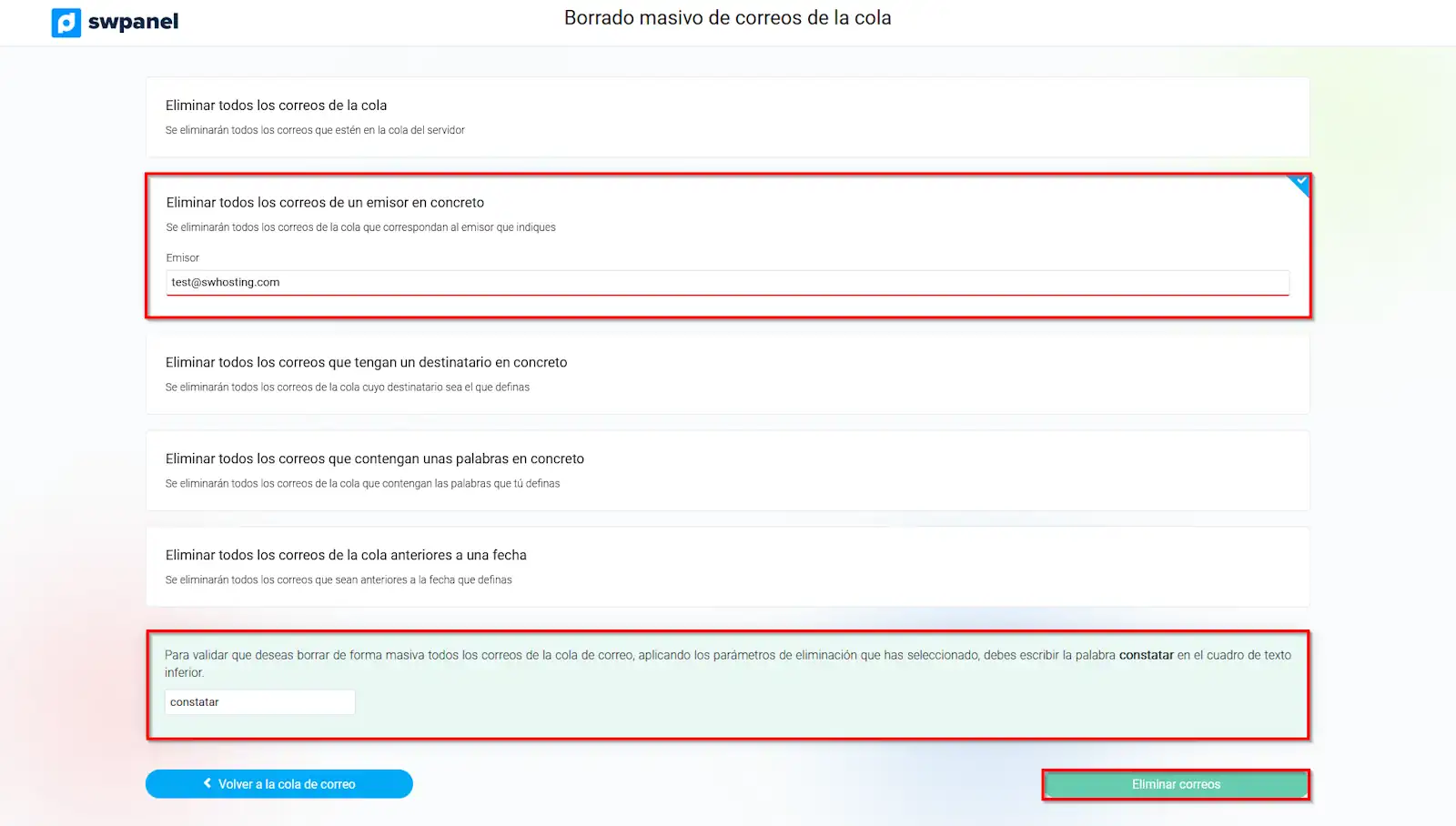
info_capture La captura de pantalla es orientativa. Ha sido tomada sobre la versión 2025.004.0002 con fecha 09/06/2025. Puede diferir de lo que muestre la versión actual de SWPanel
c) Eliminar correos de un destinatario específico
- Introduce el buzón del destinatario.
- Introduce la palabra de control.
- Clic en Eliminar correos.
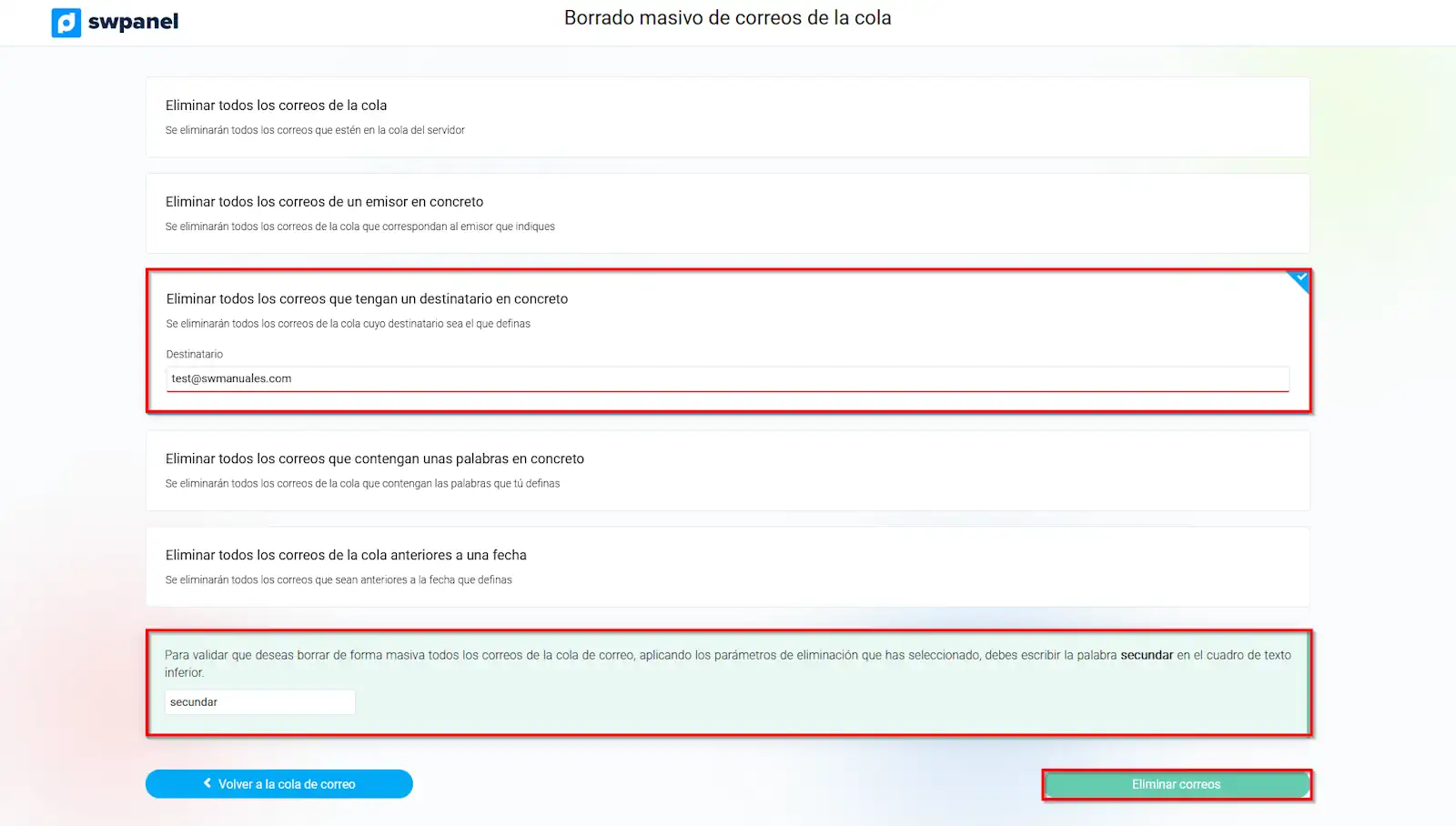
info_capture La captura de pantalla es orientativa. Ha sido tomada sobre la versión 2025.004.0002 con fecha 09/06/2025. Puede diferir de lo que muestre la versión actual de SWPanel
d) Eliminar correos con palabras específicas
- Introduce palabras clave que serán buscadas en los correos en cola.
- Introduce la palabra de control.
- Clic en Eliminar correos.
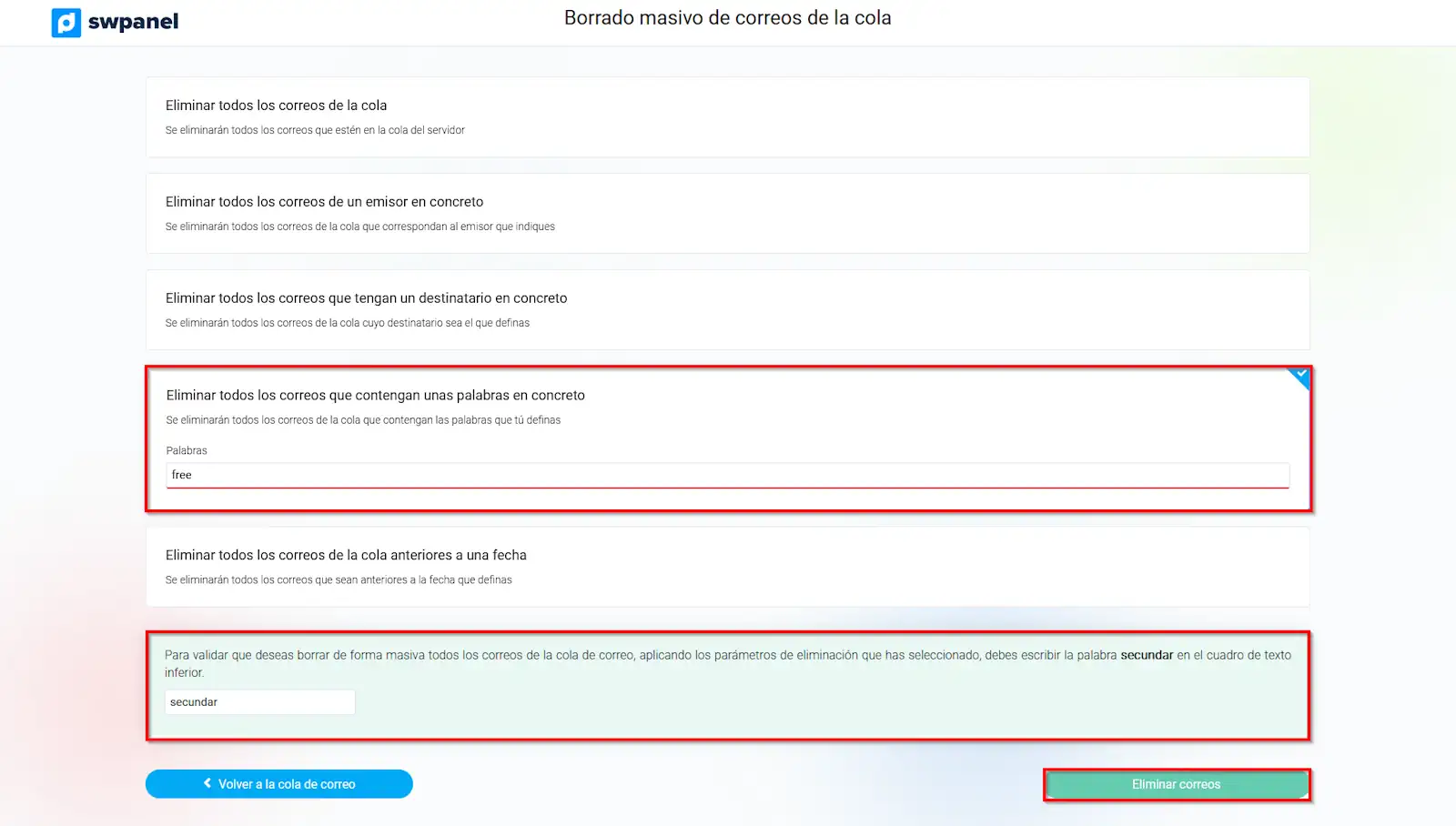
info_capture La captura de pantalla es orientativa. Ha sido tomada sobre la versión 2025.004.0002 con fecha 09/06/2025. Puede diferir de lo que muestre la versión actual de SWPanel