Como instalar las XenTools en un servidor Windows
En ocasiones nos hemos encontrado que algunas actualizaciones de Windows generan incompatibilidades con los Drivers de los Hipervisores.
Afectaciones
Debido al conflicto entre las actualizaciones del sistema operativo y los Drivers, hemos detectado problemas relacionados con la conexión de red: velocidad de red lenta o desconfiguración de las interfaces de red, lentitud a la hora de leer o escribir en el disco, etc.
En general, una lentitud del sistema provocada por los nuevos Drivers que instala Windows frente a los Drivers del Hipervisor que son los necesarios para el correcto funcionamiento del sistema.
Por ello, la solución es reinstalar los Drivers del Hipervisor, y en todos los casos que se ha llevado a cabo ha solucionado el problema.
danger Este proceso conlleva el reinicio del servidor, por ello, es recomendable disponer de una Snapshot antes de iniciar los pasos descritos a continuación. 📃 Manual: Cómo crear y gestionar SnapShots de tu Servidor Cloud
Conexión al servidor
Primero de todo, necesitarás conectarte al servidor mediante escritorio remoto. Dado que es posible que este problema haya afectado a la red de tu servidor, recomendamos que te conectes a través de la consola de SWPanel, ya que se trata de una consola local contra el servidor.
Puedes seguir la siguiente guía: 📃 Manual: Cómo accedo a mi Cloud usando la consola a través de SWPanel.
Descarga de los nuevos Drivers
Una vez conectado al servidor, deberás dirigirte a la siguiente web:
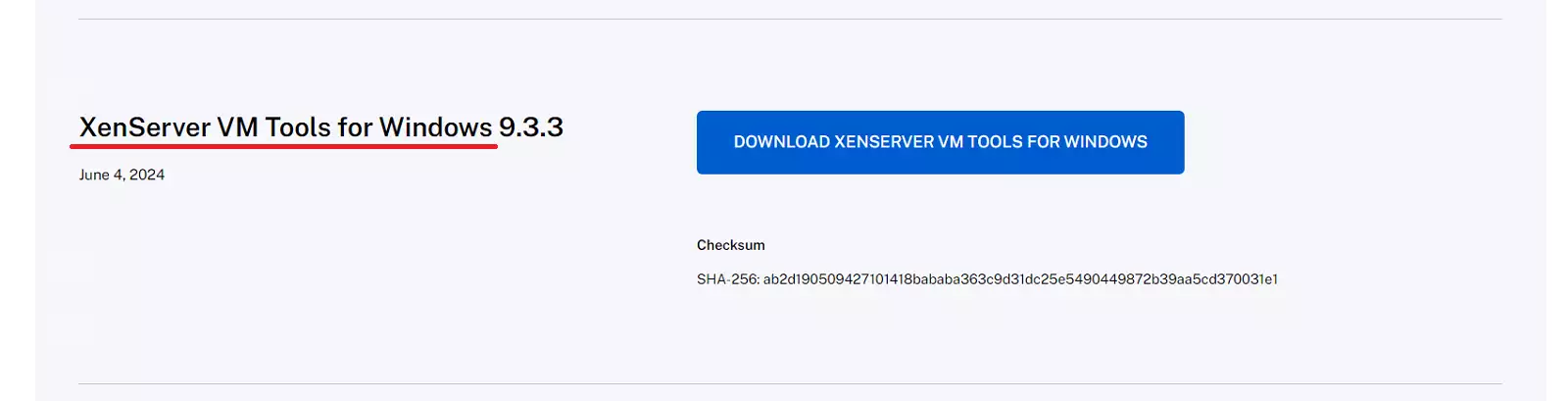
Deberás desplazarte a la parte inferior y descargar el paquete XenServer VM Tools for Windows:
Instalación
Una vez descargado, ejecuta el archivo:
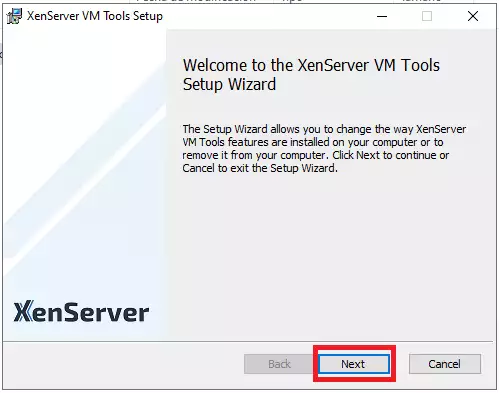
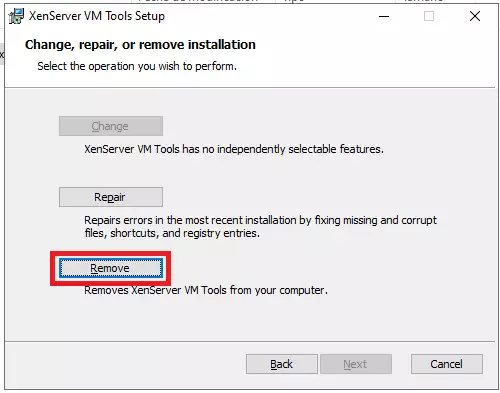
Selecciona Remove:
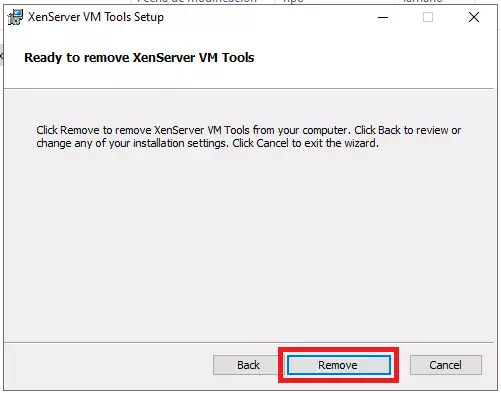
Selecciona nuevamente Remove:
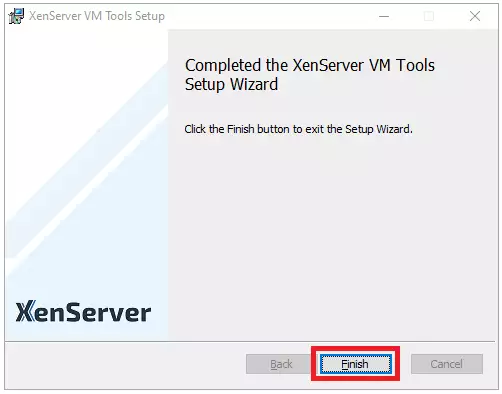
Pulsa en la opción Finish:
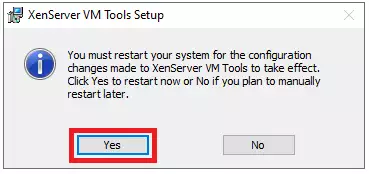
Muy probablemente el proceso te solicite reiniciar el servidor:
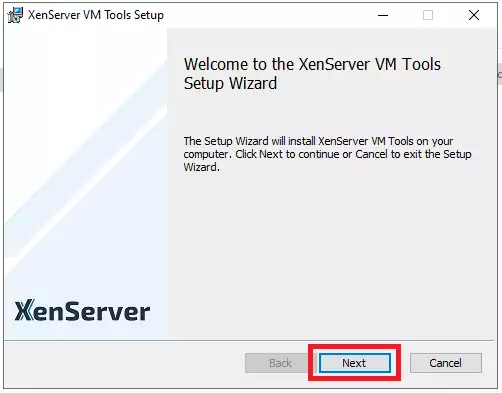
Una vez haya finalizado el reinicio, ejecuta nuevamente el archivo descargado:
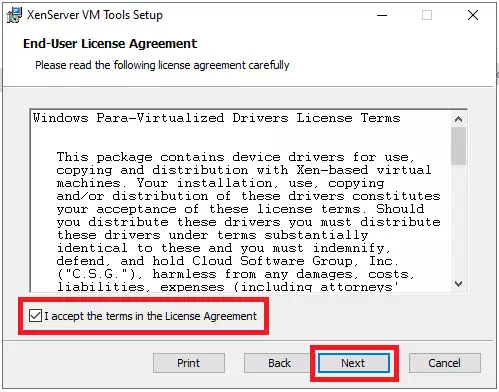
Deberás aceptar el acuerdo y hacer clic en Next:
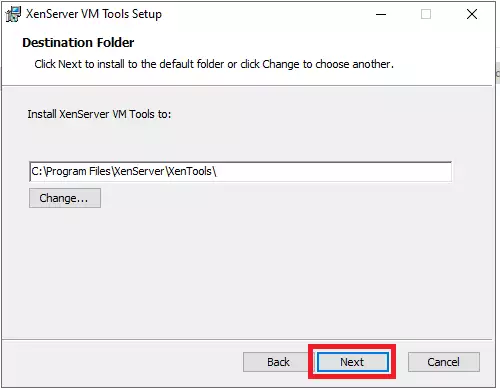
Te recomendamos que no modifiques la ruta de la instalación:
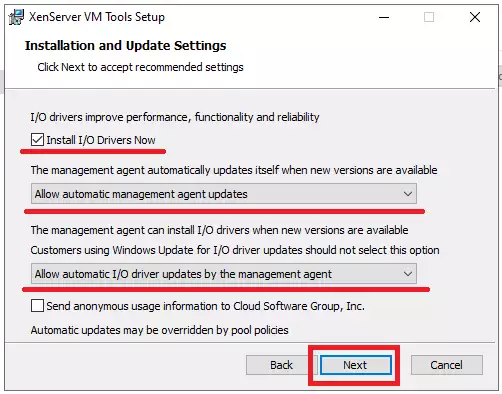
En la siguiente pantalla, selecciona las mismas opciones que la siguiente captura:
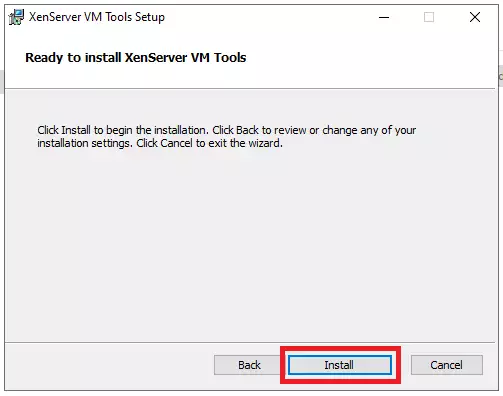
Haz clic en Install:
Selecciona Finish
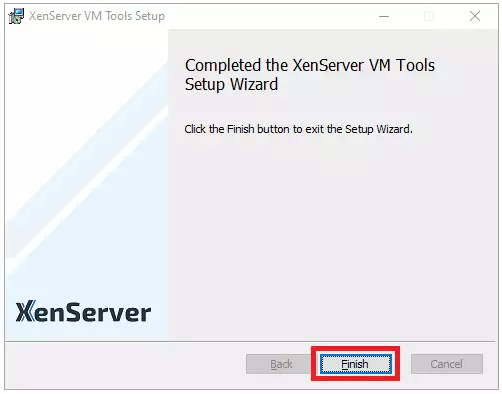
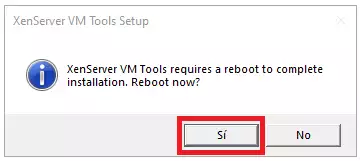
Te solicitará que reinicies nuevamente el servidor:
Revisiones finales
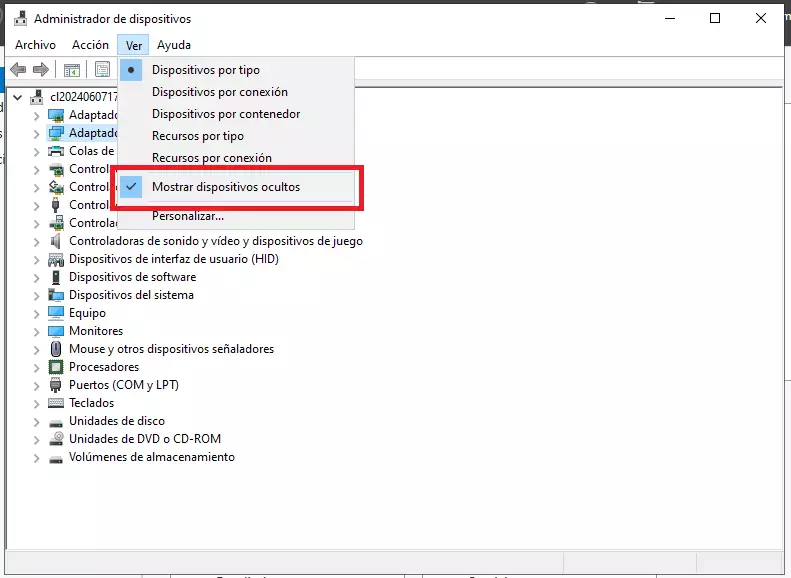
Accederemos al Administrador de Dispositivos del sistema. Desde la pestaña Ver selecciona Mostrar dispositivos ocultos:
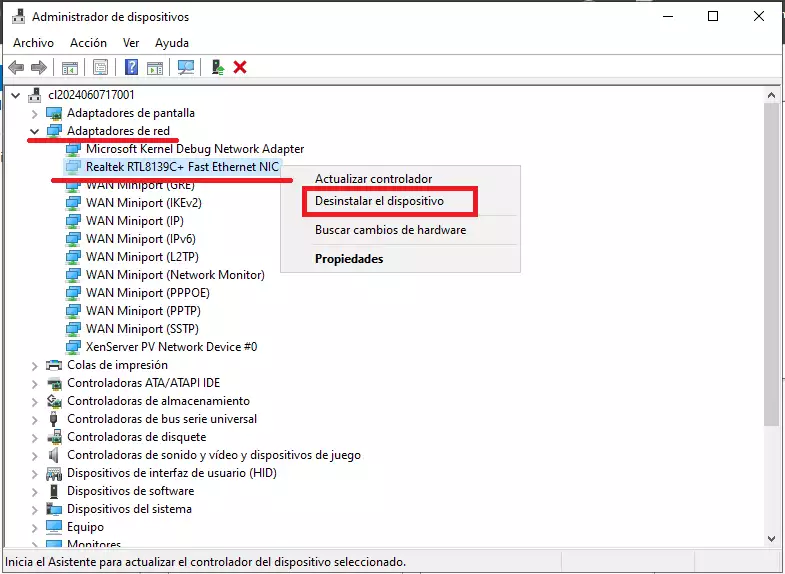
Posteriormente, despliega el apartado Adaptadores de red. Deberás desinstalar los adaptadores que aparecen como ocultos:
Configuración de red
Si tienes problemas con la configuración de red, puedes revisar el manual 📃 Manual: Como configurar la red de un servidor Windows con los datos de SWPanel