Cómo instalar Wordpress en tu hosting
Este manual tiene como objetivo guiar paso a paso al usuario en el proceso de Instalación automática de WordPress desde el panel de control SWPanel, permitiendo tener un sitio web funcional en cuestión de minutos y sin necesidad de realizar instalaciones manuales complejas.
¿Qué se necesita para seguir este manual?
- Un servicio de hosting activo gestionado mediante SWPanel.
- Acceso al panel SWPanel con permisos de administrador.
- Una cuenta de correo electrónico activa para asociarla con la administración del sitio WordPress.
1. Instalación automática de WordPress desde SWPanel
Paso 1: Acceder a SWPanel y seleccionar tu servicio de hosting
En primer lugar, accede a SWPanel con tus credenciales y dirígete al Dashboard (panel de control principal) del servicio de hosting en el que quieres instalar WordPress.

info_capture La captura de pantalla es orientativa. Ha sido tomada sobre la versión 2026.000.0001 con fecha 13/01/2026. Puede diferir de lo que muestre la versión actual de SWPanel
Consejo: Utiliza el buscador ubicado en la parte superior del panel para localizar rápidamente el servicio de hosting que deseas gestionar.
Paso 2: Activar la gestión de aplicaciones CMS
Una vez dentro del dashboard del servicio, accede a la sección Gestión de aplicaciones CMS y activa la opción WordPress.
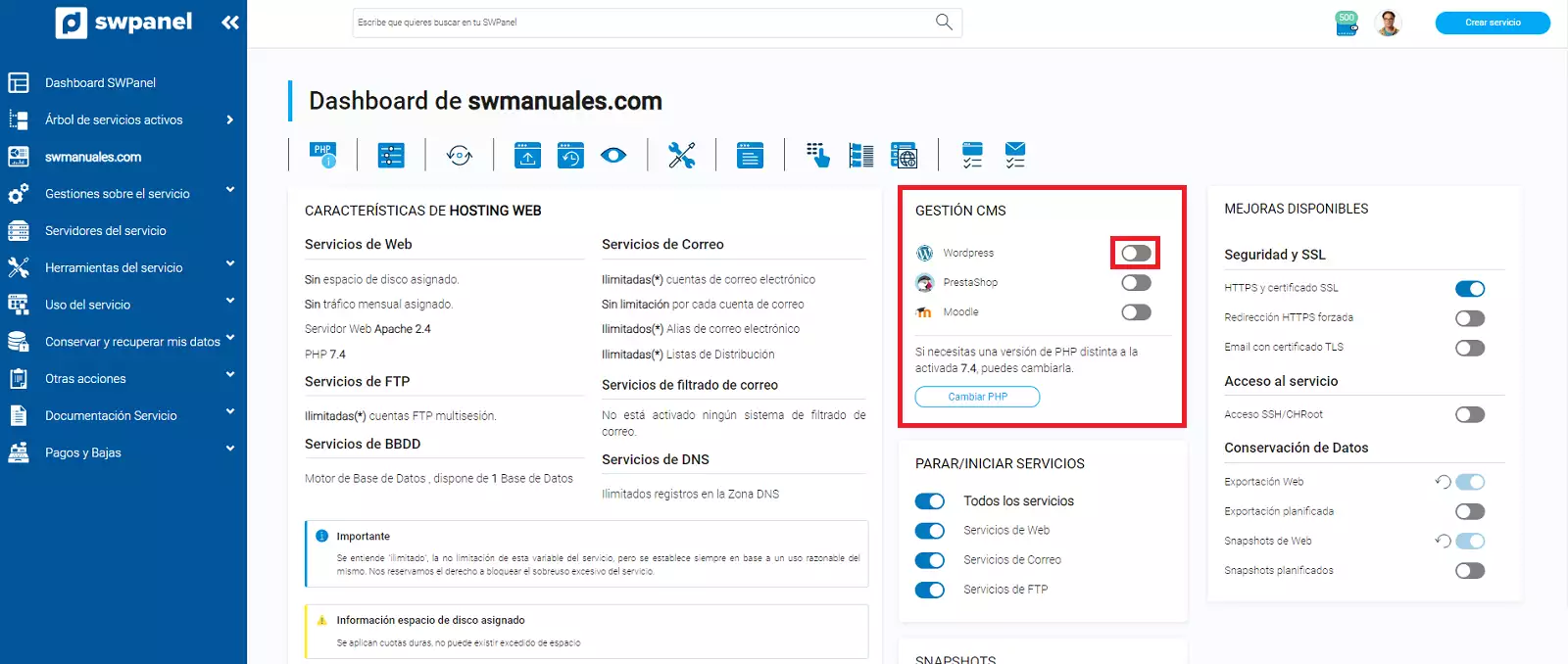
info_capture La captura de pantalla es orientativa. Ha sido tomada sobre la versión 2026.000.0001 con fecha 13/01/2026. Puede diferir de lo que muestre la versión actual de SWPanel
Importante: Solo puede haber una aplicación CMS activa por servicio. Si ya existe otra aplicación activa, deberás desactivarla previamente.
Paso 3: Configuración previa antes de la instalación
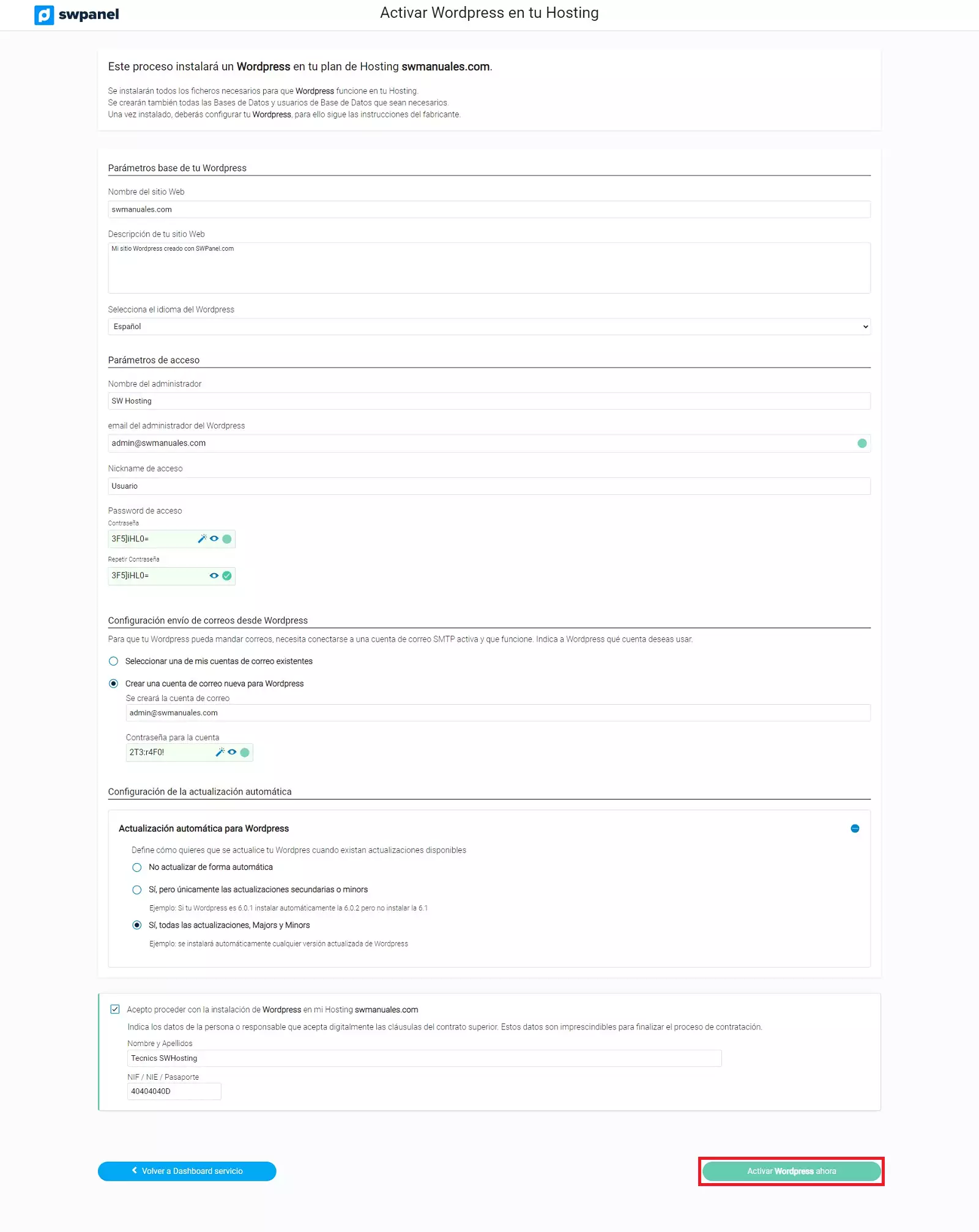
Una vez activado WordPress, aparecerá un formulario con diferentes campos a configurar. Estas opciones permiten personalizar tu instalación antes de iniciar el proceso automático:
a. Parámetros básicos de WordPress
- Nombre del sitio: Será el título principal de tu página.
- Descripción: Aparecerá en la pestaña del navegador y en los metadatos del sitio.
- Idioma: Selecciona el idioma en el que deseas que funcione el panel de administración de WordPress.
b. Parámetros de acceso
- Nombre del administrador: Nombre completo del responsable del sitio.
- Correo del administrador: Dirección de correo asociada al administrador, usada para notificaciones y recuperación de acceso.
- Usuario/Nickname: Nombre de usuario para iniciar sesión en WordPress.
- Contraseña: Contraseña segura para el usuario anterior.
c. Configuración del envío de correos
WordPress enviará correos desde tu sitio (por ejemplo, para recuperación de contraseñas o notificaciones). El envío se configura automáticamente mediante SMTP. Puedes elegir:
- Una cuenta de correo ya existente.
- Crear una nueva cuenta de correo durante este proceso.
d. Actualizaciones automáticas
Puedes decidir si deseas que WordPress se actualice automáticamente. Existen tres opciones principales:
- Sin actualizaciones automáticas.
- Solo actualizaciones menores.
- Todas las actualizaciones (incluidas las de seguridad y funciones).
info_capture La captura de pantalla es orientativa. Ha sido tomada sobre la versión 2026.000.0001 con fecha 13/01/2026. Puede diferir de lo que muestre la versión actual de SWPanel
Paso 4: Activar WordPress
Una vez completados todos los campos de configuración, pulsa el botón "Activar WordPress ahora". Esto iniciará el proceso de instalación automática.
En cuestión de minutos, WordPress estará completamente instalado y funcional. Además, recibirás un correo electrónico con los siguientes datos:
- URL del sitio.
- URL del panel de administración.
- Nombre de usuario y contraseña de acceso.
2. Gestión de WordPress desde SWPanel
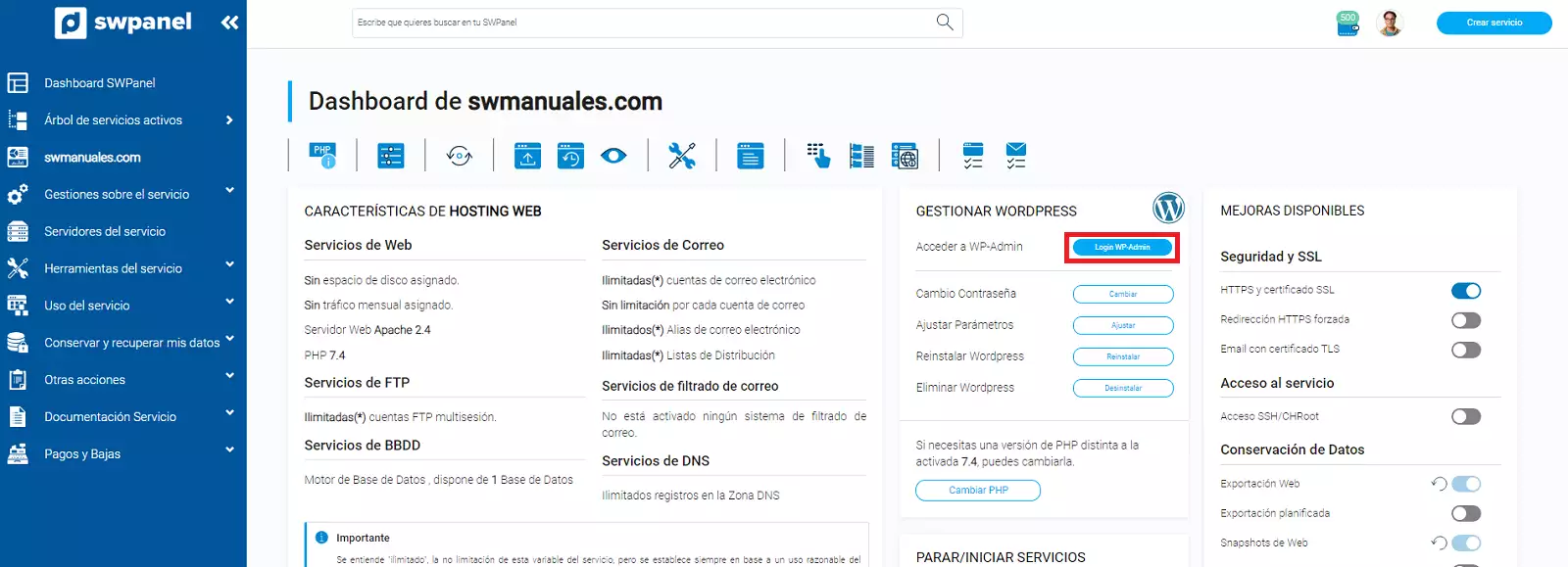
Una vez que WordPress ha sido instalado correctamente, la sección Gestionar CMS cambiará su nombre a Gestionar WordPress.
Desde esta nueva sección, podrás realizar múltiples acciones sobre tu instalación de WordPress directamente desde SWPanel:
info_capture La captura de pantalla es orientativa. Ha sido tomada sobre la versión 2026.000.0001 con fecha 13/01/2026. Puede diferir de lo que muestre la versión actual de SWPanel
Entre las funcionalidades disponibles se encuentran:
- Acceder directamente al panel de administración de WordPress.
- Ver o cambiar los parámetros de configuración.
- Consultar logs o registros de actividad.
- Verificar estado del CMS y actualizaciones disponibles.
Nota: SWPanel no proporciona soporte técnico directo para WordPress. Para resolver problemas específicos relacionados con su funcionamiento, deberás consultar la documentación oficial de WordPress o contactar con su servicio de soporte.