Com migrar el teu WordPress utilitzant SWPanel WP Migrator
1. Introducció i resum del procés de migració
Aquest manual explica, de manera detallada i estructurada, com migrar un lloc web desenvolupat en WordPress des d'un proveïdor extern cap a un servei de hosting gestionat en SWPanel, utilitzant el plugin oficial SWPanel WP Migrator.
Què és SWPanel WP Migrator?
SWPanel WP Migrator és un plugin desenvolupat específicament per a automatitzar la migració de llocs WordPress cap a infraestructures gestionades des d’SWPanel. La seva funció és:
- Connectar el teu WordPress d'origen amb el teu hosting de destinació.
- Exportar les dades del lloc.
- Transferir-les de manera segura mitjançant un sistema d'autenticació basat en token i clau secreta.
Flux general del procés
El procés complet consta de tres grans fases:
- Instal·lació del plugin en el WordPress d'origen.
- Generació del token i la clau secreta des d’SWPanel.
- Introducció de credencials en el plugin i inici de l'exportació.
En finalitzar, el teu WordPress quedarà migrat al hosting de destinació.
danger En cas que el teu lloc web tingui moltes imatges, productes o vídeos, i certes limitacions de recursos en el proveïdor d'origen, com pot ser memory_limit o max_children, és probable que l'exportació falli, pel fet que el plugin SWPanel Migrator està pensat per a llocs més lleugers. Com a alternativa, pots fer ús de la nostra eina interna de migracions sobre la qual trobaràs mes informació en el manual: 📃 Manual: Eina de migracions SWPanel.
2. Instal·lació del plugin SWPanel WP Migrator
Pas 1: Accedir al backend de WordPress
Has d'accedir al panell d'administració del teu WordPress d'origen.
Normalment es fa des de:
https://tudominio.com/wp-admin
Una vegada dins:
- Dirigeix-te al menú lateral esquerre.
- Fes clic a Plugins (Extensions)
- Prem el botó Afegir plugin (Afegir una extensió)
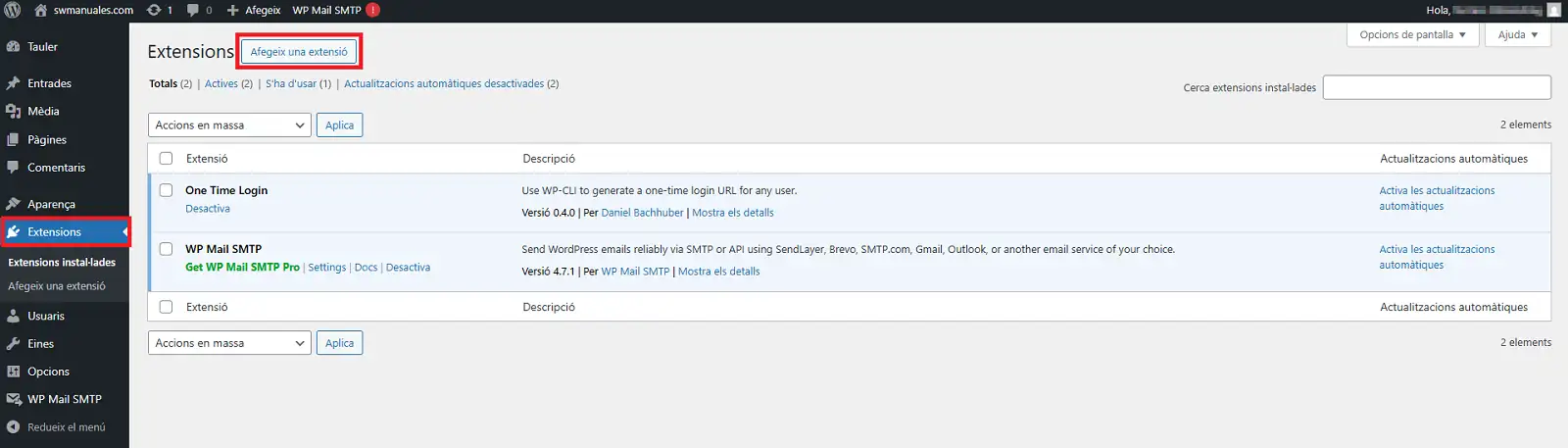
info_capture La captura de pantalla és orientativa. Ha estat presa sobre la versió 2026.000.0001 amb data 18/02/2026. Pot diferir del que mostri la versió actual de SWPanel.
Pas 2: Buscar el plugin
En el cercador de plugins (part superior dreta):
- Introdueix el nom: SWPanel WP Migrator.
- Espera al fet que aparegui en els resultats.
- Verifica que sigui compatible amb la teva versió de WordPress.
- Fes clic a Instal·lar ara.
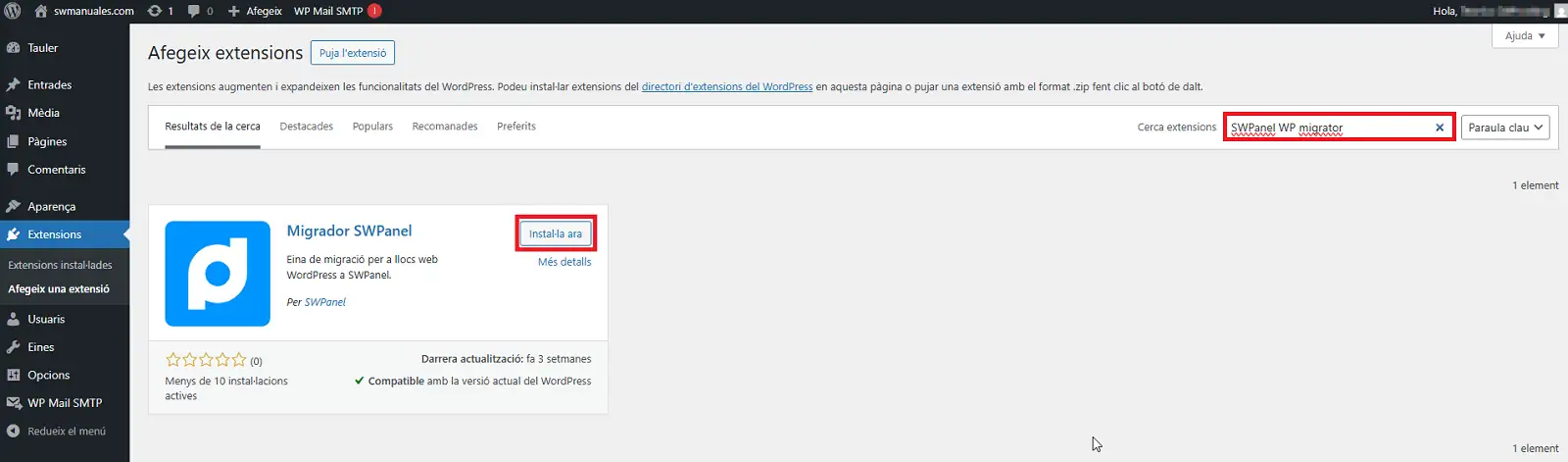
info_capture La captura de pantalla és orientativa. Ha estat presa sobre la versió 2026.000.0001 amb data 18/02/2026. Pot diferir del que mostri la versió actual de SWPanel.
Pas 3: Activar el plugin
Una vegada finalitzi la instal·lació:
- Prem el botó Activar.
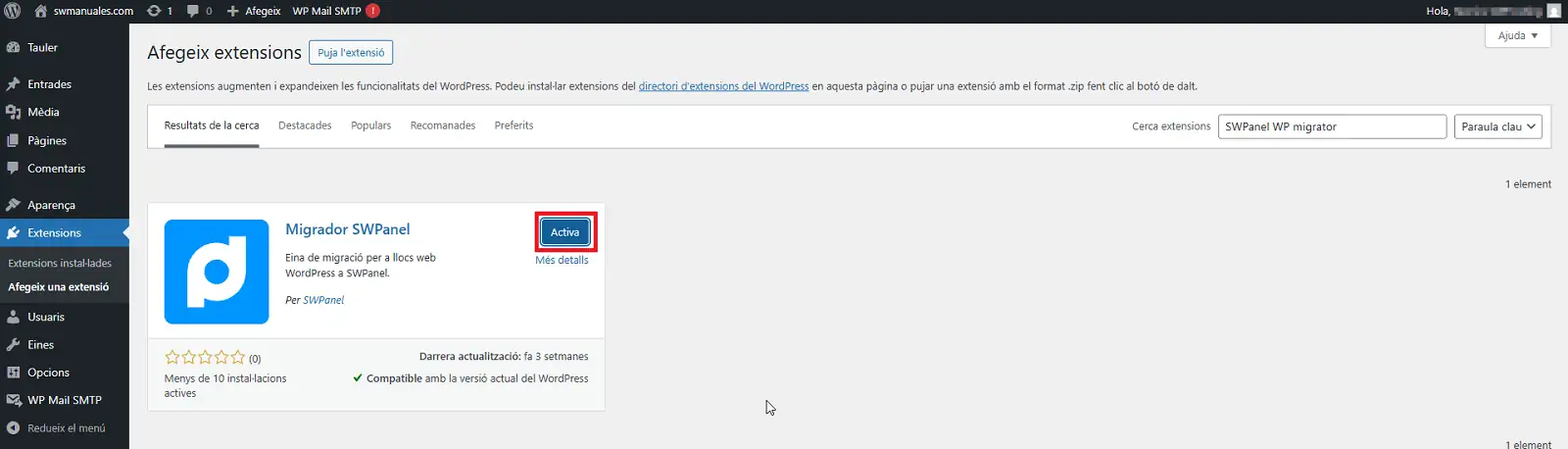
info_capture La captura de pantalla és orientativa. Ha estat presa sobre la versió 2026.000.0001 amb data 18/02/2026. Pot diferir del que mostri la versió actual de SWPanel.
3. Generació del token i la clau secreta
Per a continuar amb la migració, és necessari generar un token i una clau secreta des del teu compte d’SWPanel.
Necessitarem disposar d'un compte d’SWPanel per a prosseguir, per la qual cosa en cas que no disposis d'un compte d’SWPanel, hauràs de seguir el manual 📃 Manual: Com registrar-te a SWPanel per a registrar-te.
Pas 1: Accedir a SWPanel
- Inicia sessió en el teu compte d’SWPanel.
- En el menú lateral esquerre selecciona:
- Eines
- Per a migrar webs
- Migrar una web ara
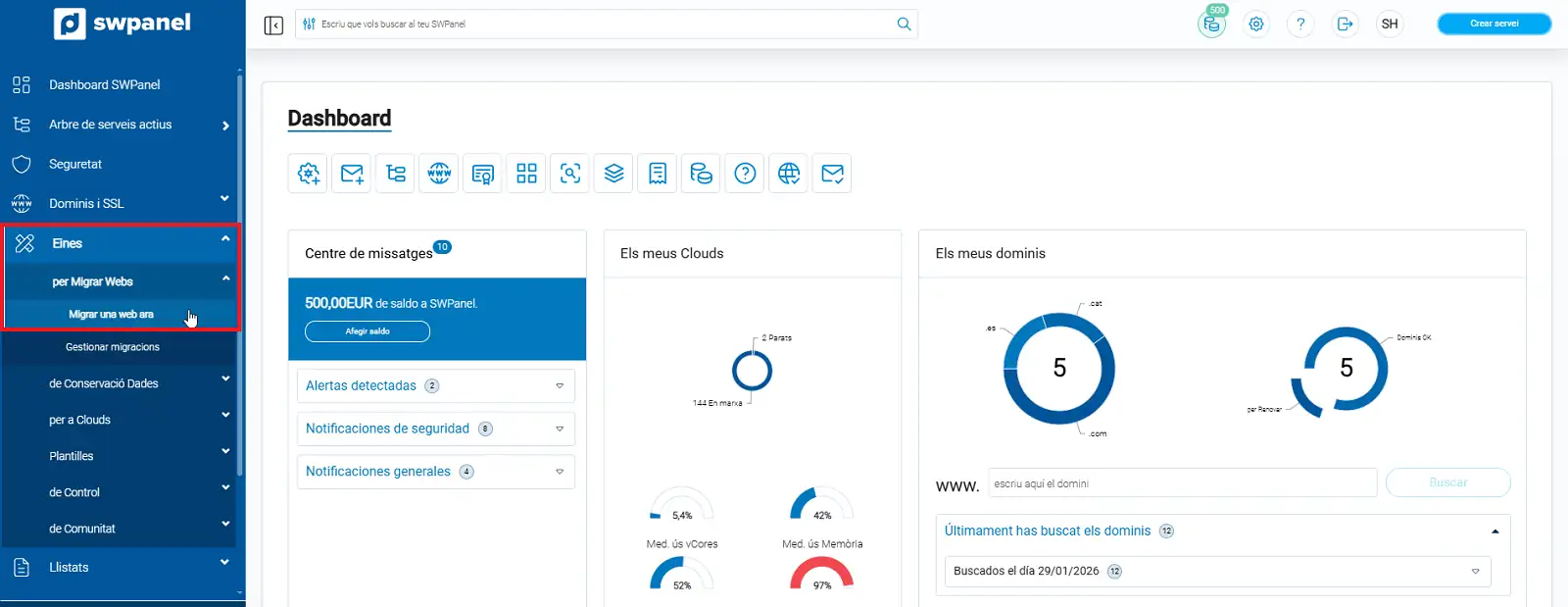
info_capture La captura de pantalla és orientativa. Ha estat presa sobre la versió 2026.000.0001 amb data 18/02/2026. Pot diferir del que mostri la versió actual de SWPanel.
Pas 2: Seleccionar el tipus de migració
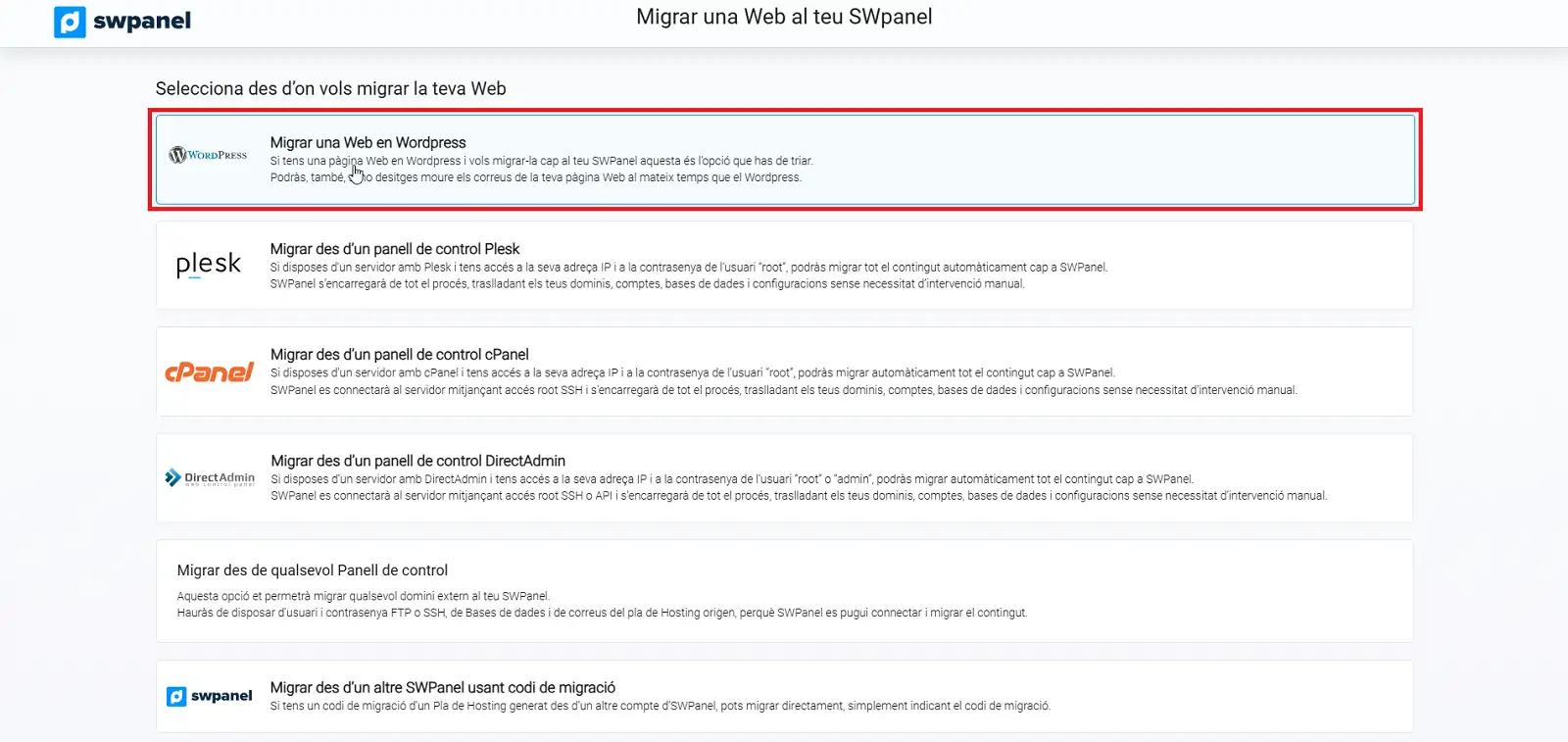
Selecciona l'opció:
Migrar una Web en WordPress
info_capture La captura de pantalla és orientativa. Ha estat presa sobre la versió 2026.000.0001 amb data 18/02/2026. Pot diferir del que mostri la versió actual de SWPanel.
Pas 3: Configurar l'origen i destinació
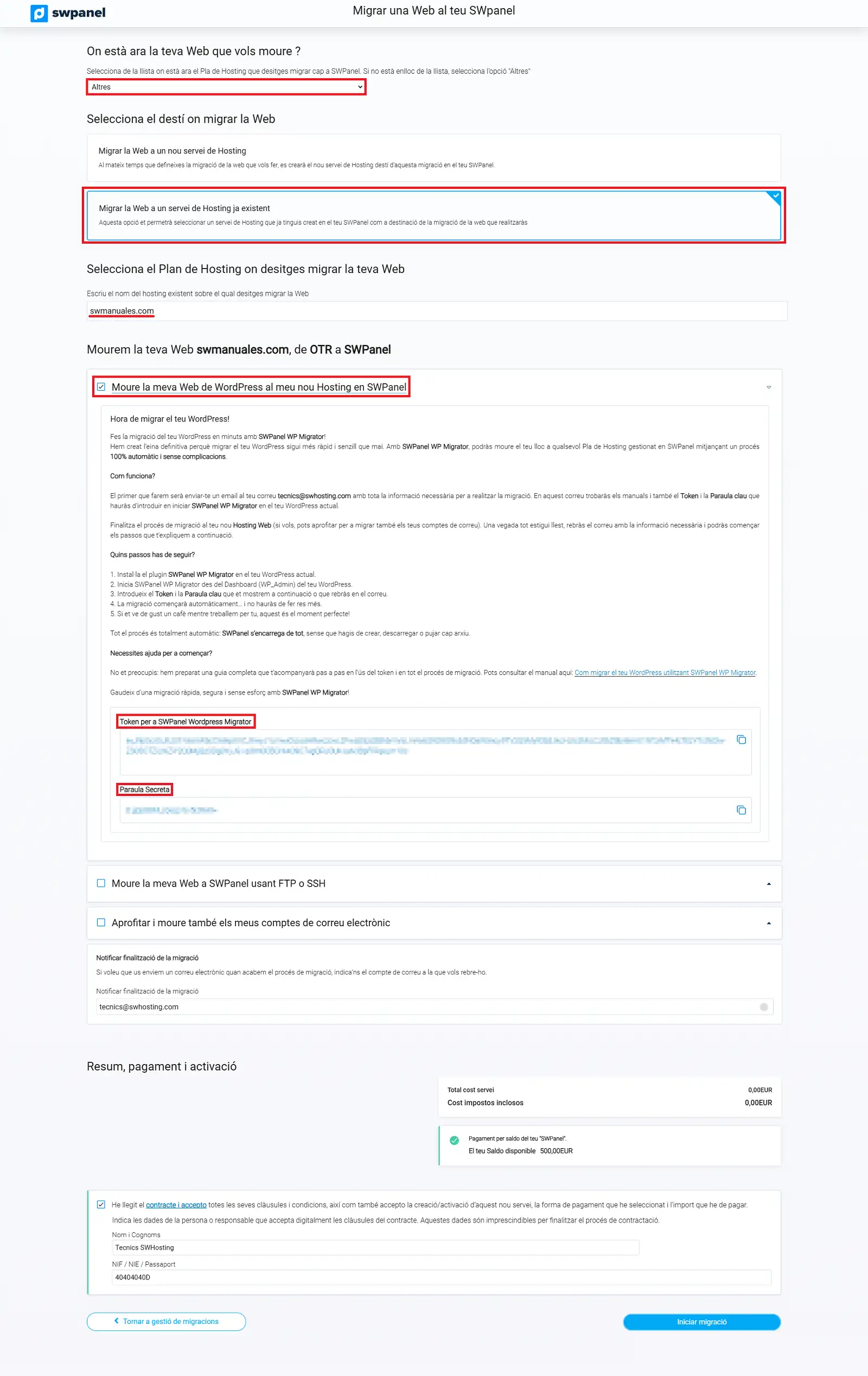
- Selecciona el teu proveïdor d'origen (per exemple, "Altres").
- Marca l'opció: Migrar la Web a un servei de Hosting ja existent.
- Introdueix el nom del hosting de destinació.
- Selecciona: Moure la meva Web de WordPress al meu nou Hosting en SWPanel.
Això generarà:
- El token
- La clau secreta
- Una guia ràpida d'ús
Pots utilitzar la icona de copiar al portapapers per a major comoditat.
info_capture La captura de pantalla és orientativa. Ha estat presa sobre la versió 2026.000.0001 amb data 18/02/2026. Pot diferir del que mostri la versió actual de SWPanel.
4. Introduir el token i la clau secreta en el plugin
Pas 1: Accedir als ajustos del plugin
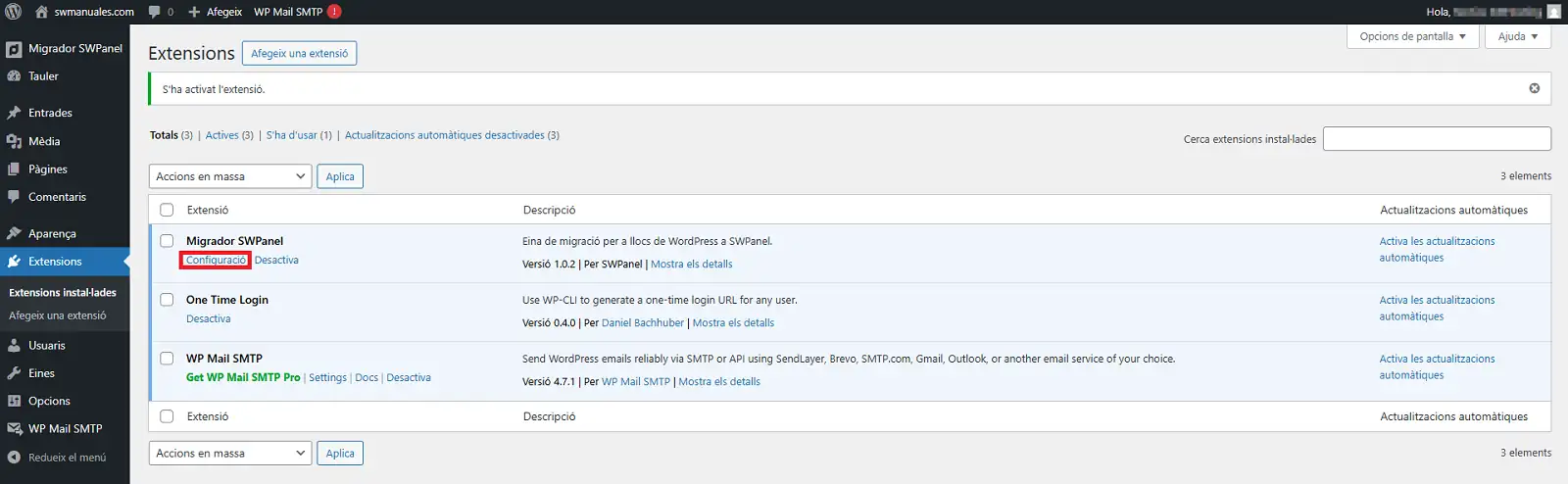
- Torna al WordPress d'origen.
- Ves a Plugins (Extensions)
- Localitza Migrador SWPanel.
- Fes clic a Configuració.
info_capture La captura de pantalla és orientativa. Ha estat presa sobre la versió 2026.000.0001 amb data 18/02/2026. Pot diferir del que mostri la versió actual de SWPanel.
Pas 2: Introduir credencials
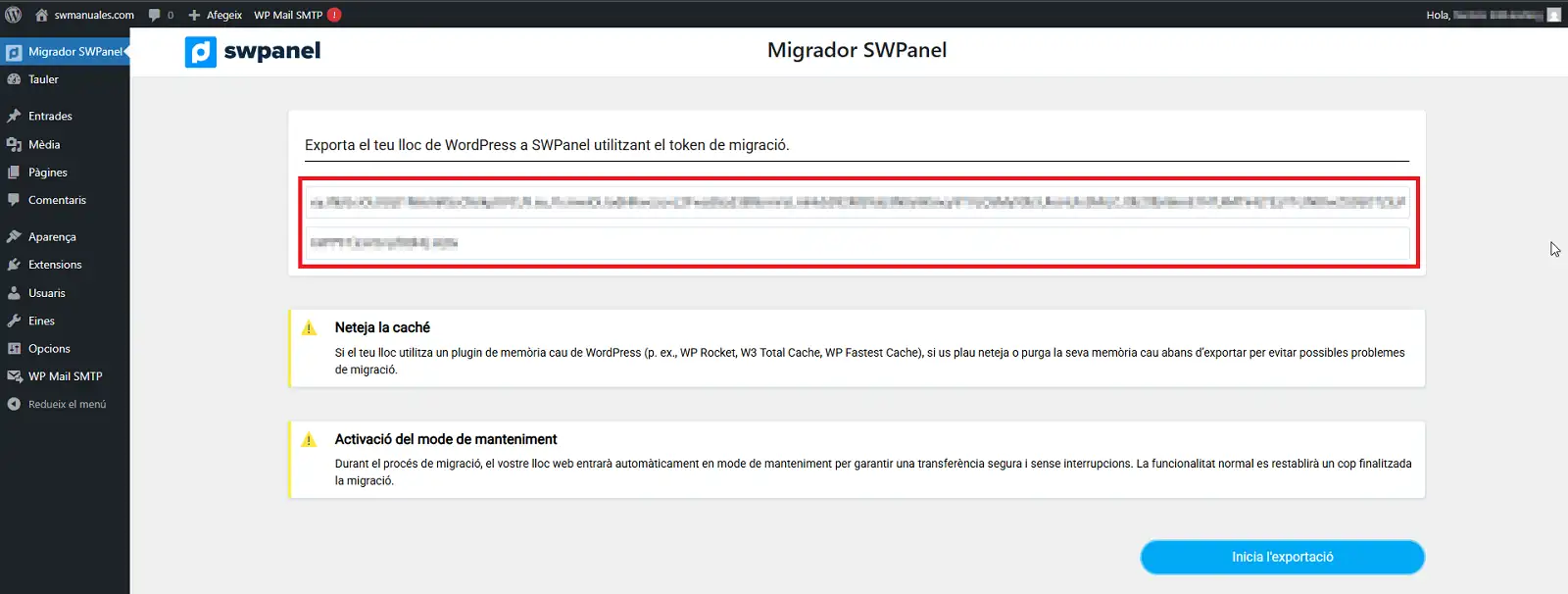
- Introdueix el token en el camp corresponent.
- Introdueix la clau secreta.
- Fes clic a Iniciar exportació.
info_capture La captura de pantalla és orientativa. Ha estat presa sobre la versió 2026.000.0001 amb data 18/02/2026. Pot diferir del que mostri la versió actual de SWPanel.
Pas 3: Supervisar el procés
Durant l'exportació, podràs veure l'estat del procés mitjançant un gràfic de progrés.
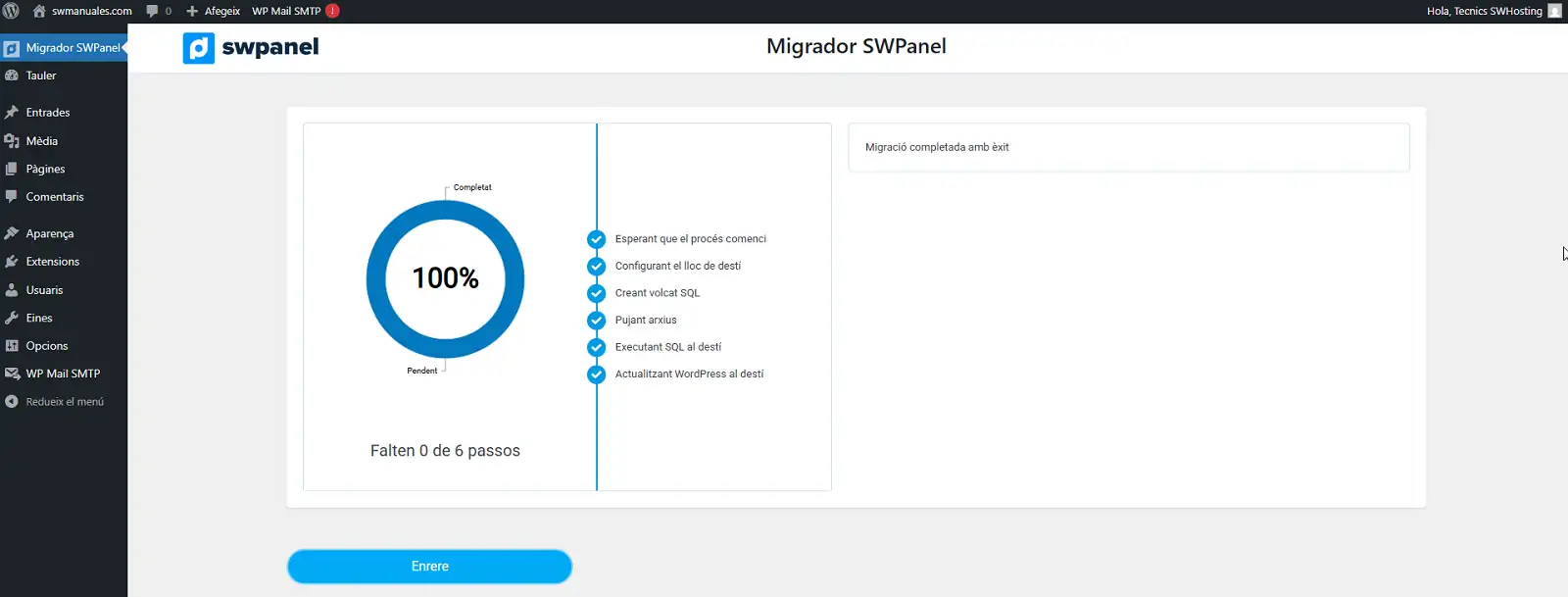
info_capture La captura de pantalla és orientativa. Ha estat presa sobre la versió 2026.000.0001 amb data 18/02/2026. Pot diferir del que mostri la versió actual de SWPanel.
Quan tots els passos es completin correctament, la migració haurà finalitzat.
Un cop aquesta finalitzi, el nostre sistema enviarà un correu a la bústia electrònica associada al teu compte de client indicant que s'ha completat correctament, i facilitant les dades corresponents.
5. Accés al WordPress sense modificar els DNS
Si encara no has modificat els DNS del domini, pots accedir al nou WordPress editant el teu fitxer hosts, forçant que el teu domini apunti a la IP del nou servidor.
Això permet:
- Provar el lloc abans de fer-lo públic.
- Verificar que tot funciona correctament.
- Evitar interrupcions per als usuaris.
Pots consultar com fer-ho en el següent manual: