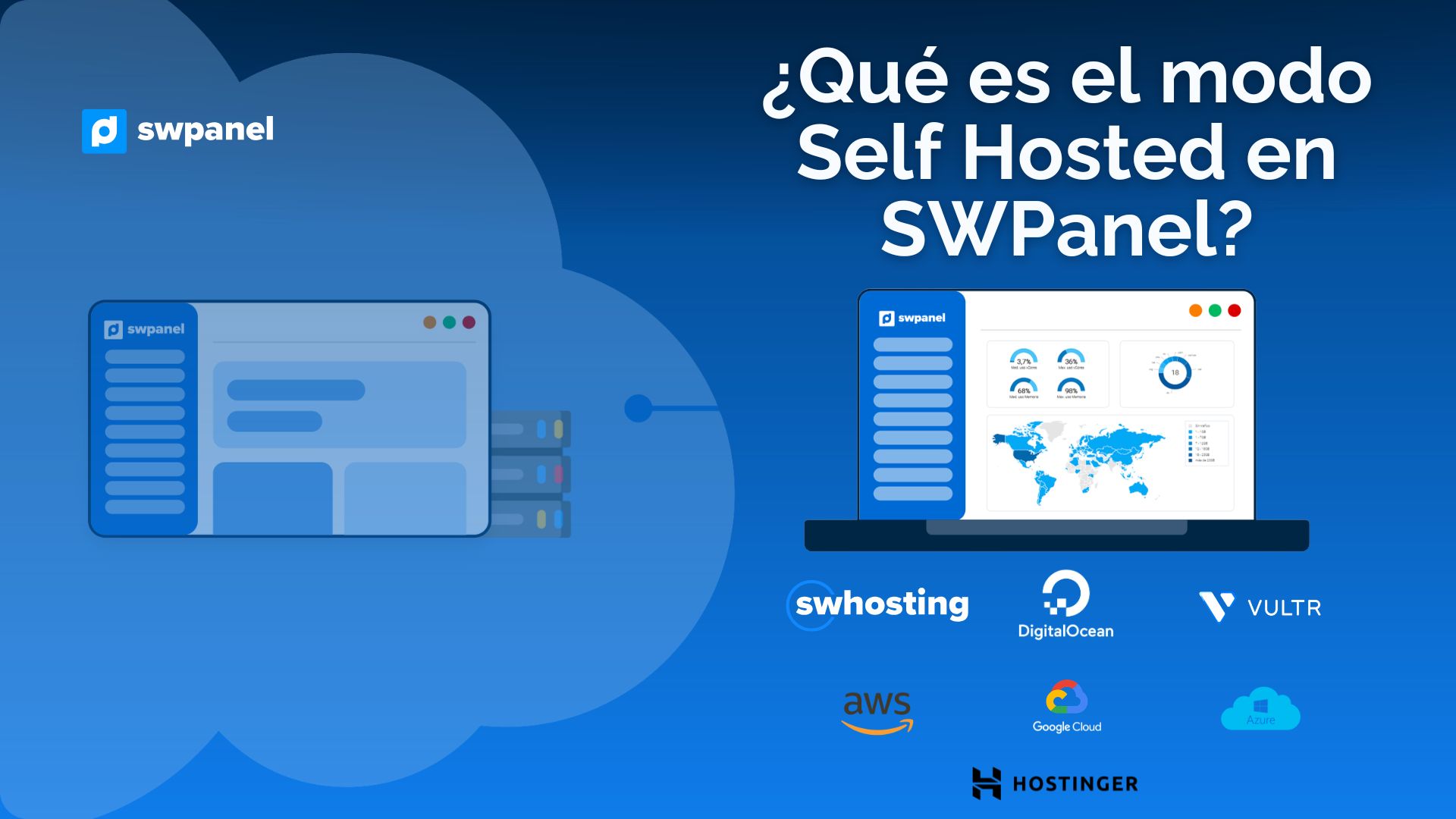
¿Qué es el modo Self Hosted en SWPanel?
El Self Hosted en SWPanel es una modalidad en la que instalas y ejecutas el panel directamente en tu propio servidor (VPS, servidor dedicado o cloud), en lugar de utilizar una versión gestionada por el proveedor en la nube.
Esto te brinda control total sobre la infraestructura, el entorno y la forma en que el panel se integra con tus servicios.
¿Cómo funciona exactamente?
1. Contar con un servidor propio
Necesitas un servidor con Linux Debian 12 o superior. Puede ser:
- Cloud Server
- VPS
- Servidor dedicado
El servidor debe estar activo y con conexión a Internet.
2. Instalar SWPanel en tu servidor
Existen dos formas principales de instalación:
Instalación automática / asistida
SWPanel puede instalarse de forma automatizada desde su panel web. Solo necesitas proporcionar:
- IP pública del servidor
- Puerto SSH (normalmente 22)
- Contraseña root
La plataforma validará la conexión y realizará la instalación sin necesidad de ejecutar comandos manualmente.
Instalación manual
Si prefieres realizar la instalación directamente desde tu servidor, sigue estos pasos:
Paso 1: Preparar el sistema
La actualización del sistema y la instalación deben realizarse como usuario root.
Nota sobre los comandos
- Los comandos que comienzan con
$se ejecutan como usuario sin privilegios. - Los comandos que comienzan con
#se ejecutan como usuario root.
Para cambiar a root desde un usuario sin privilegios:
$ sudo su -
⚠ Este comando otorga acceso completo al usuario root y carga su entorno, lo cual es necesario para la instalación.
Verificaciones previas
Antes de vincular la licencia e iniciar la instalación, verifica lo siguiente:
1. Conectividad a Internet
$ ping -c 4 google.com
Si recibes respuesta, el servidor está correctamente conectado.
2. Puerto 3203 disponible
Antes de la instalación, el puerto 3203 debe estar libre (aunque aparecerá cerrado porque el servicio aún no está activo).
Para verificarlo:
# ss -tulnp | grep 3203
- Si no aparece ningún resultado → el puerto está libre.
- Si aparece algún servicio → identifica el PID y detén el proceso:
# kill PID_DEL_PROCESO
3. Red con NAT (si aplica)
Si tu servidor está detrás de NAT, debes redirigir el puerto 3203 hacia el servidor.
4. Firewall y seguridad
Asegúrate de que ningún firewall o sistema de seguridad bloquee las solicitudes de SWPanel.
Las IPs que realizan las peticiones pertenecen al rango:
81.25.112.X
Paso 2: Instalar SWPanel
Accede a la consola de tu servidor Linux y ejecuta:
# wget -qO - https://deployment.swpanel.com/install.sh | bash
Al ejecutar el script:
- Aparecerá una advertencia en pantalla.
- Debes escribir
yesy presionar Enter para continuar.
⚠ Si no escribes yes, el proceso se cancelará y no se realizarán cambios en el servidor.
Durante la instalación:
- La sesión puede cerrarse temporalmente.
- El acceso al servidor se bloqueará mientras se completa el proceso.
- Una vez finalizado, el sistema se desbloqueará automáticamente.
Al terminar, se generará un Token de instalación, que utilizarás para vincular el servidor con tu cuenta.
3. Activar y vincular tu licencia Self Hosted
Una vez instalado SWPanel:
- Accede al panel.
- Activa el modo Self Hosted.
- Introduce el Token de instalación generado previamente.
Esto vinculará el servidor con tu cuenta y habilitará las funciones del panel según tu licencia.
¿Qué cambia respecto a la versión Cloud?
En la versión Cloud:
- Tú administras el sistema operativo.
- Tú gestionas seguridad, actualizaciones y backups.
- Tú gestionas en que momento escalar los recursos del servidor.
En el modo Self Hosted, todo esto es gestionado por el proveedor por lo que estás limitado al momento de escalar los recursos.
Tipos de licencia
Actualmente, SWPanel Self Hosted utiliza tres tipos de licencia:
- D10
- D30
- WHA
Ventajas del Self Hosted
- Control total sobre el entorno
- Libertad para elegir proveedor (DigitalOcean, AWS, etc.)
- Ideal para empresas y proveedores de hosting
- Permite integración profunda con infraestructura propia
- Posibilidad de personalización local
Consideraciones importantes
⚠ Requiere conocimientos técnicos o un administrador de sistemas.
⚠ Eres responsable de la seguridad y mantenimiento del servidor.
⚠ Debes gestionar actualizaciones y backups por tu cuenta.
En resumen
El modo Self Hosted de SWPanel te permite instalar el panel directamente en un servidor que tú eliges y administras.
Una vez instalado y activado con tu licencia, podrás gestionar servicios de hosting, dominios, usuarios y facturación desde tu propio entorno, con control total sobre la infraestructura.